Changelog BETA-Test
Grundlegende Änderungen am FENECON Online-Monitoring — Bereich E-Mobility
Sehr geehrte Kundin,
Sehr geehrter Kunde,
vielen Dank für Ihr Interesse zur Teilnahme an unserem BETA-Test.
Die folgende Anleitung erklärt die grundlegenden Änderungen am FENECON Online-Monitoring.
Weiter unten auf dieser Seite erhalten Sie ein Changelog, das in regelmäßigen Abständen die neu hinzugekommenen Features erläutert.
Aus Flat-Widgets werden Chips
-
Hierbei werden Flat-Widgets durch Chips ersetzt, die antippbar bzw. klickbar sind, um eine Menü-Struktur herzustellen.
-
Das Hauptfenster auf Ihrem Bildschirm zeigt dabei jeweils den Inhalt des ausgewählten Chips an.
-
Neben dem Einsehen relevanter Informationen zu Ihrem System können im Hauptfenster auch Einstellungen vorgenommen werden.
-
Je nach gewähltem Chip erhalten Sie neue Chips, bis Sie am Endpunkt des Menüs bzw. Menü-Zweigs angelangt sind.
-
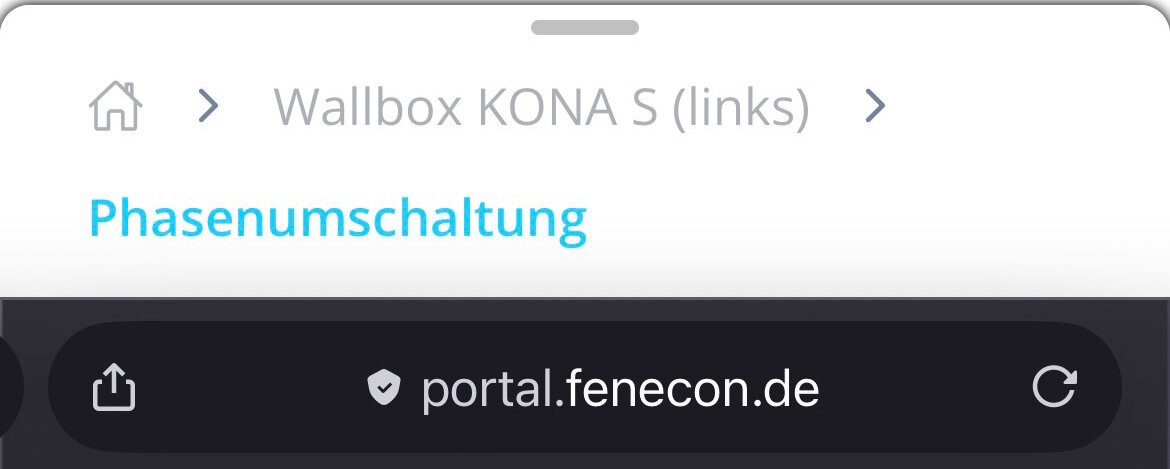
Über ein Breadcrumb-Menü navigieren Sie wieder zurück, entweder schrittweise oder direkt zum Start Ihres FENECON Online-Monitoring (Haus-Symbol).
|
Um die Nutzerfreundlichkeit unserer Anwendungen zu erhöhen, verfolgen wir den "Mobile-First"-Ansatz bei der Entwicklung.
|
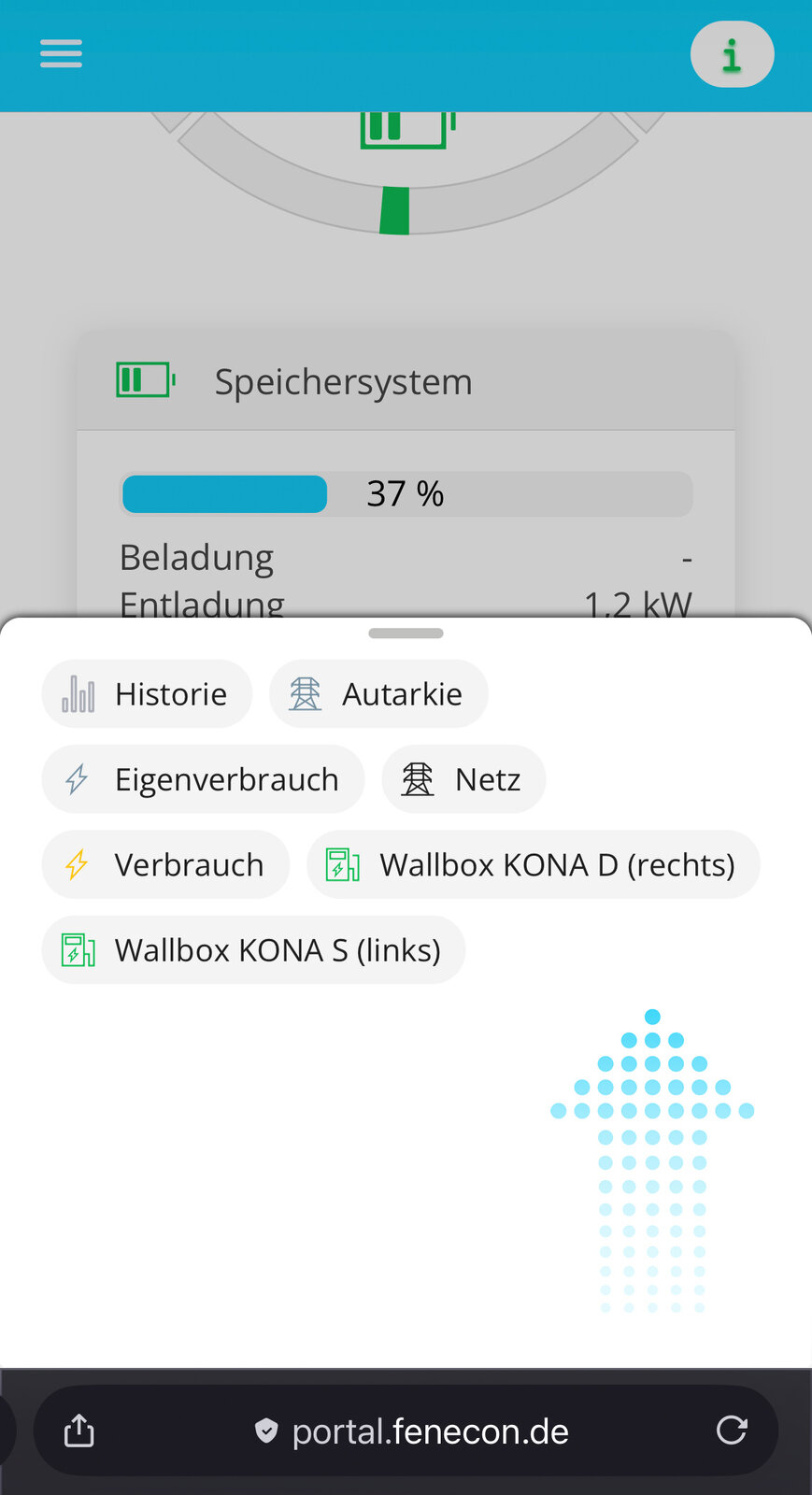
Mobile Ansicht
| Mobile Ansicht | Erklärung |
|---|---|
|
Durch Wischen (Swipen) von unten nach oben öffnet sich das Chip-Hauptmenü.
|
|
Zurück navigieren Sie über die Breadcrumbs, die im oberen Bereich des Chip-Menüs angezeigt werden. |

Hauptfenster — Ladestation
|
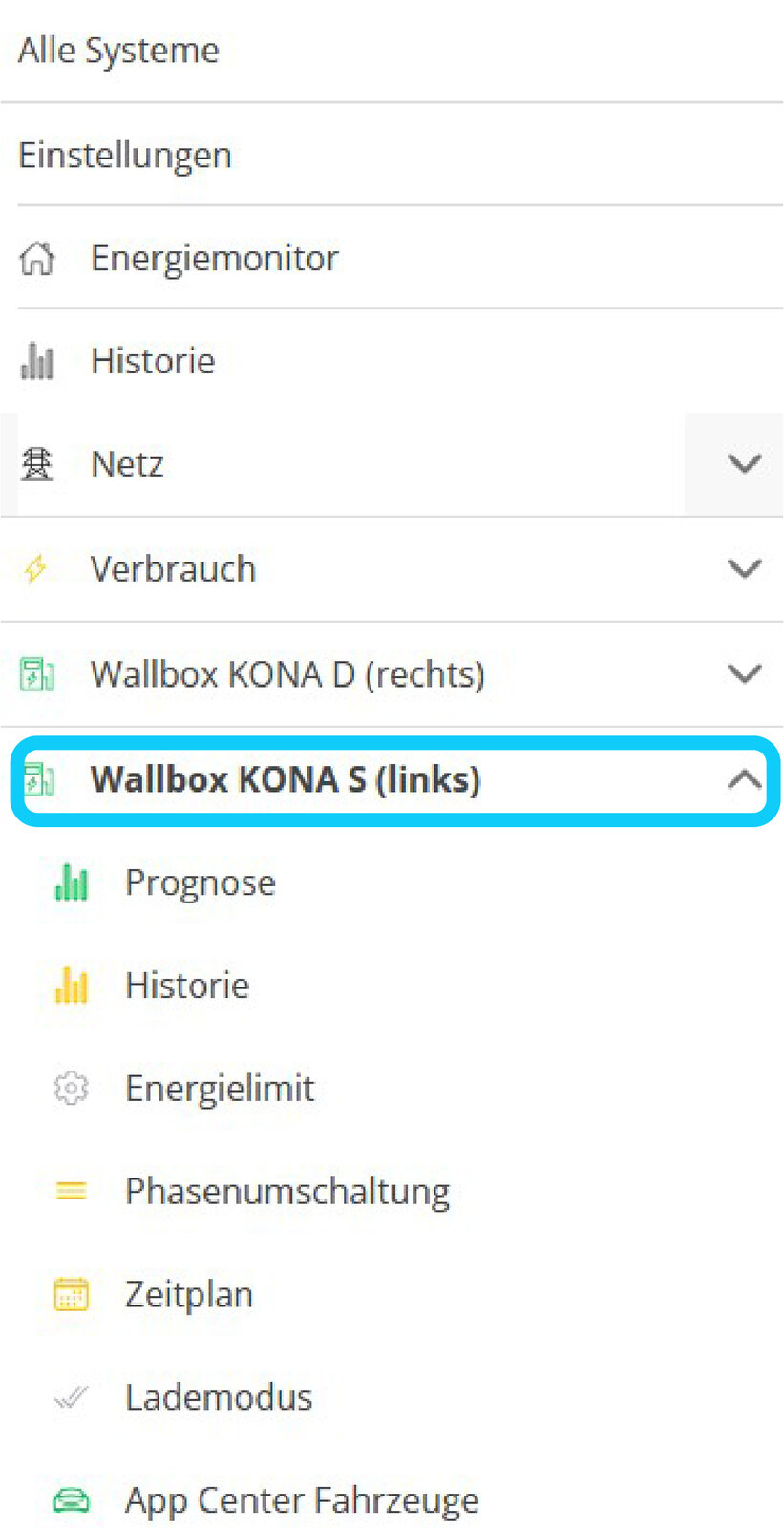
Aktivieren Sie, durch Klicken oder Antippen, den Chip zu Ihrer Wallbox. |
Das Hauptfenster zeigt, je nach gewähltem Chip, andere Informationen und Einstellungen an:
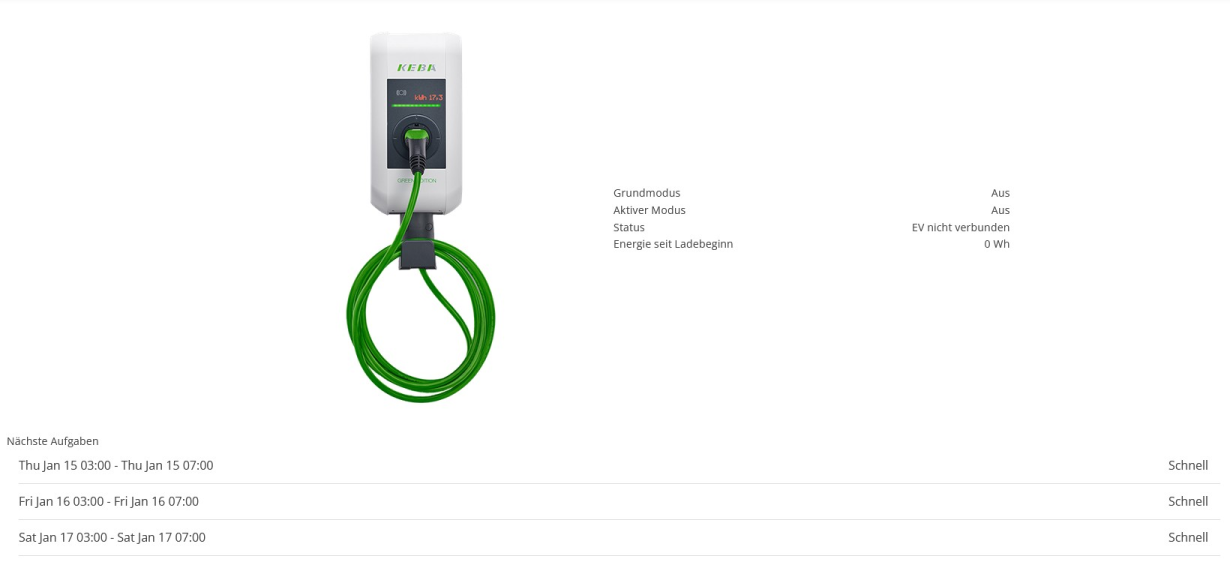
In diesem Fall sehen Sie das Hauptfenster der Ladestation, das im unteren Bereich benutzerdefinierte Aufgaben (Zeitplan) anzeigt.
Zudem wird angezeigt, welche Modi gerade aktiv sind: Grundmodus und Aktiver Modus.
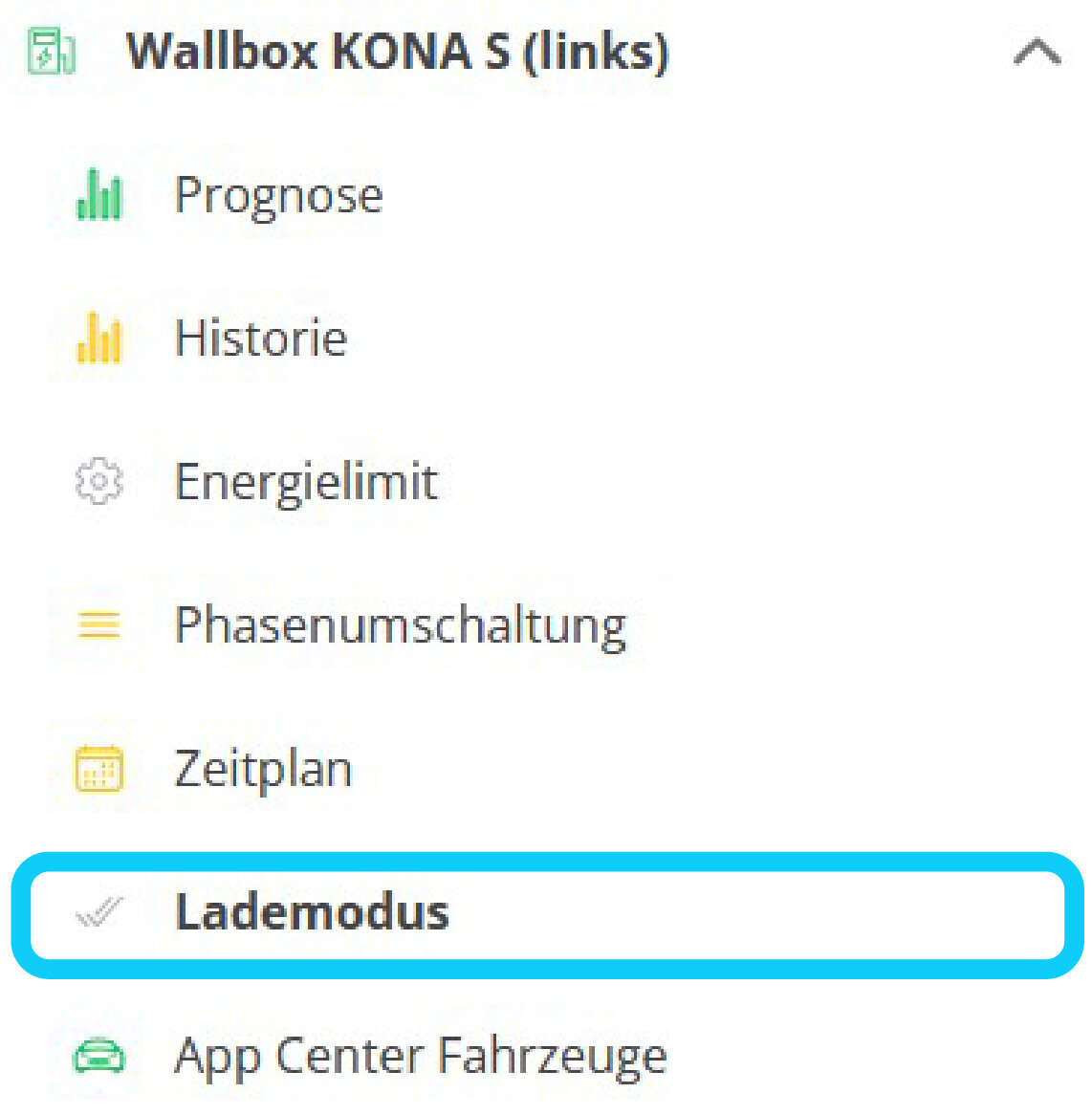
|
Einstellungen am Grundmodus können über den Chip Lademodus vorgenommen werden. |
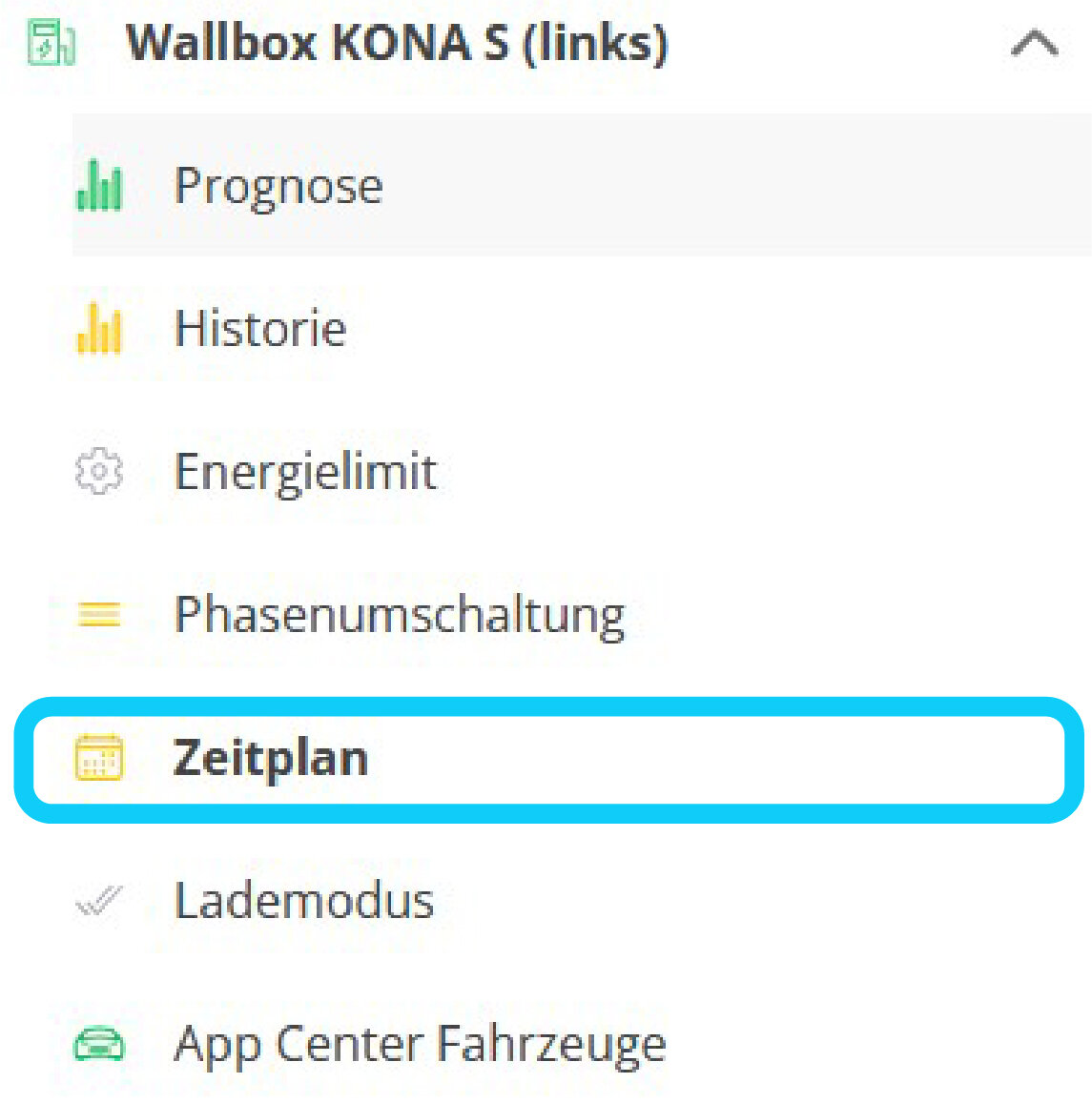
|
Einstellungen am Aktiven Modus können über den Chip Zeitplan vorgenommen werden. |
| Die Lademodi wurden umbenannt. Die Funktionen dahinter sind ähnlich, jedoch nicht identisch. |
Klicken Sie auf den Chip Lademodus, gelangen Sie zu folgendem Hauptfenster, in dem der Grundmodus eingestellt werden kann:
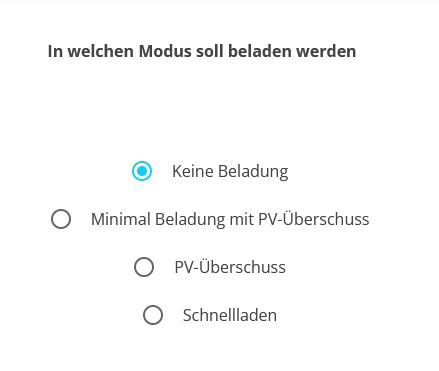
- Keine Beladung
-
Deaktiviert die Ladestation komplett.
- Minimal-Beladung mit PV-Überschuss
-
Der Modus Minimal-Beladung mit PV-Überschuss garantiert eine minimale Beladung des Fahrzeugs. Ist ausreichend PV-Überschuss vorhanden, wird dieser verwendet. Ist kein PV-Überschuss vorhanden, wird mit Netzbezug bis zur minimalen Ladeleistung geladen.
- PV-Überschuss
-
Im Modus PV-Überschuss (früher: automatisch) wird die Beladung des E-Autos dynamisch an die überschüssige elektrische Energie (z. B. PV-Überschuss) angepasst. Zusätzlich gibt es über den Chip Phasenumschaltung die Möglichkeit der Umschaltung zwischen 1- und 3-phasiger Beladung.
- Schnellladen
-
Im Modus Schnellladen (früher: manuell) lädt das Fahrzeug so schnell wie möglich — abhängig von der Einstellung für Phasenumschaltung 3-phasig oder 1-phasig. Ist ausreichend PV-Überschuss vorhanden, wird dieser verwendet und mit Netzbezug kombiniert.
Klicken Sie auf den Chip Zeitplan, gelangen Sie zu folgendem Hauptfenster, in dem ein Aktiver Modus eingestellt werden kann:

Dieses Hauptfenster zeigt Ihre benutzerdefinierten Aufgaben (Zeitplan) an. Wenn Sie bereits eine Aufgabe in der Liste haben, können Sie diese BEARBEITEN, um z. B. den Zeitraum oder den Lademodus während dieses Zeitraumes anzupassen.
Klicken Sie auf <span style="color:#D01C1F">LÖSCHEN</span>, um die Aufgabe zu entfernen.
Mit ÜBERNEHMEN speichern Sie Ihre Änderungen an der Aufgabe.

Aktivieren Sie den Chip + Aufgabe hinzufügen, um eine neue Aufgabe zu erstellen.
Sie gelangen zu folgendem Hauptfenster:

Hier können Sie den Start, das Ende, den Wiederholungsintervall (aktuell: täglich) und den gewünschten Lademodus einstellen.
Mit + HINZUFÜGEN wird die Aufgabe gespeichert und in der Übersicht angezeigt.
| Sind keine Aufgaben im Zeitplan hinterlegt, entspricht der Aktive Modus dem Grundmodus. |
Weitere Chips der Ladestation
Durch Aktivierung des Ladestation-Chips erhalten Sie weitere Chips:
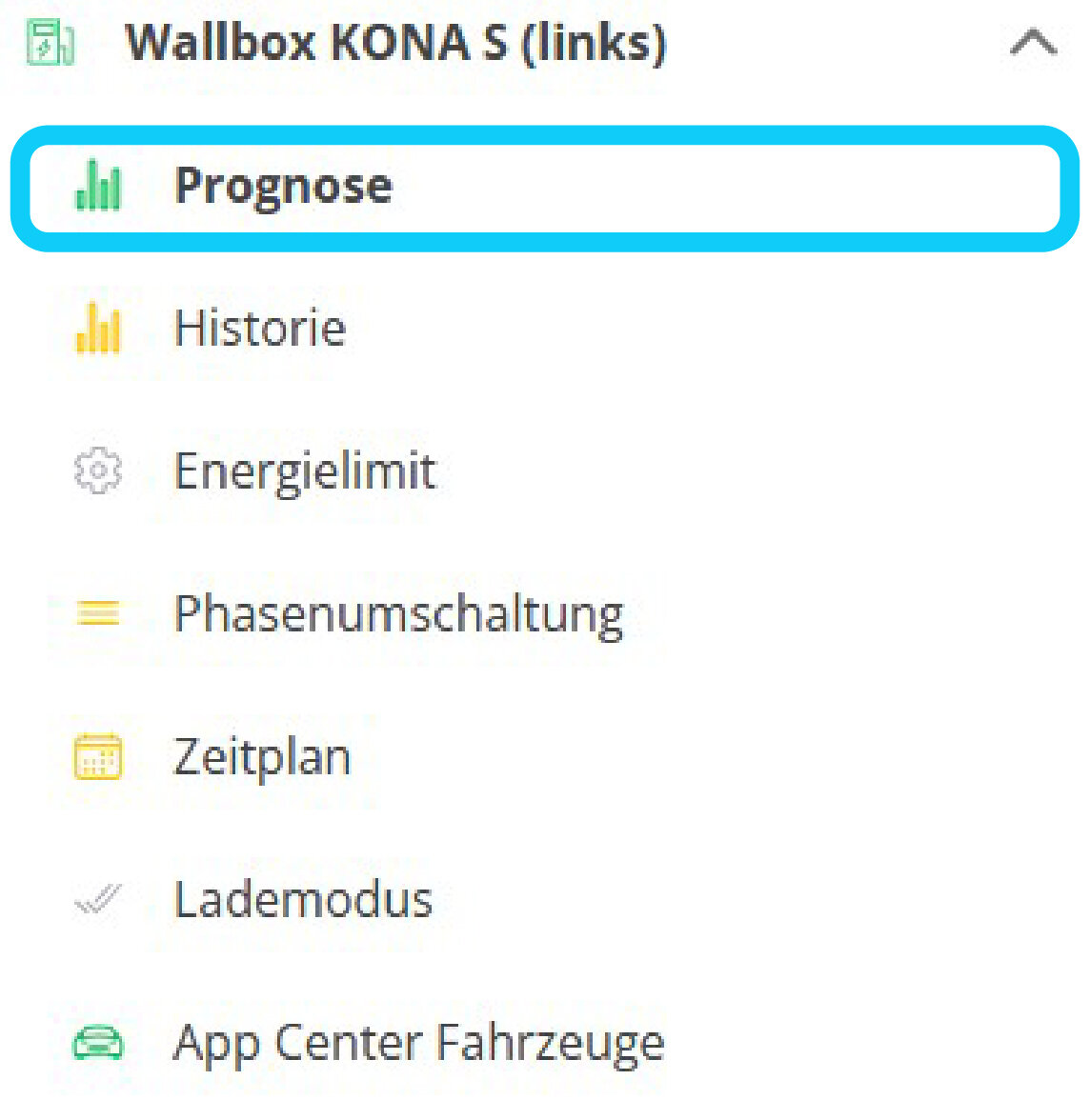
|
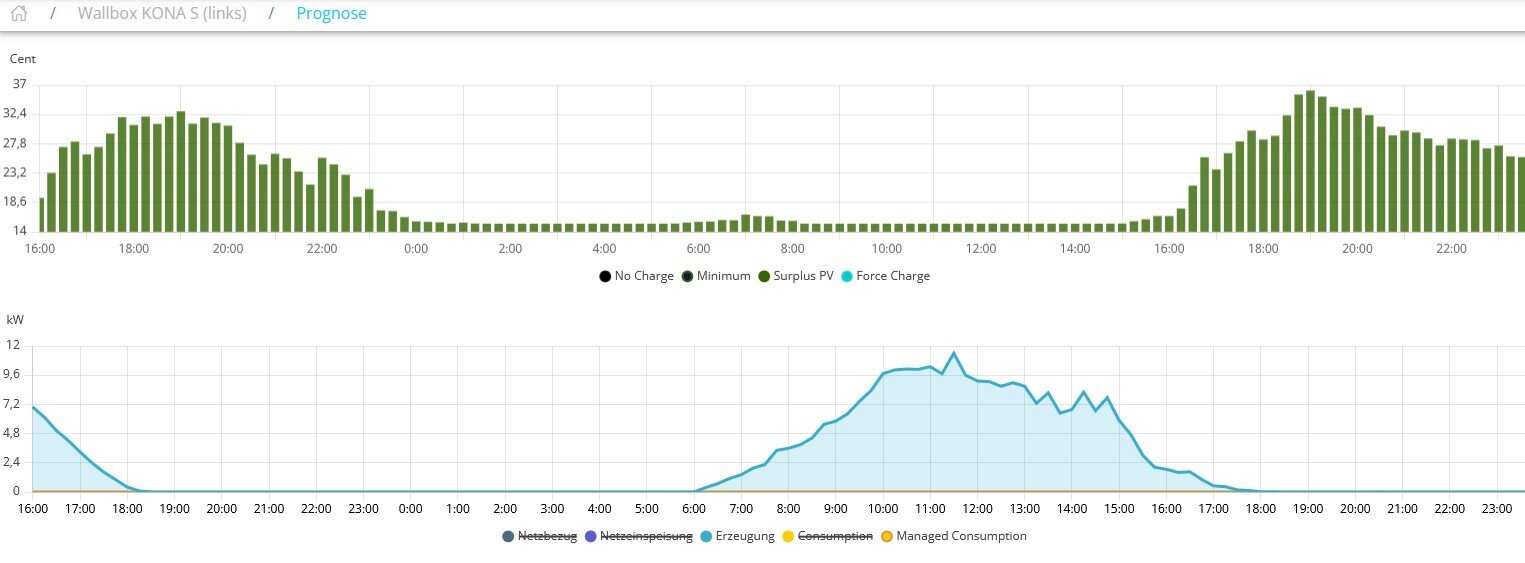
Das Hauptfenster dieses Chips zeigt die Prognose für Ihre Wallbox an: |
|
|
|
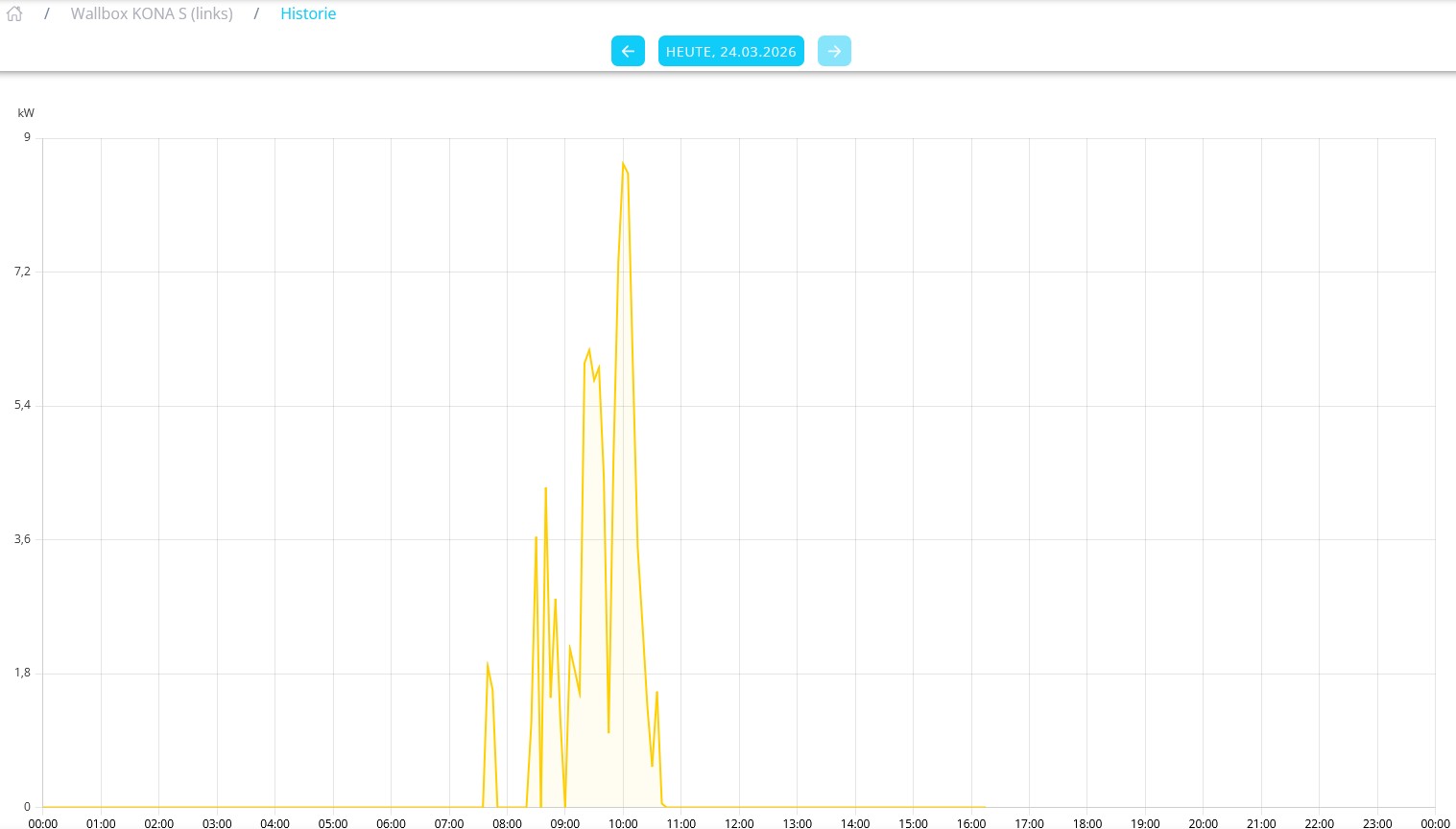
Das Hauptfenster dieses Chips zeigt die Historie für Ihre Wallbox an: |
|
|
|
Über diesen Chip kann ein Energielimit für das Laden Ihres Fahrzeugs festgelegt werden. |

|
Im entsprechenden Hauptfenster gibt es hierfür einen Schieberegler.
usw. |
|
Aktivieren dieses Chips leitet Sie zur Manuellen Phasenumschaltung weiter. |
|
Hier gelangen Sie direkt zu den Einstellungen des angeschlossenen Fahrzeugs → Generisches Fahrzeug. |
|
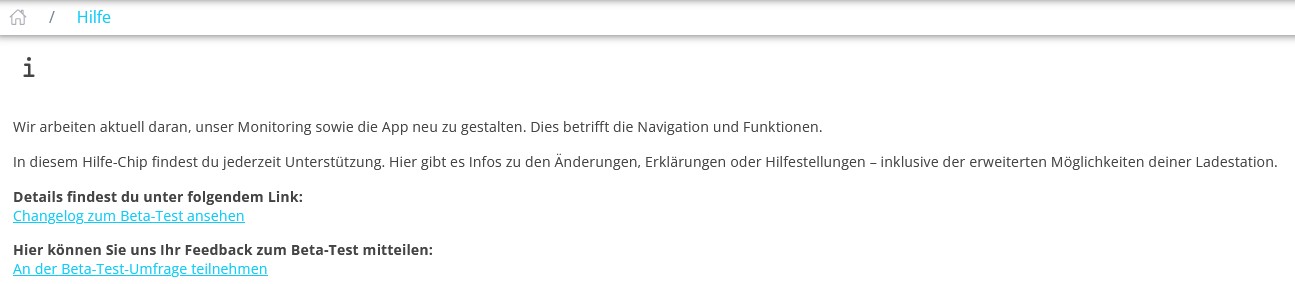
Weiter unten im Seitenmenü befindet sich der Chip Hilfe:
|
|
|
|
FEMS Cockpit
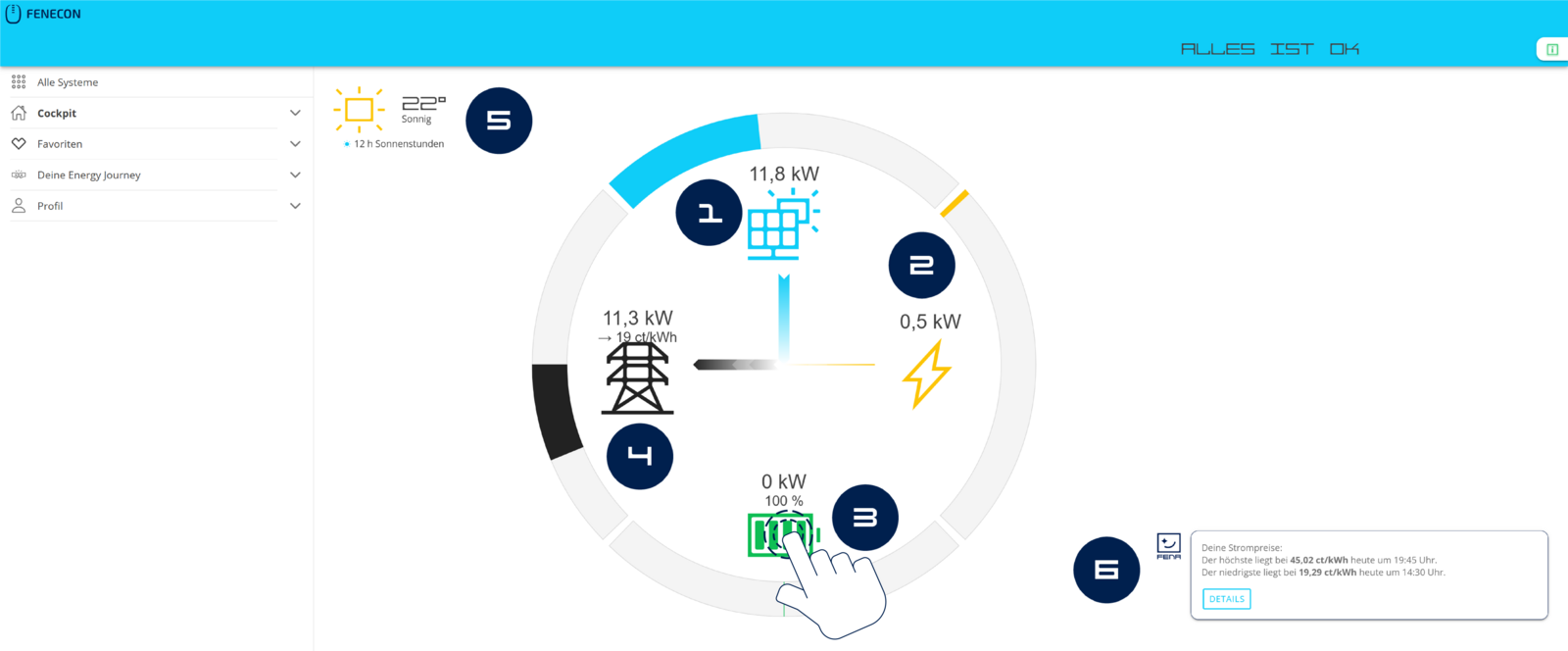
Das FEMS Cockpit ist die zentrale Benutzeroberfläche des FEMS. Hier können Sie alle relevanten Informationen zu Ihrer Anlage einsehen:
-
Zentrales Element ist der Leistungsmonitor. Er zeigt die aktuelle Produktion, den Verbrauch, die Be- und Entladung der Batterie sowie den derzeitigen Netzbezug oder die Netzeinspeisung.
-
Die grauen Balken stehen für die maximal mögliche Leistung der verschiedenen Elemente, welche automatisch generiert wird.
-
Der Verbrauch wird berechnet.
-
Ist eines der Elemente (ausgenommen Verbrauch) im System nicht vorhanden, wird es ausgeblendet.
Durch Klicken bzw. Tippen auf die jeweiligen Symbole gelangen Sie zu den entsprechenden Unterseiten der Standard-Hauptmenüpunkte Ihres Systems:
Selbstverständlich können Sie auch die das Hauptmenü links verwenden, um zu den gewünschten Seiten zu navigieren.
1. Erzeugung
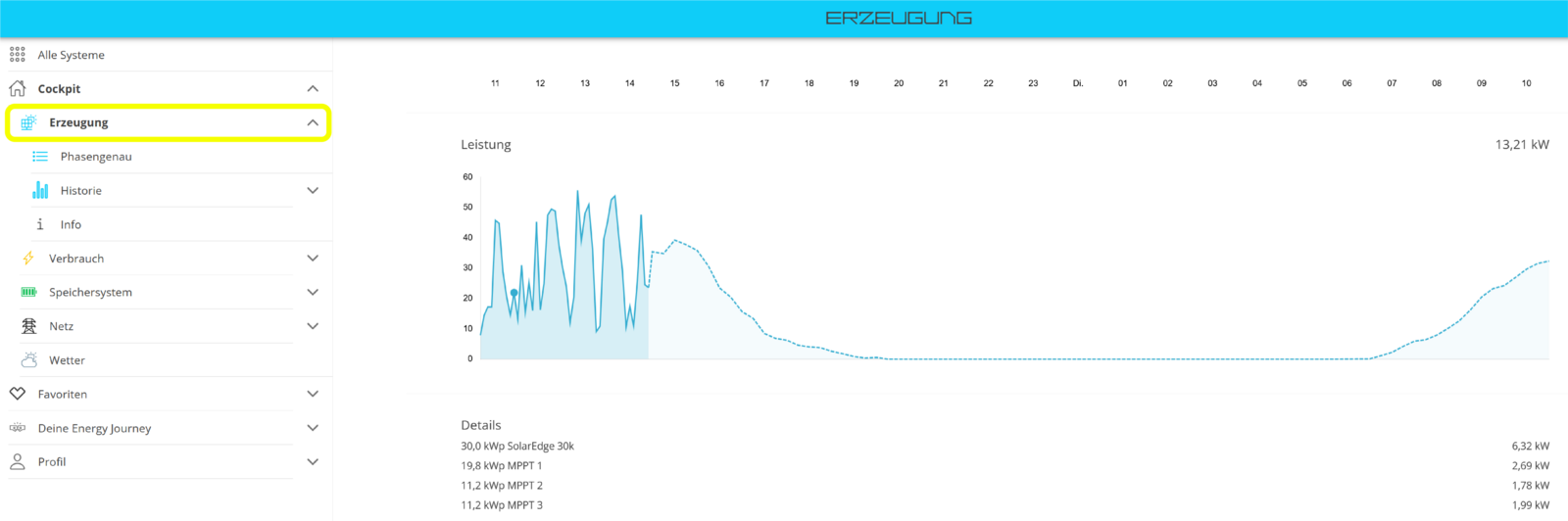
Der Hauptmenüpunkt ⬤ Erzeugung zeigt in seinem Hauptfenster die aktuelle Leistung Ihrer Erzeuger, z. B. der PV-Anlage, an. Sie erhalten außerdem eine Erzeugungsprognose für den aktuellen und den kommenden Tag in kWh angezeigt, sowie im unteren Bereich Details über Ihre eingebundenen Erzeuger.
Die Erzeugungsprognose, als gestrichelte Linie im Graphen dargestellt, wird nach Installation der kostenlosen FEMS App Wetter sichtbar.
Weitere Untermenüpunkte sind:
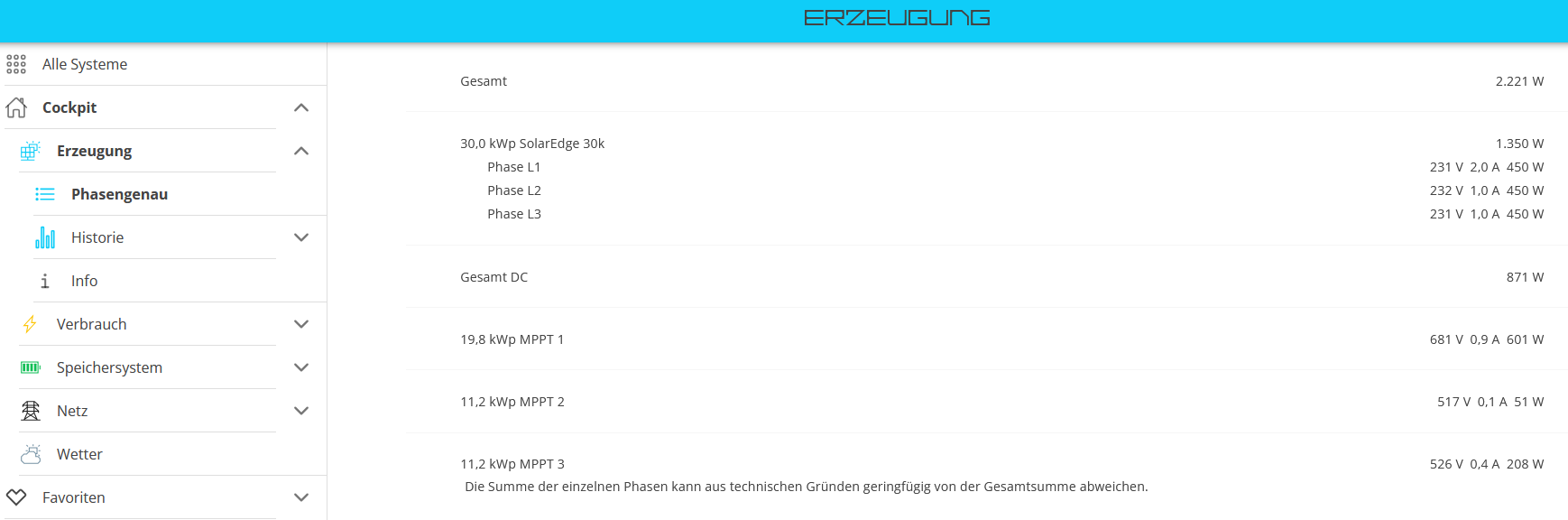
Phasengenaue Erzeugung:
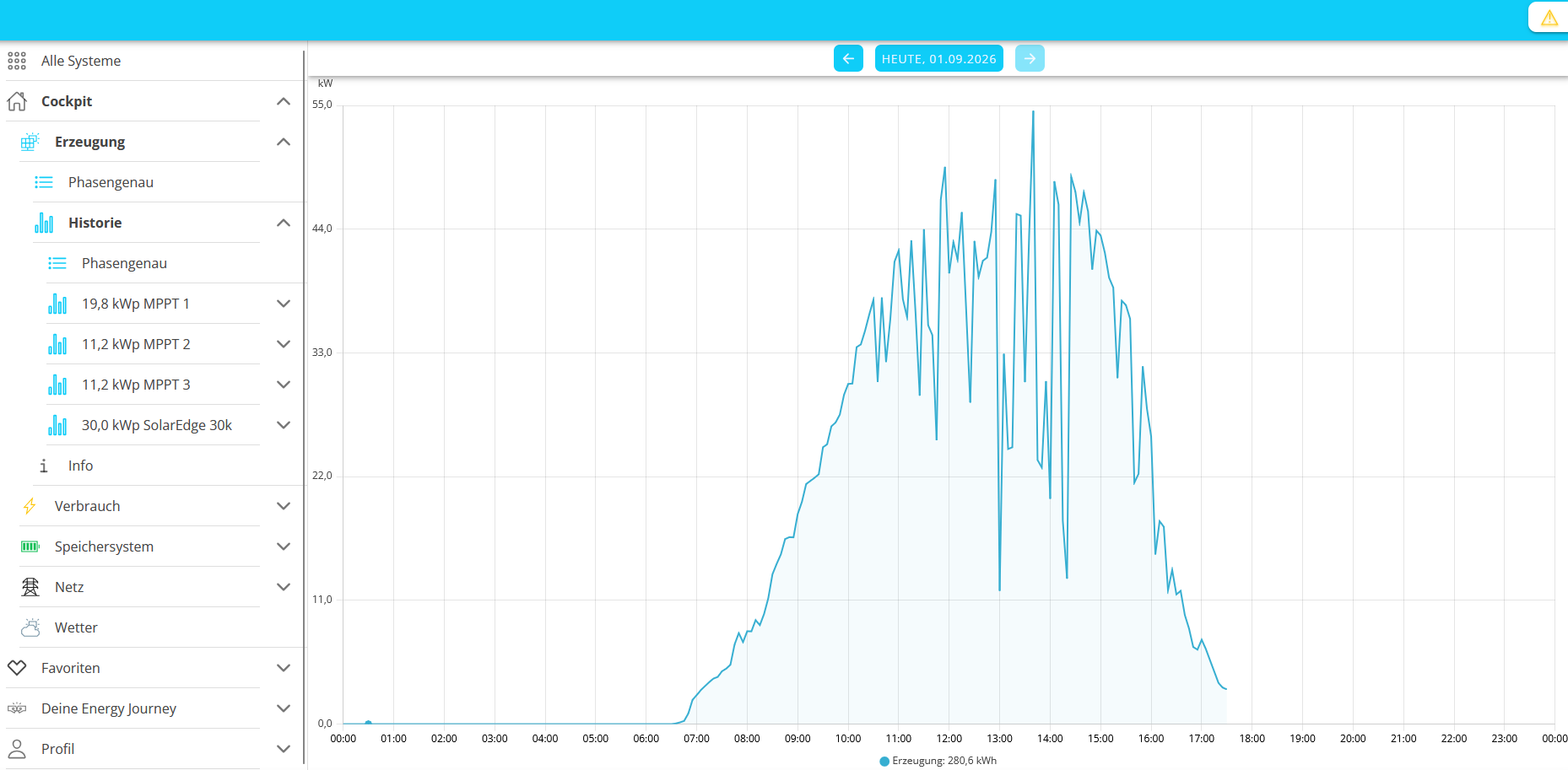
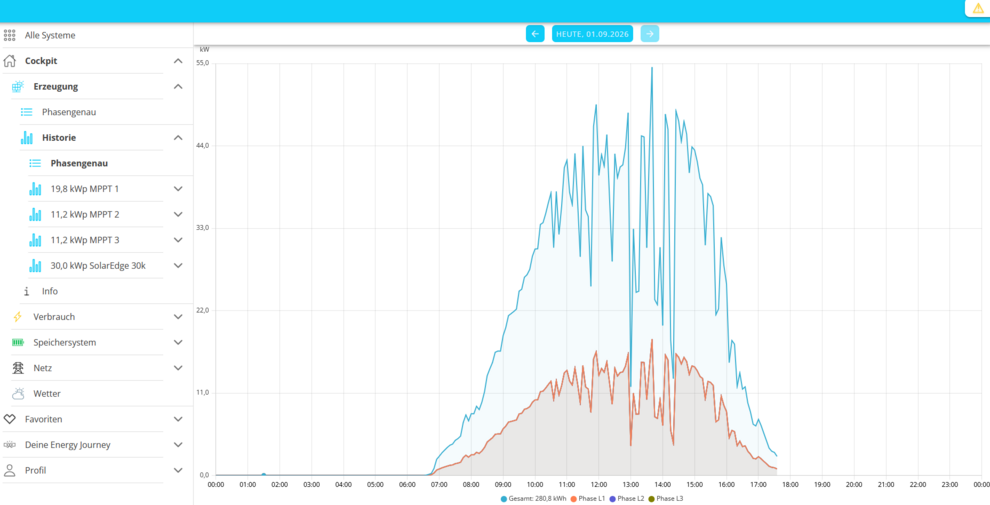
Historie:
Phasengenaue Historie:
⬤ Gesamt, ⬤ Phase L1, ⬤ Phase L2, ⬤ Phase L3
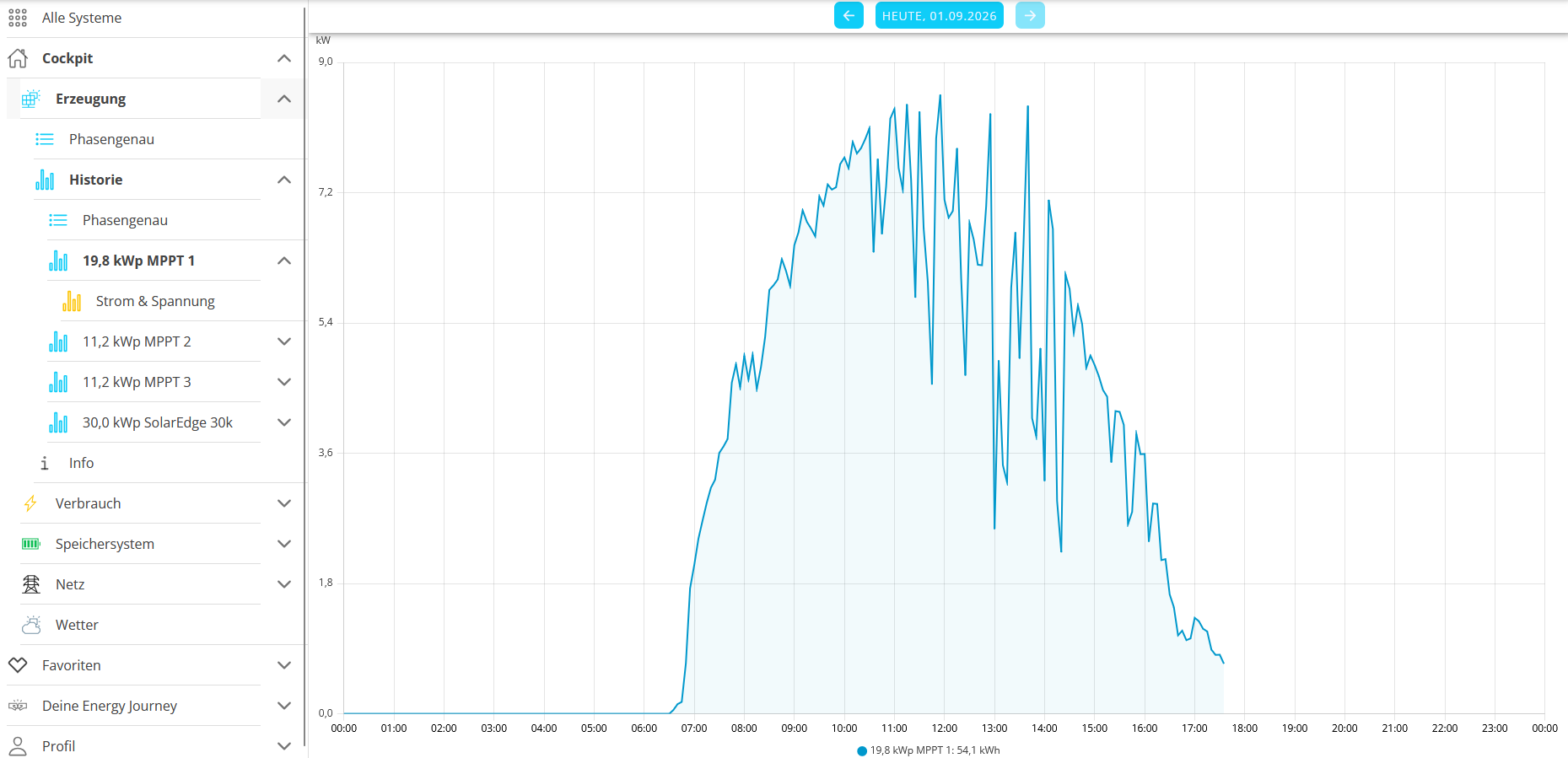
Historie der einzelnen MPP-Tracker:
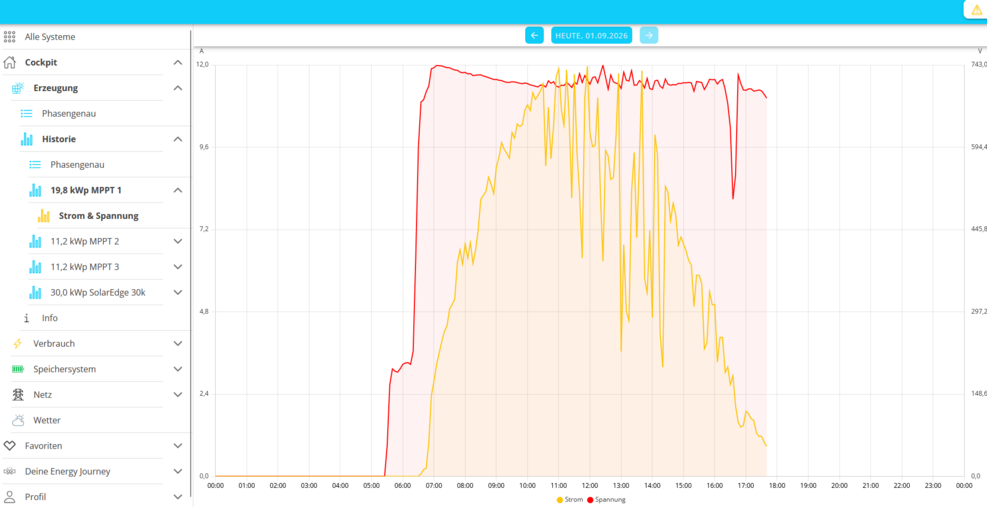
Strom & Spannung der einzelnen MPP-Tracker:
⬤ Strom, ⬤ Spannung
2. Verbrauch
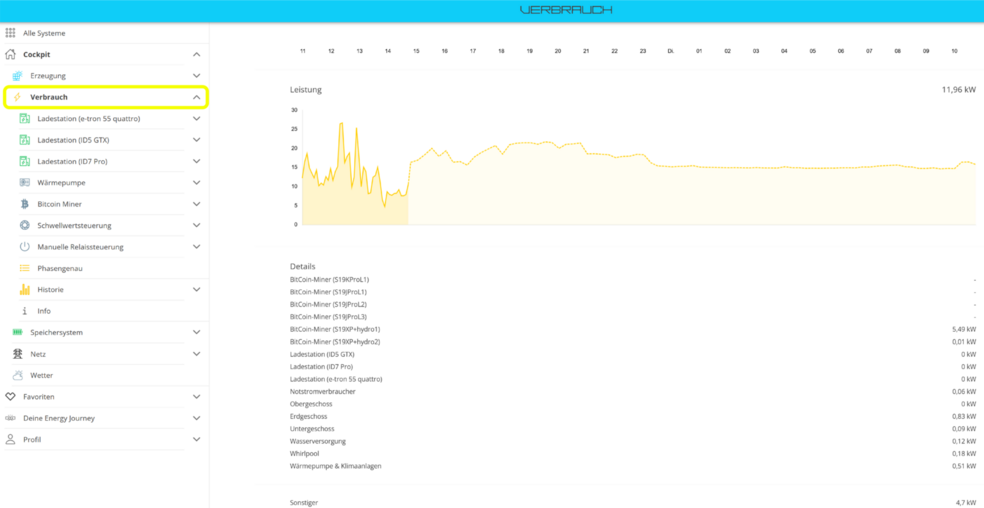
Der Hauptmenüpunkt Verbrauch zeigt in seinem Hauptfenster die aktuelle Leistung des ⬤ Verbrauchs an. Sie erhalten außerdem eine Verbrauchsprognose für den aktuellen und den kommenden Tag in kWh angezeigt, sowie im unteren Bereich Details über einzelne eingebundene Verbraucher.
Die Verbrauchsprognose, als gestrichelte Linie im Graphen dargestellt, gehört zu den Funktionen des neuen App-Designs.
Weitere Untermenüpunkte sind:
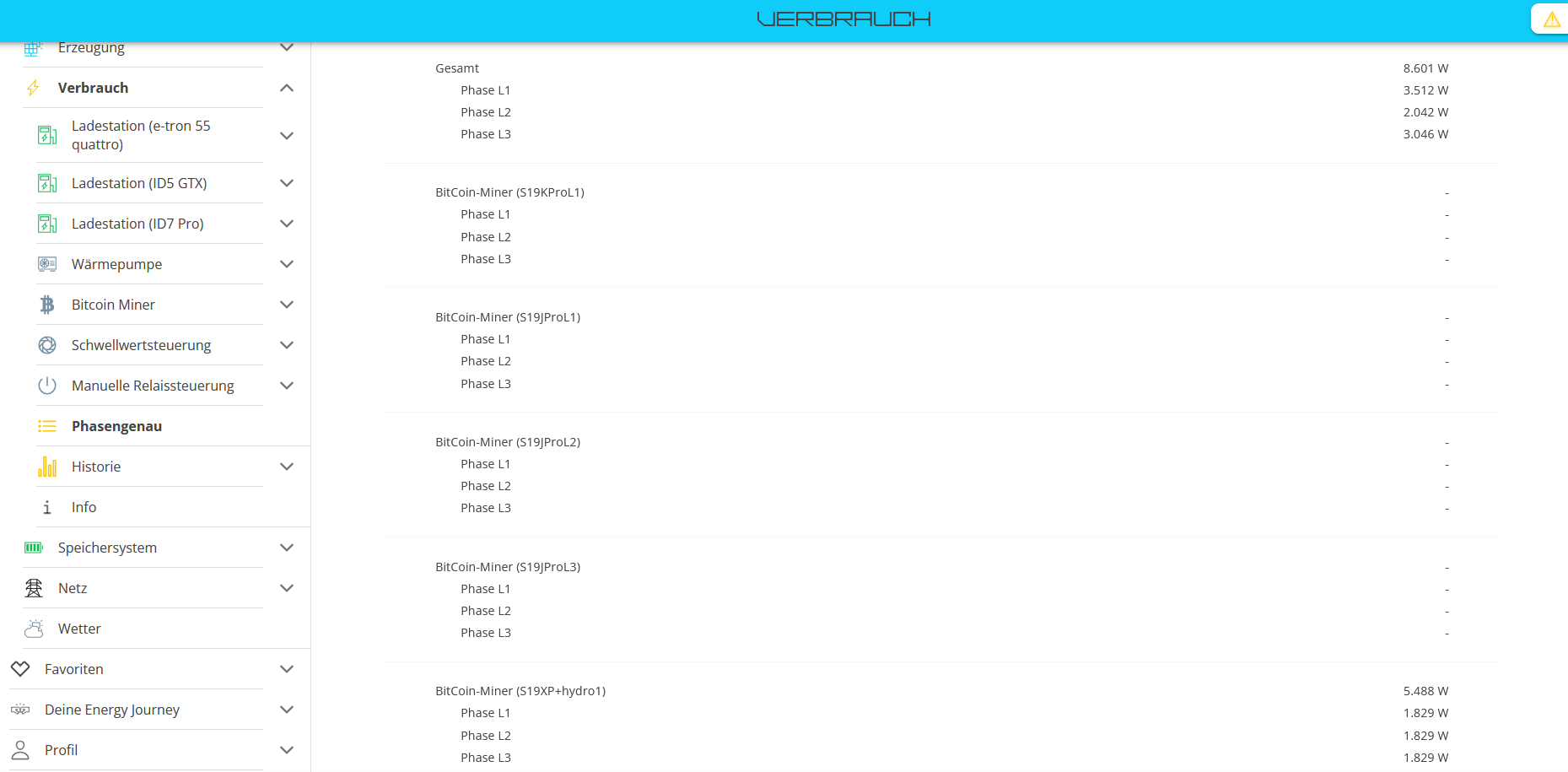
Phasengenau:
Historie:
Hier werden sämtliche Daten der eingebundenen Verbraucher dargestellt.
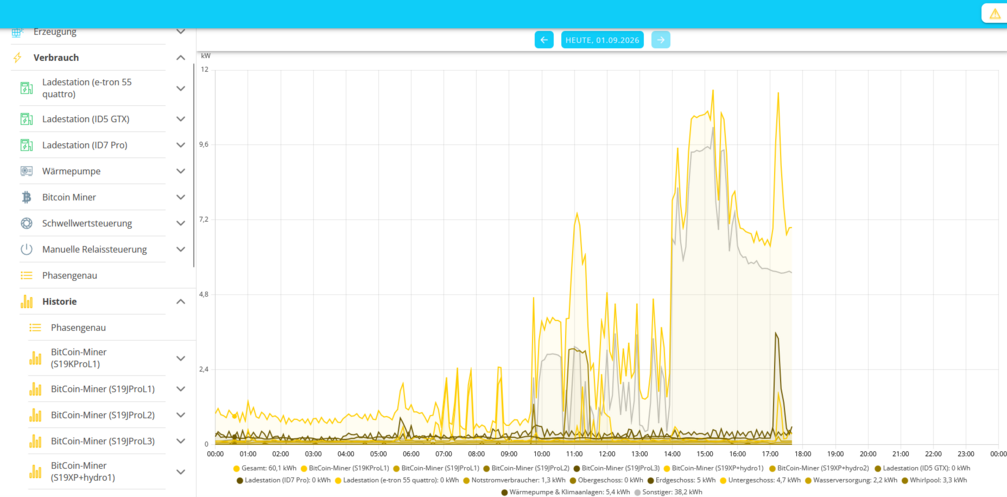
Nach Wunsch lassen sich diese einzeln durch Anklicken der entsprechenden Einträge in der Legende ein- oder ausblenden.
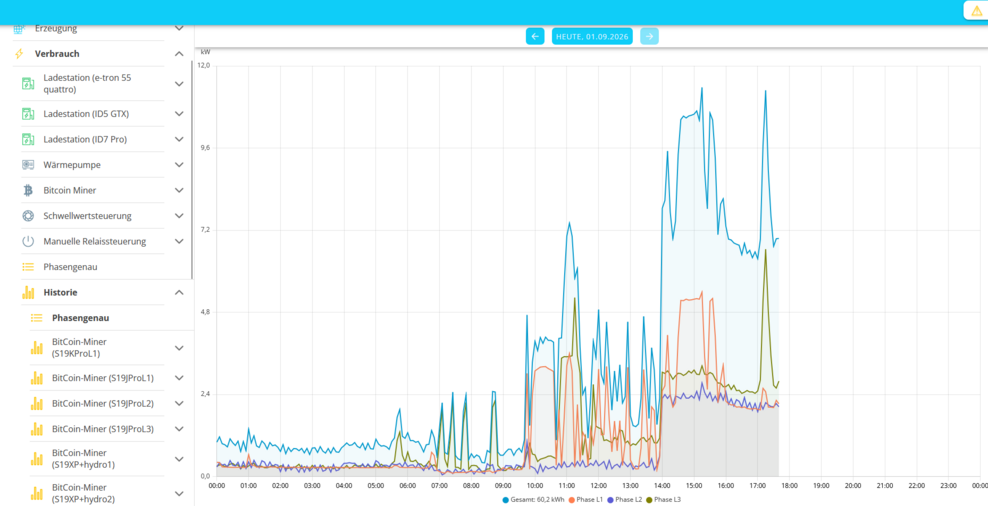
Phasengenaue Historie:
⬤ Gesamt, ⬤ Phase L1, ⬤ Phase L2, ⬤ Phase L3
3. Speichersystem
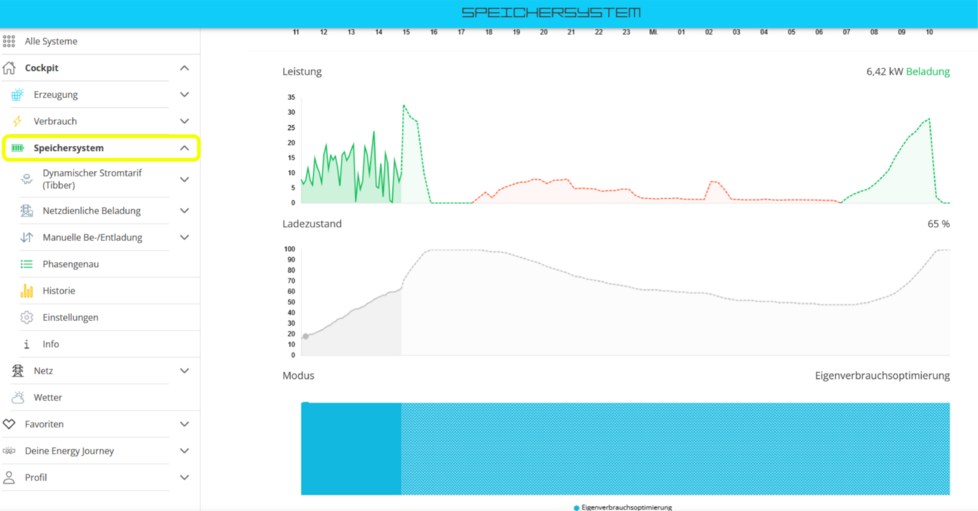
Das Hauptfenster des Hauptmenüpunkts Speichersystem zeigt die aktuelle Leistung und den Ladezustand (SoC) des Speichersystems an.
⬤ Beladung, ⬤ Entladung, ⬤ Ladezustand
Die gestrichelten Graphen auf dieser Seite zeigen jeweils Prognosewerte an.
Die so dargestellten Prognosewerte helfen Ihnen, die zukünftige Entwicklung der Speicherleistung und des Ladezustands besser einzuschätzen.
Die Prognosewerte werden so genau wie möglich berechnet, auch unter Berücksichtigung von eingestellten Zeitplänen.
| Das spontane Zuschalten eines Verbrauchers kann die Prognosewerte kurzfristig beeinflussen. |
Direkt unterhalb des Hauptmenüpunkts Speichersystem finden Sie die verfügbaren Betriebsmodi des Speichersystems, in diesem Fall:
-
Dynamischer Stromtarif (mit Tibber als Anbieter)
-
Netzdienliche Beladung
-
Manuelle Be-/Entladung
Mögliche Betriebsmodi sind Statischer oder Dynamischer Stromtarif, Netzdienliche Beladung, Manuelle Be-/Entladung, Modbus/TCP Schreibzugriff. Auf diese wird in der entsprechenden FEMS App-Anleitung eingegangen.
|
Beispiel — Dynamischer Stromtarif: Wie wird der Betriebsmodus festgelegt? Eine künstliche Intelligenz verknüpft die vorhanden Prognosen mit den dynamischen Strompreisen und ermittelt einen optimierten Energie-Plan. Dieser definiert für jede Viertelstunde des verfügbaren Zeitraums den passenden Betriebsmodus. |
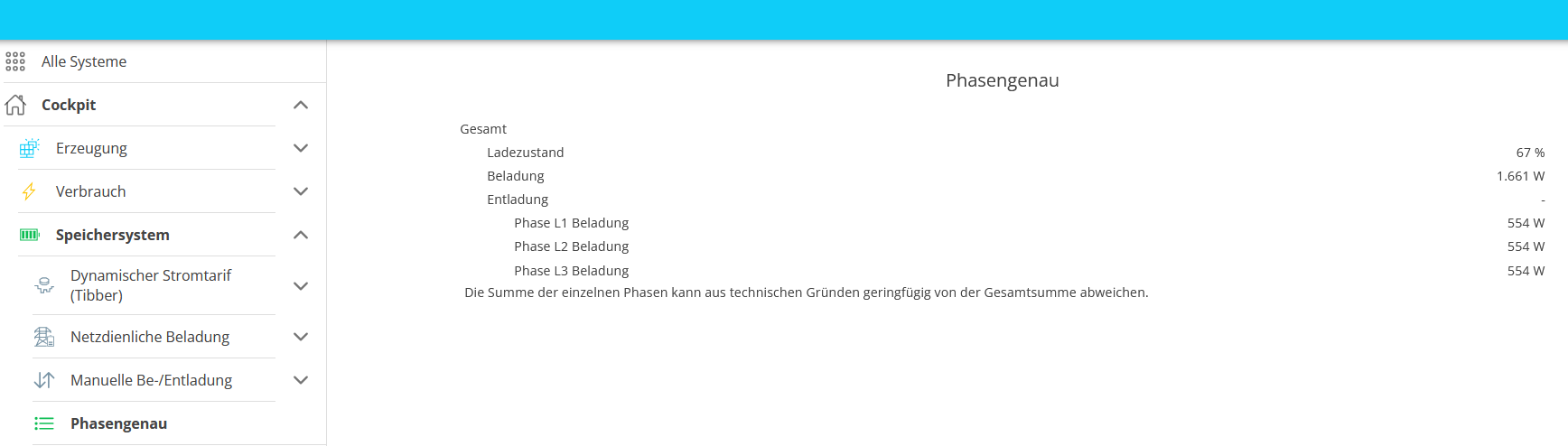
Das Speichersystem bietet außerdem eine phasengenaue Ansicht:
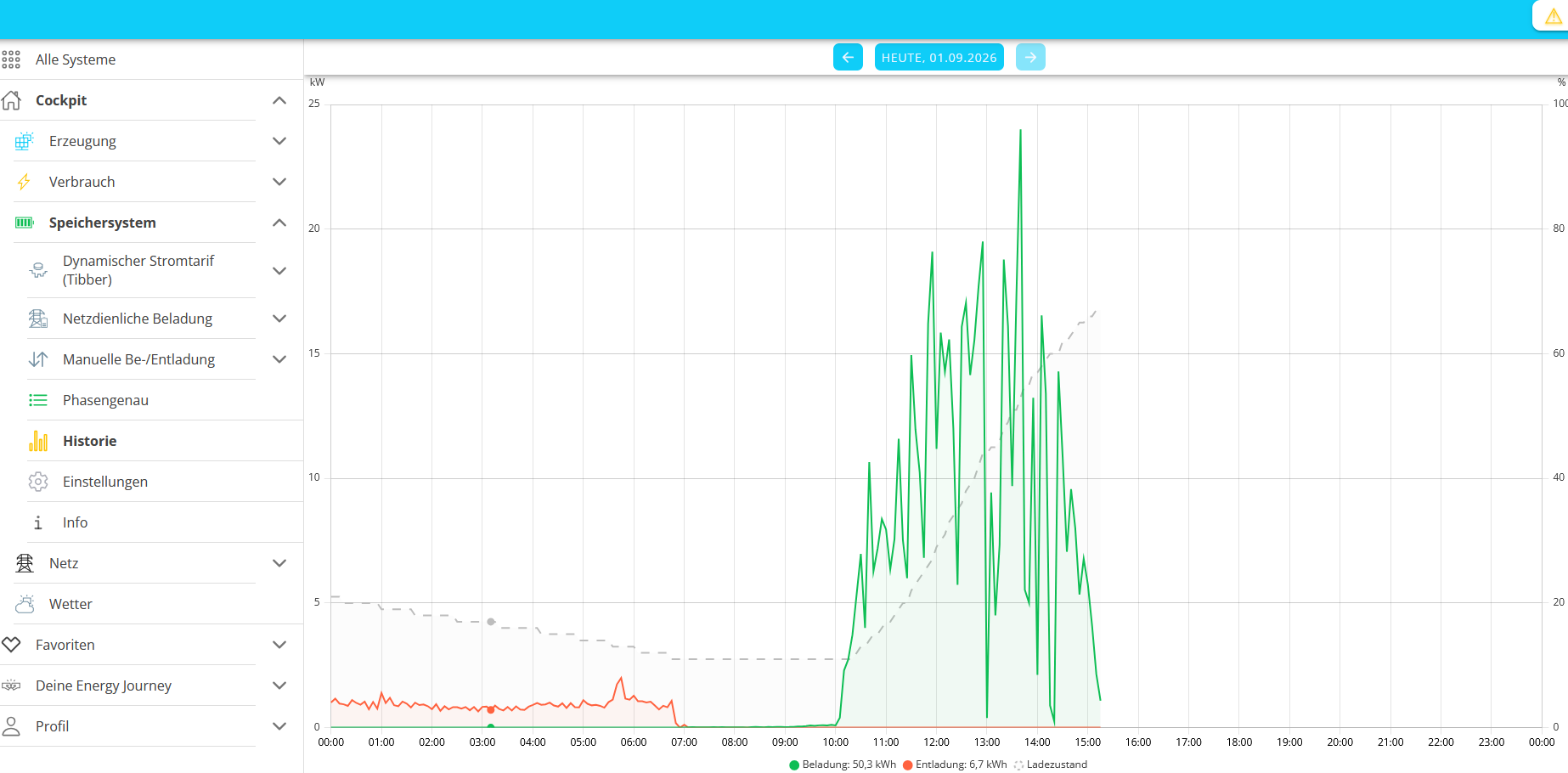
Eine Historie:
⬤ Beladung, ⬤ Entladung, ⬤ Ladezustand (SoC, gestrichelter Graph)
Sowie eine Einstellungen-Seite, unter der die Notstromreserve konfiguriert wird.
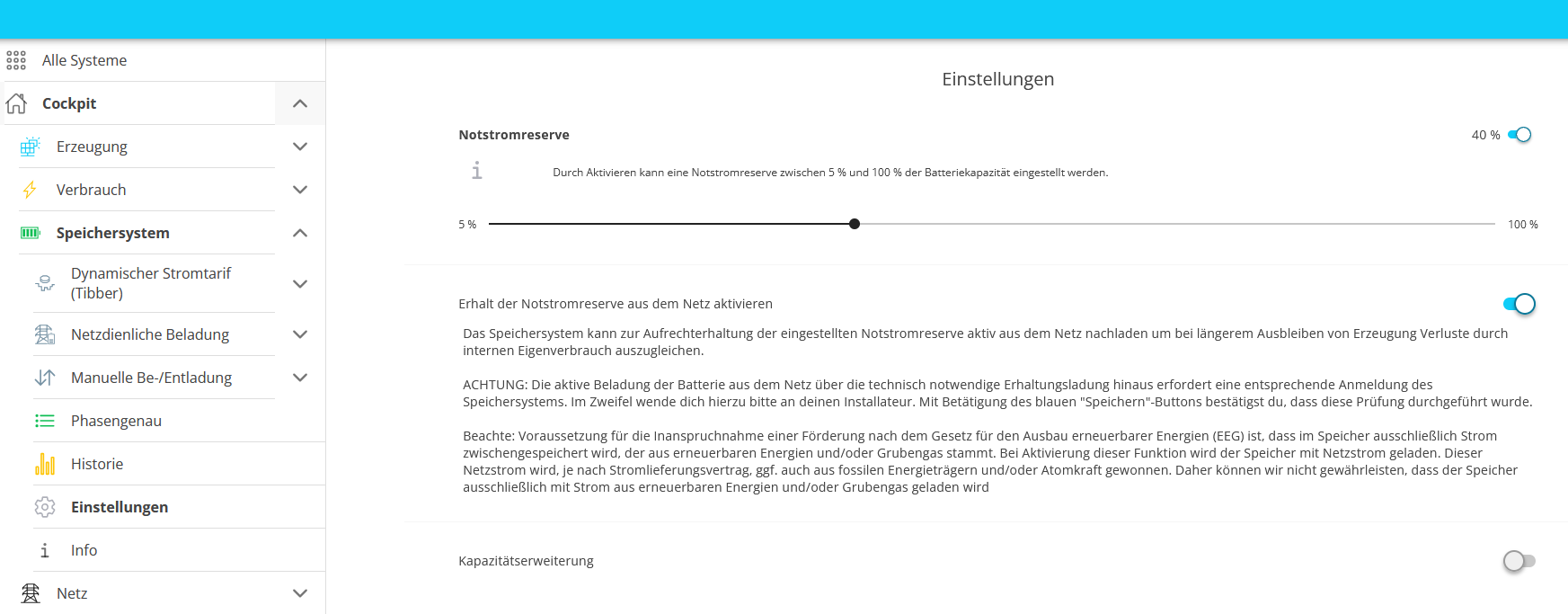
| Hier bereiten Sie das Speichersystem auf eine bevorstehende Kapazitätserweiterung mit zusätzlichen Batteriemodulen vor, für die der Batteriespeicher auf 30 % SoC gebracht werden muss. |
Erweiterung des Batteriespeichers
| Diese Einstellungen ist nur für das Zugriffslevel INSTALLER verfügbar. |
Nach Betätigen des Schiebereglers Kapazitätserweiterung haben Sie die Möglichkeit, die Kapazitätserweiterung auf einen bestimmten Tag mit einer Uhrzeit zu planen, …

... oder die notwendige Vorbereitung sofort zu starten:

4. Netz
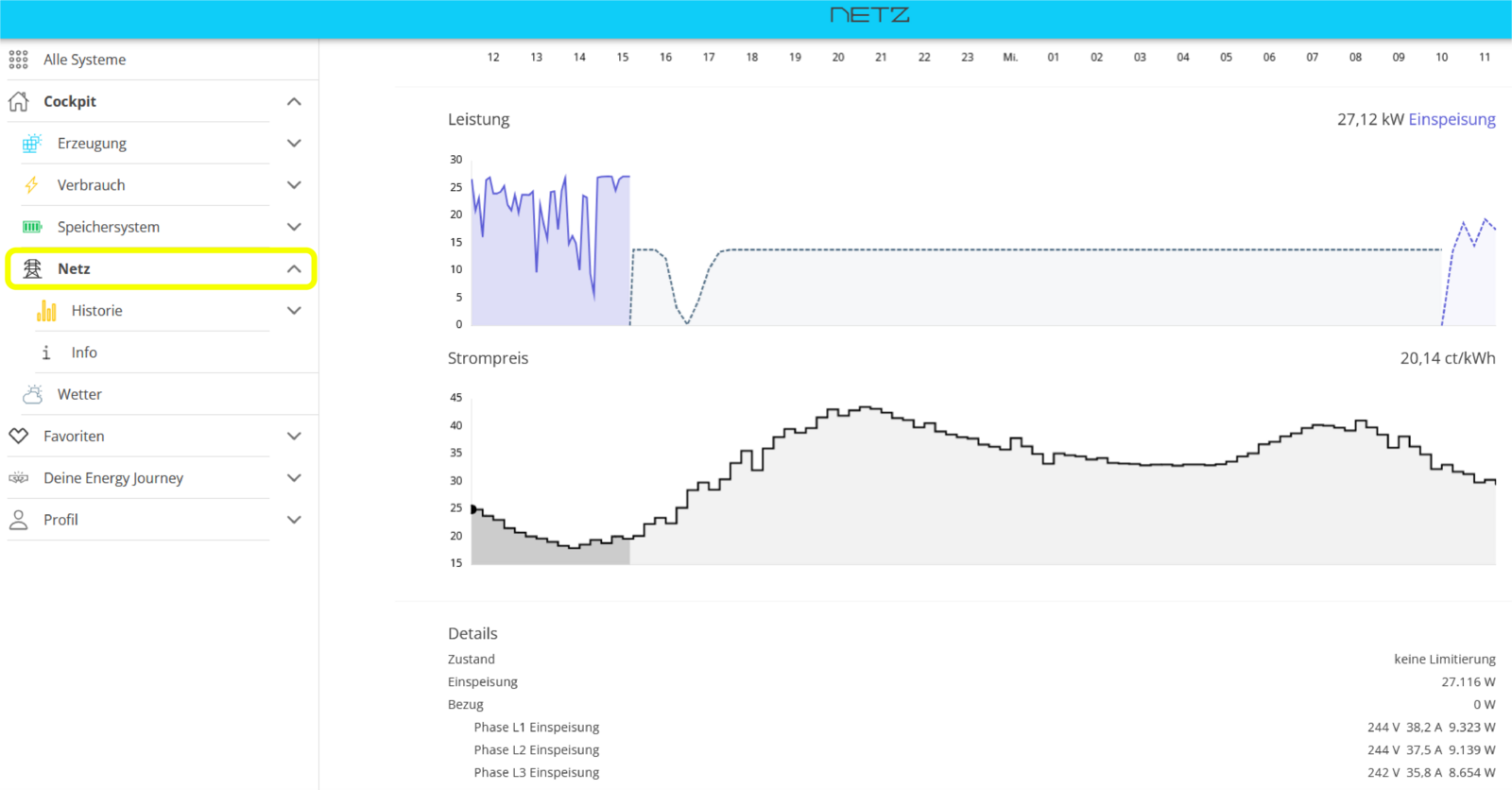
Das Hauptfenster des Hauptmenüpunkts Netz zeigt die aktuell eingespeiste Leistung ⬤ ins Netz sowie den ⬤ Netzbezug an, und im Graphen darunter den aktuellen ⬤ Strompreis.
Die Details im unteren Bereich zeigen an, ob aktuell die Einspeisung ins Netz extern limitiert wird, und auf welcher Phase wie viel eingespeist wurde.
Ein weiterer Untermenüpunkt ist die Historie:
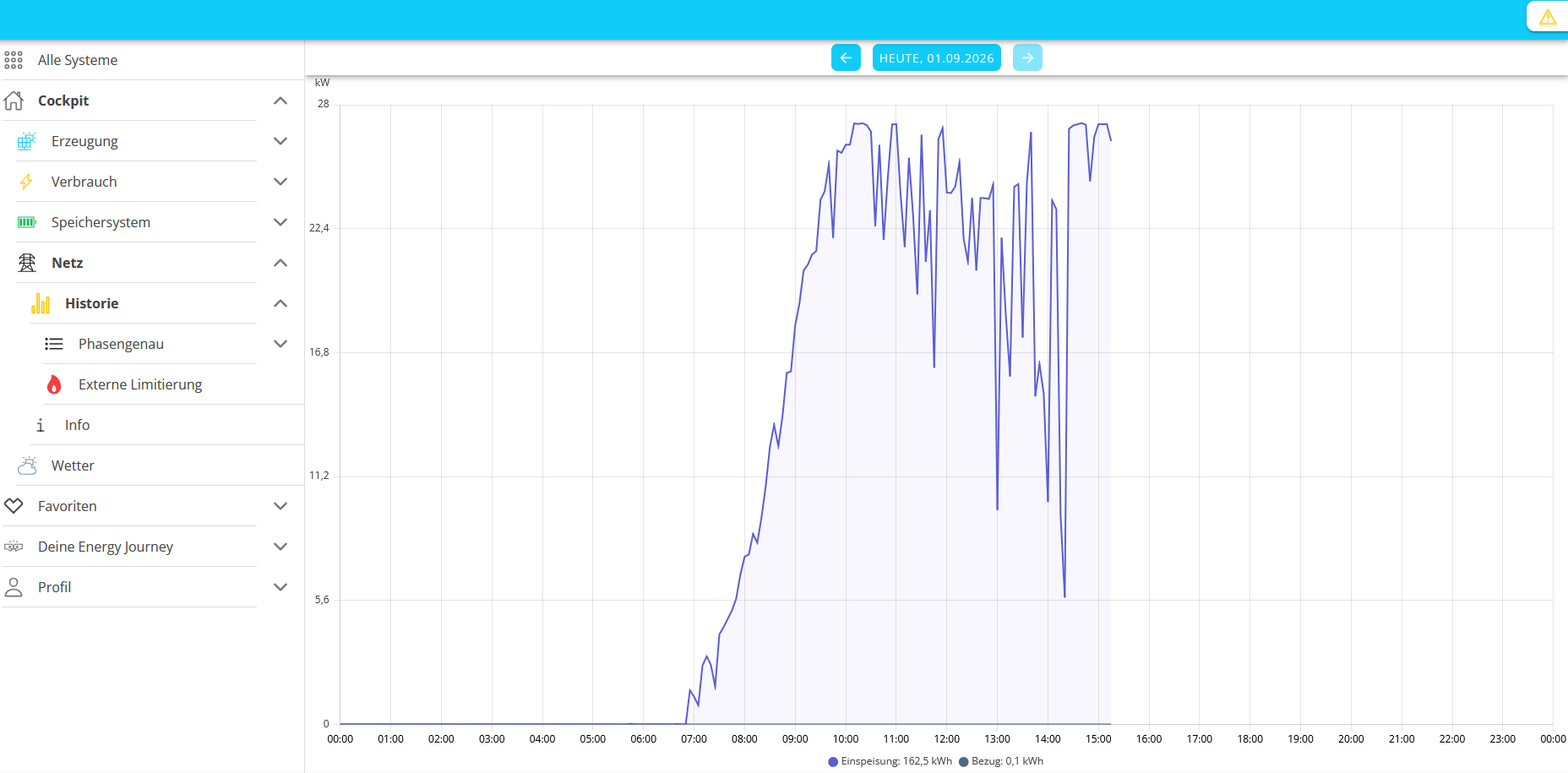
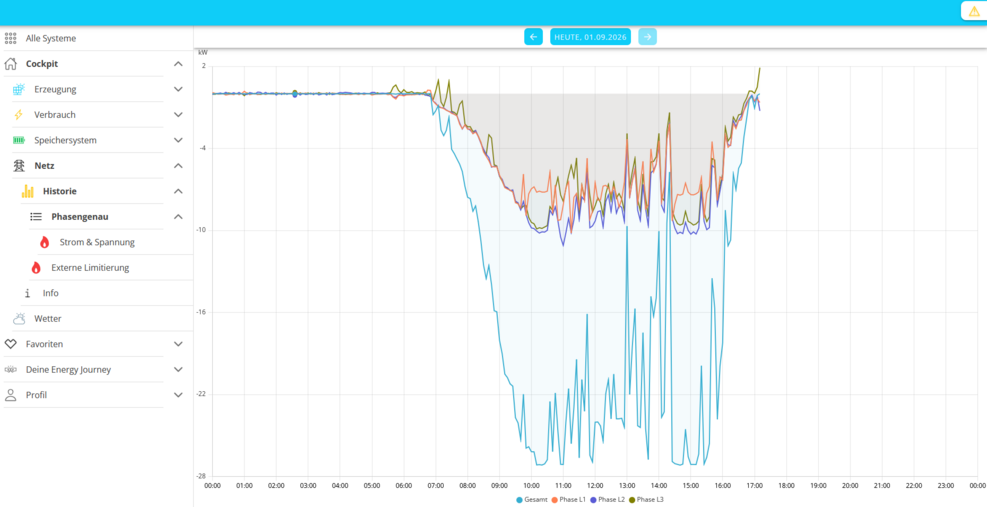
Dieser bietet mit Phasengenau und Strom & Spannung zwei weitere graphische Darstellungen.
Phasengenau:
⬤ Gesamt, ⬤ Phase L1, ⬤ Phase L2, ⬤ Phase L3
Strom & Spannung:
⬤ Strom L1, ⬤ Strom L2, ⬤ Strom L3, ⬤ Spannung L1, ⬤ Spannung L2, ⬤ Spannung L3
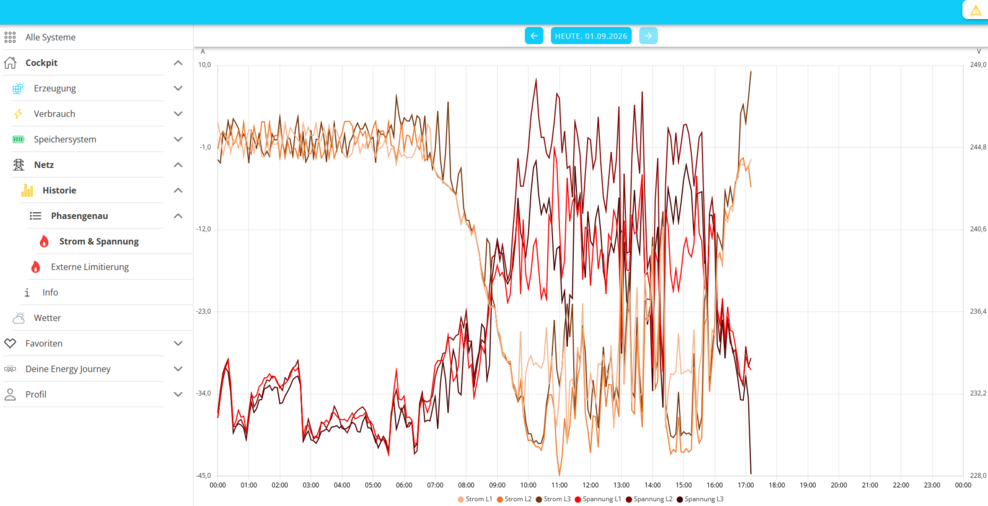
Nach Wunsch lassen sich die Phasen einzeln durch Anklicken der entsprechenden Einträge in der Legende ein- oder ausblenden.
5. Wetter
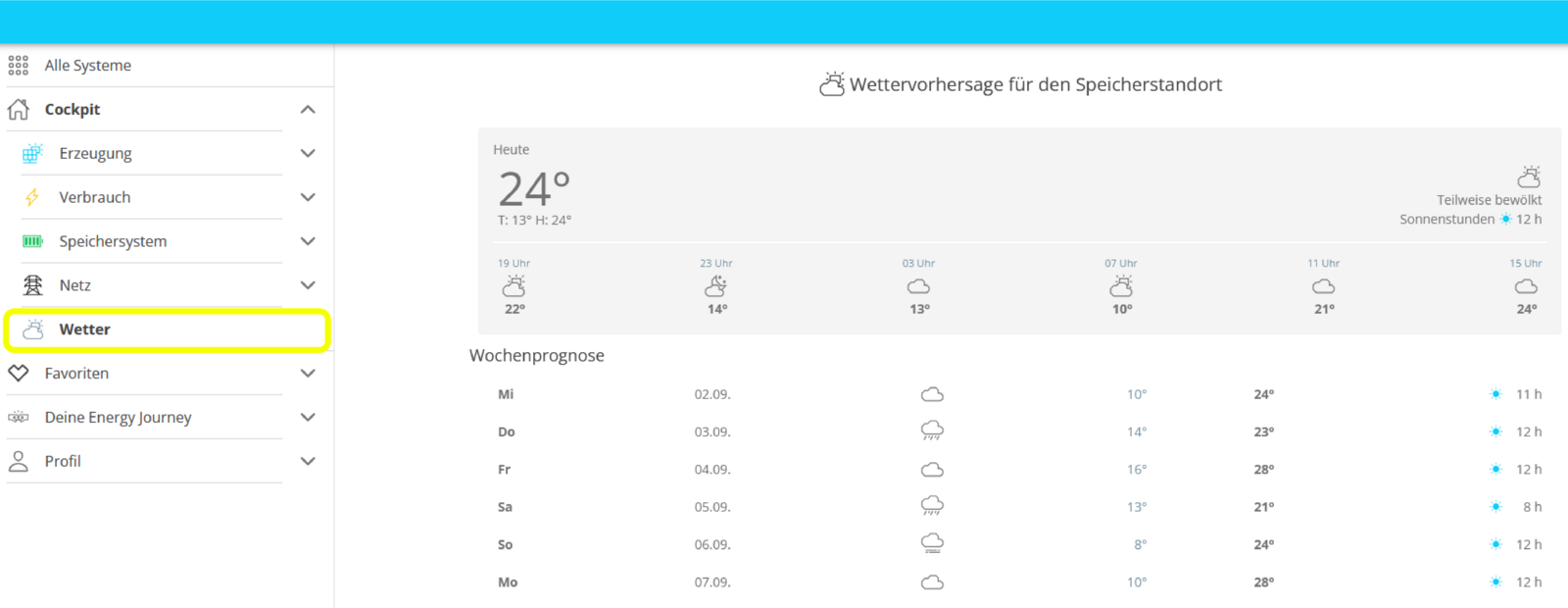
Der Hauptmenüpunkt Wetter zeigt in seinem Hauptfenster das Wetter am Speicherstandort an, sofern Sie die FEMS App Wetter installiert haben.
Sie erhalten auch eine Wetterprognose für den heutigen Tag, sowie für die kommenden Tage.
6. FENA

|
FENA steht für FENECON Assistant und ist ein intelligenter Assistent, der Ihnen bei der Optimierung Ihres Energiemanagements hilft und Ihnen hilfreiche Informationen bereitstellt. Aktuell liefert FENA Informationen und Prognosen, z. B. Notstrom aktiv: Dein FENECON-System versorgt deine Verbraucher aktuell aus deinem Speicher. Zu einem späteren Zeitpunkt werden weitere Funktionen hinzugefügt. |
Favoriten
Nutzer mit dem Zugriffslevel OWNER haben die Möglichkeit, Menüpunkte als Favoriten festzulegen. Diese werden dann im Hauptmenü unter Favoriten angezeigt.
Hauptpunkte wie Erzeugung, Verbrauch, Netz usw., aber auch eingebundene Komponenten wie eine Ladestation können als Favoriten festgelegt werden. Auch bestimmte Unter-Seiten wie Historie können einzeln favorisiert werden, werden jedoch als "anhängig" von der Hauptseite betrachtet: Wird der Menüpunkt favorisiert, werden die darunterliegenden Menüpunkte ebenfalls favorisiert.
-
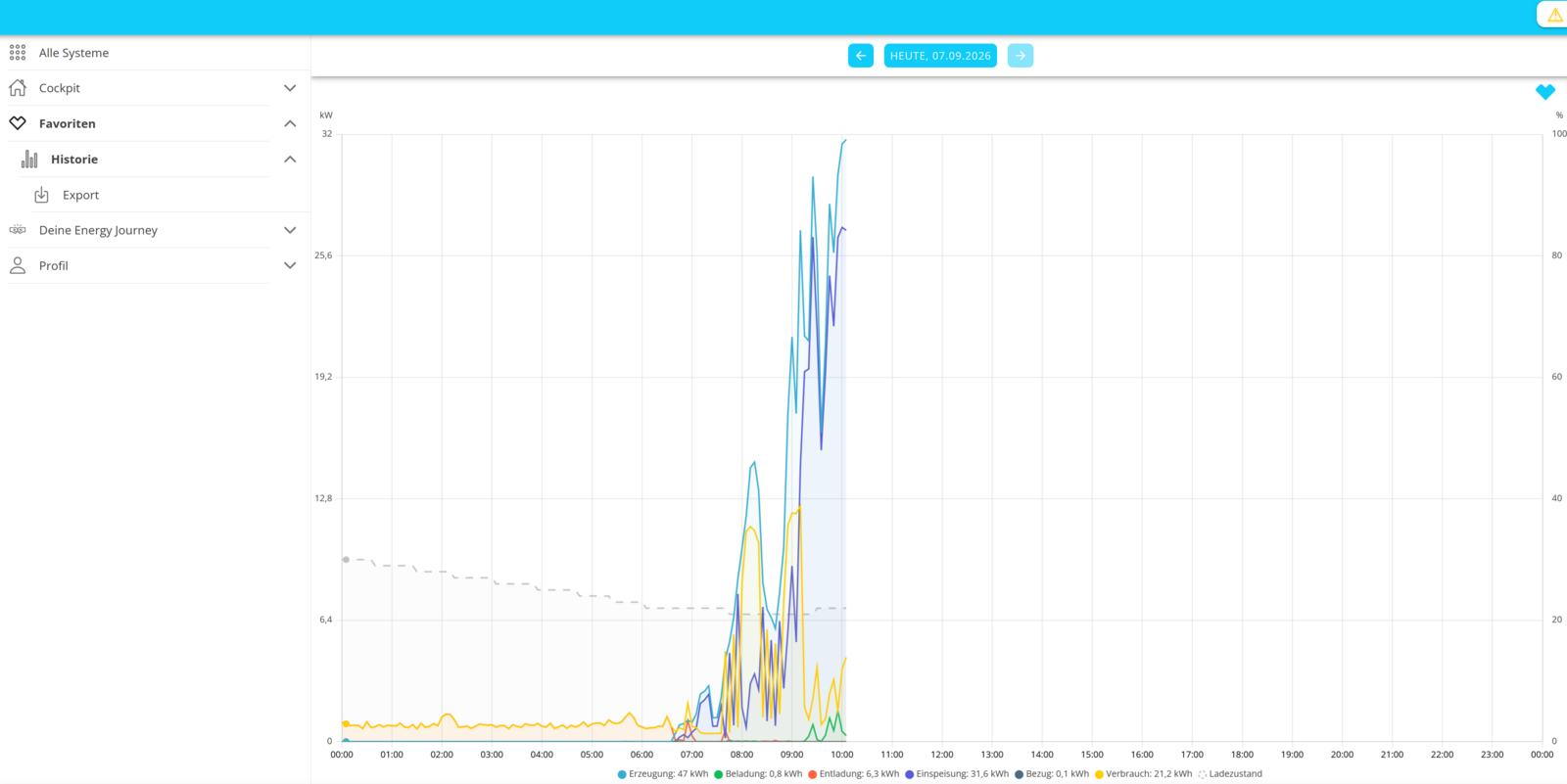
Standardmäßig ist die Gesamt-Historie Ihrer Energy Journey als Favorit festgelegt. Wie Sie weitere Favoriten festlegen können, wird im Folgenden beschrieben.
-
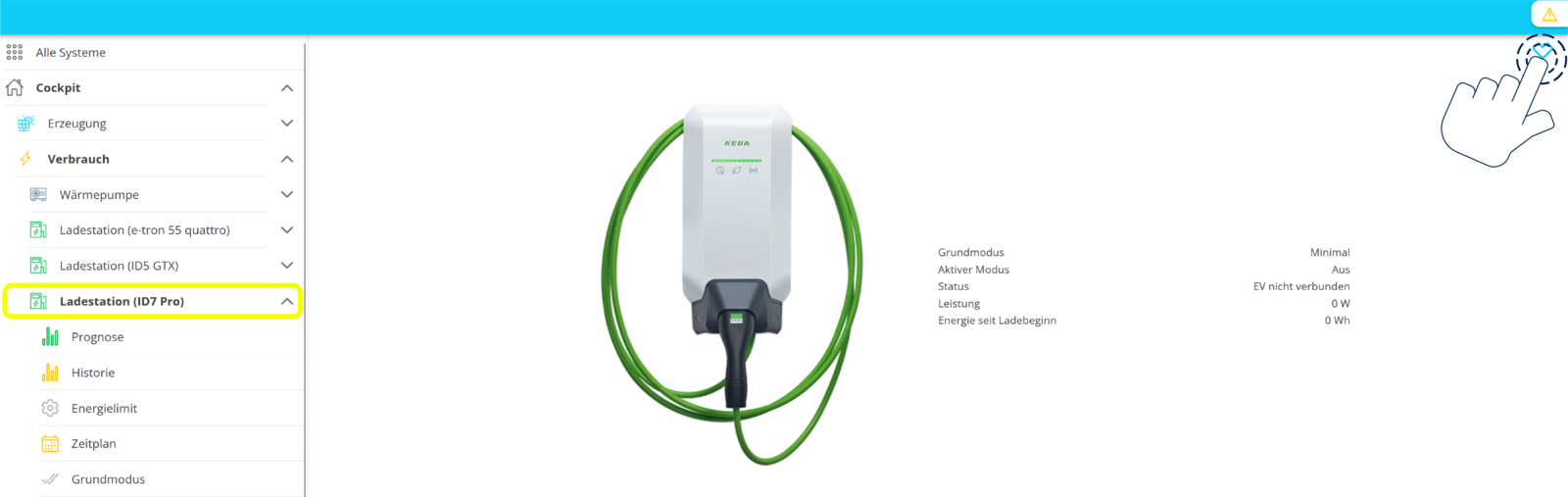
Navigieren Sie zur gewünschten Seite in der FENECON App. In diesem Beispiel zu einer KEBA-Wallbox, die unter den dem Hauptmenüpunkt Verbrauch zu finden ist.
-
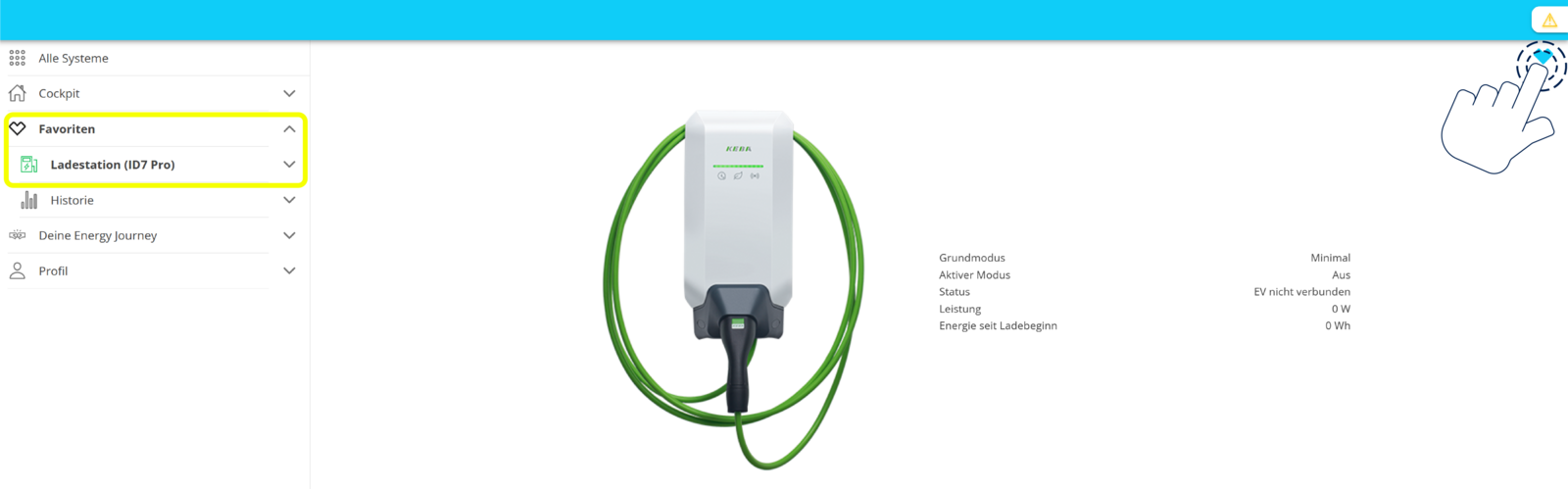
Aktivieren Sie das Herz-Symbol, um die Seite als Favorit festzulegen:
-
Die Seite erscheint nun in der Navigation unter Favoriten.
-
Um den Favoriten wieder zu entfernen, aktivieren Sie erneut das Herz-Symbol. Die Seite erscheint dann nicht mehr in der Navigation unter Favoriten.
System-Status
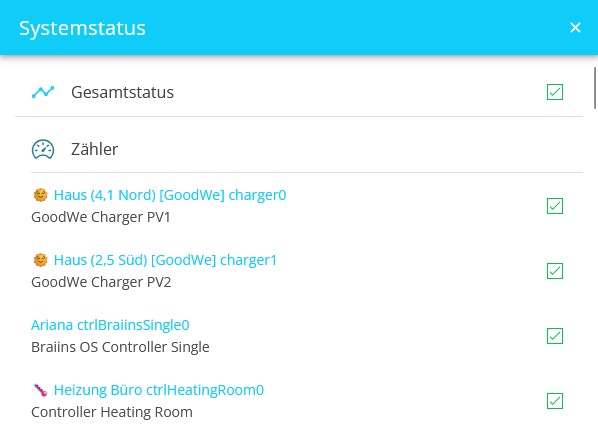
Oben rechts im Cockpit befindet sich die Anzeige des System-Status. Durch Aktivieren des gelangen Sie zu einer Übersicht aller System-Komponenten und deren Status: |

|
Setzen Sie Ihre Energy Journey fort und erweitern Sie Ihr System z. B. durch zusätzliche Speicherkapazität, Heizstäbe, Wärmepumpen, Wallboxen und die dazugehörigen FEMS Apps. Sie erhalten einerseits eine Übersicht über Ihre bisherige Energy Journey, andererseits werden Ihnen die nächsten Schritte aufgezeigt, um Ihr System sinnvoll zu erweitern.
Historie Ihrer Energy Journey
Der Untermenüpunkt Historie zeigt graphische Werte Ihres Systems für:
⬤ die Erzeugung, ⬤ die Beladung, ⬤ die Entladung, ⬤ die Einspeisung, ⬤ den Bezug, ⬤ den Verbrauch, ⬤ den Ladezustand (SoC, gestrichelter Graph)
Hierbei können Sie zwischen den Zeiträumen Tag, Woche, Monat, Jahr und dem Gesamtzeitraum wählen. Zudem kann ein benutzerdefinierter (anderer) Zeitraum angezeigt werden. Die Werte werden in kWh angezeigt.
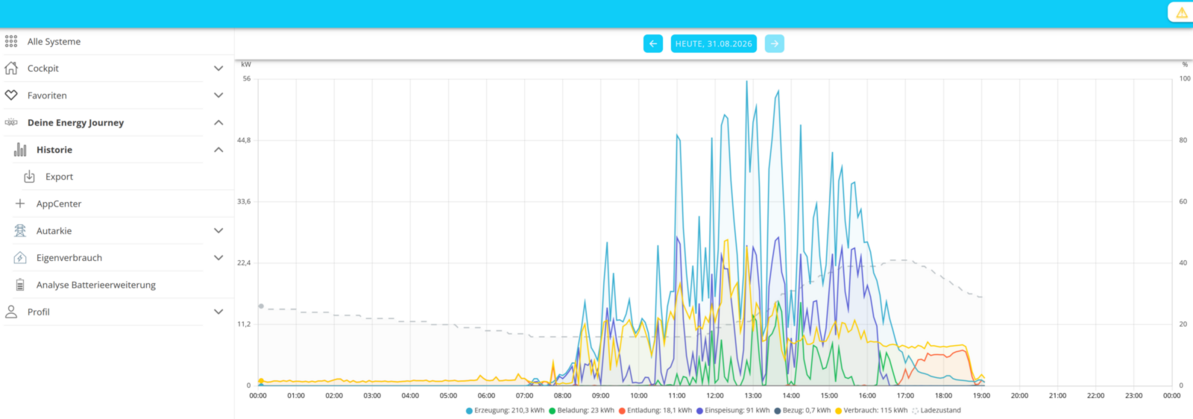
Klicken/Tippen auf den jeweiligen Wert in der Legende blendet den entsprechenden Graphen aus/ein.
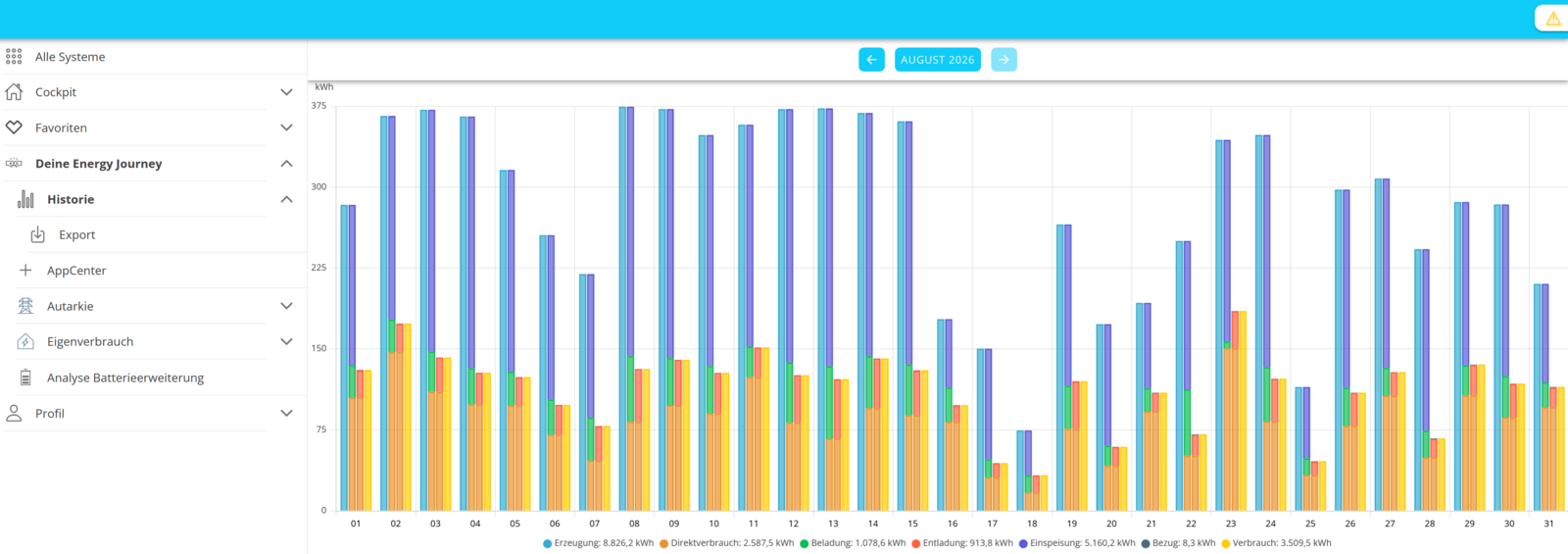
In der Monats- und Jahresansicht wird statt des ⬤ Ladezustands/SoCs der ⬤ Direktverbrauch angezeigt.
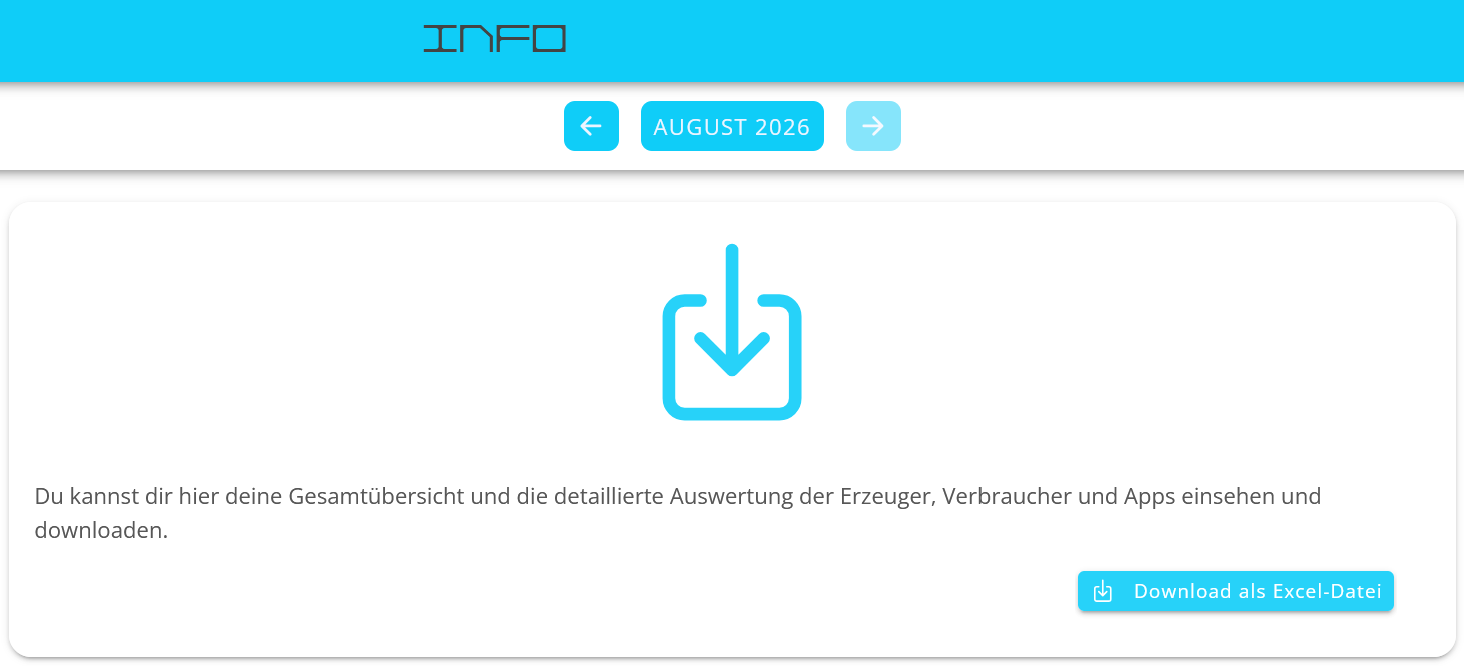
Wählen Sie unterhalb des Historie-Menüpunkts Export, lassen sich die Werte für den gewählten Zeitraum als Excel-Datei (.xlsx) exportieren. Die Datei finden Sie standardmäßig im Download-Ordner Ihres Geräts. Der Dateiname enthält die FEMS-Nummer und den Zeitraum, für den die Werte exportiert wurden.
FEMS AppCenter
Das AppCenter zum Registrieren, Einlösen und Verwalten von Lizenzschlüsseln ist im Hauptmenü unter Deine Energy Journey zu finden:
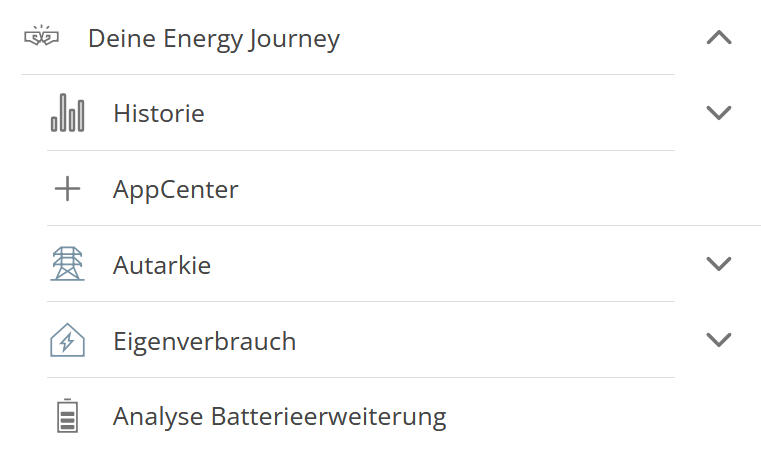
Sie sehen dann im Hauptfenster das AppCenter:
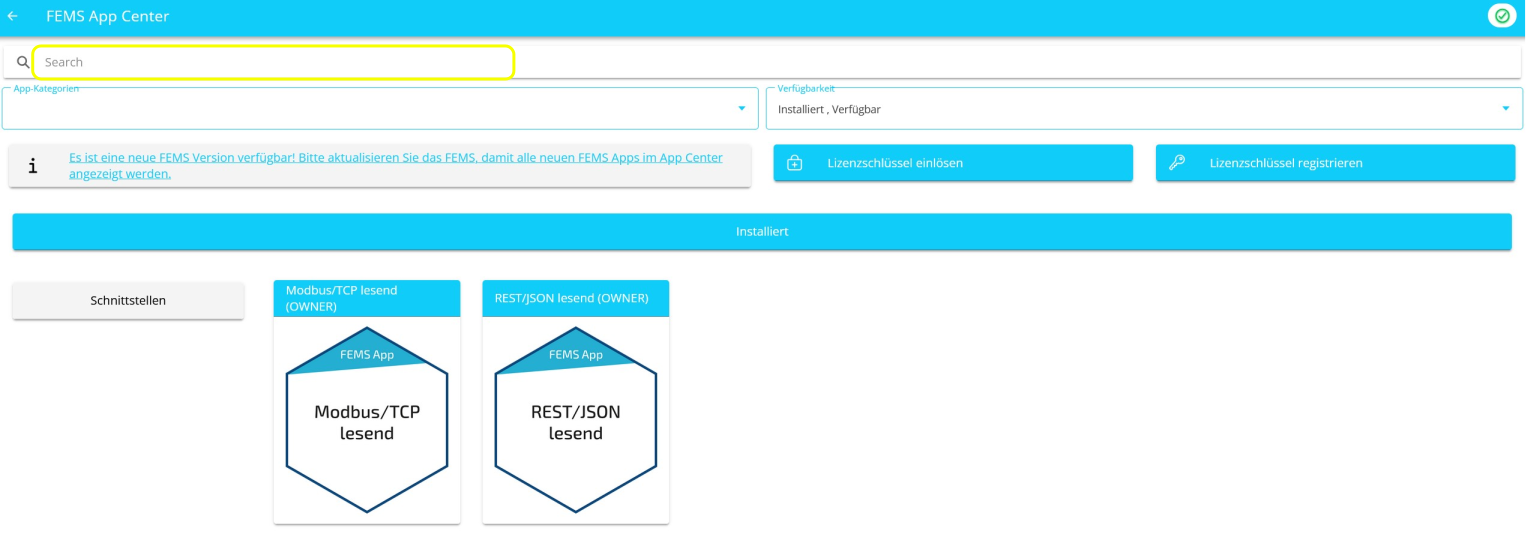
Von dort aus können Sie mit den Funktionen des AppCenters fortfahren.
Autarkie
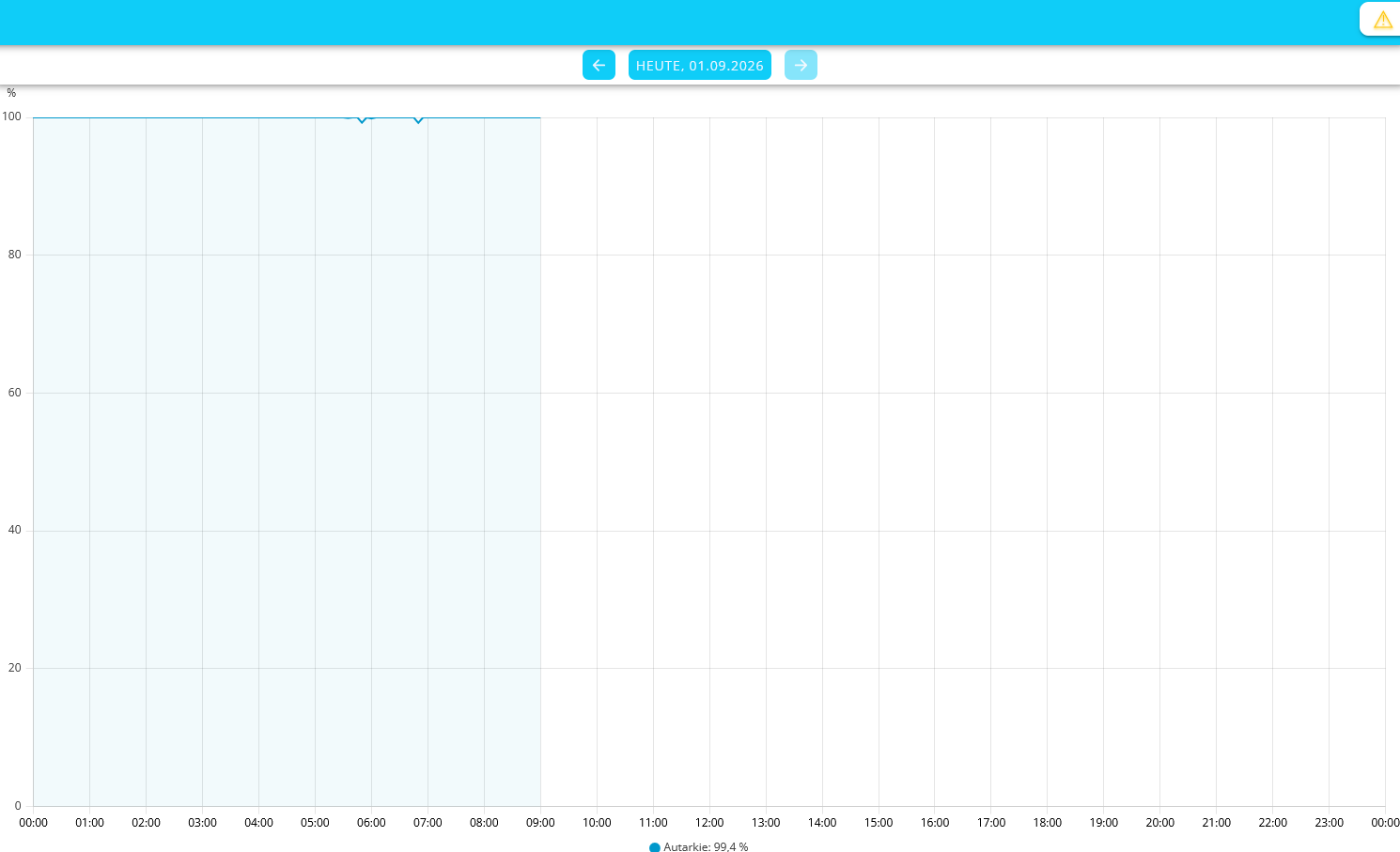
Dieser Hauptmenüpunkt ist Teil der Energy Journey und zeigt Ihren Autarkiegrad in Prozent an. Der Autarkiegrad beschreibt den Anteil des Eigenverbrauchs an der gesamten Energie, die Sie verbrauchen. Je höher der Autarkiegrad, desto unabhängiger sind Sie von externen Energiequellen.

Es lässt sich auch eine Historie der Autarkie anzeigen. Hier können Sie zwischen Tag, Woche, Monat, Jahr und dem Gesamtzeitraum wählen. Zudem kann ein benutzerdefinierter (anderer) Zeitraum angezeigt werden.
Eigenverbrauch
Der Eigenverbrauch gibt an, zu wie viel Prozent die aktuell erzeugte Leistung durch direkten Verbrauch und durch Speicherbeladung selbst genutzt wird.

Der Eigenverbrauch hat auch eine historische Ansicht:
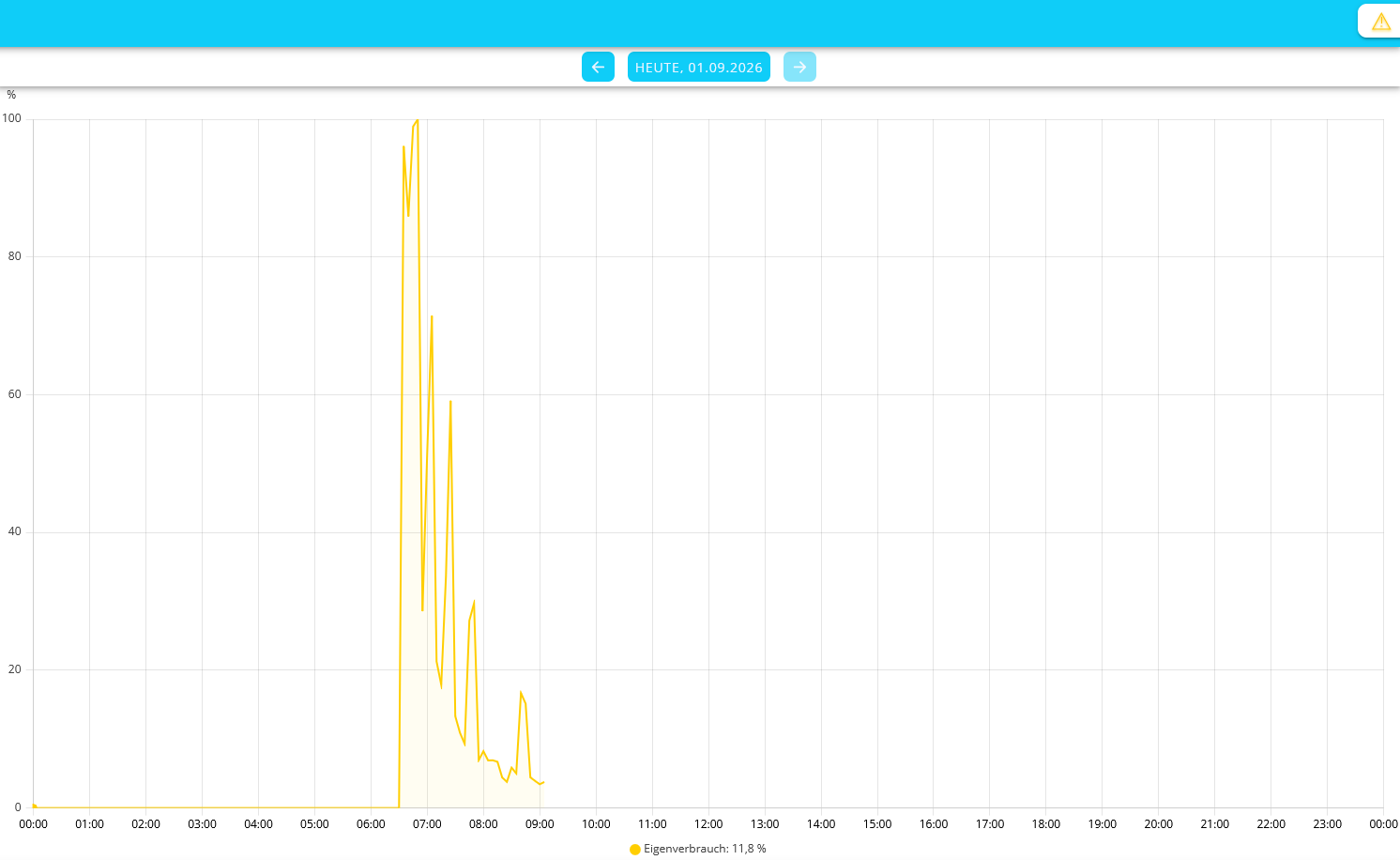
| Hat es keine Produktion gegeben, kann es auch keinen Eigenverbrauch geben! Daher wird der Eigenverbrauch im Diagramm nur angezeigt, wenn zu dem Zeitpunkt auch eine Produktionsleistung angelegen hat. |
Analyse Batterieerweiterung
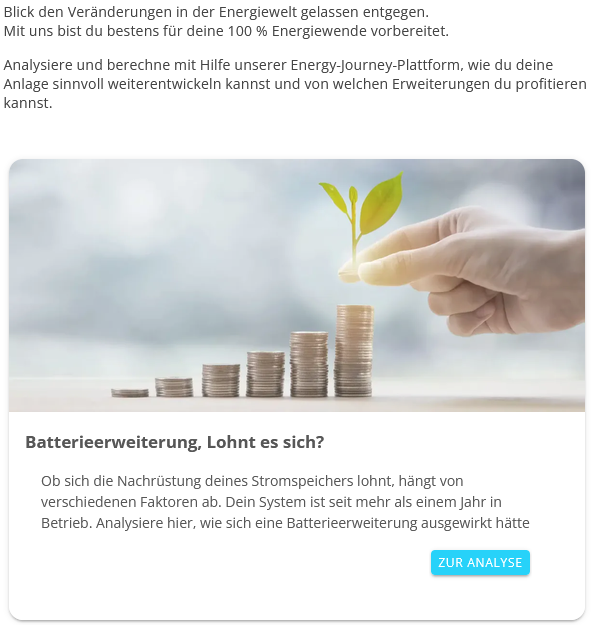
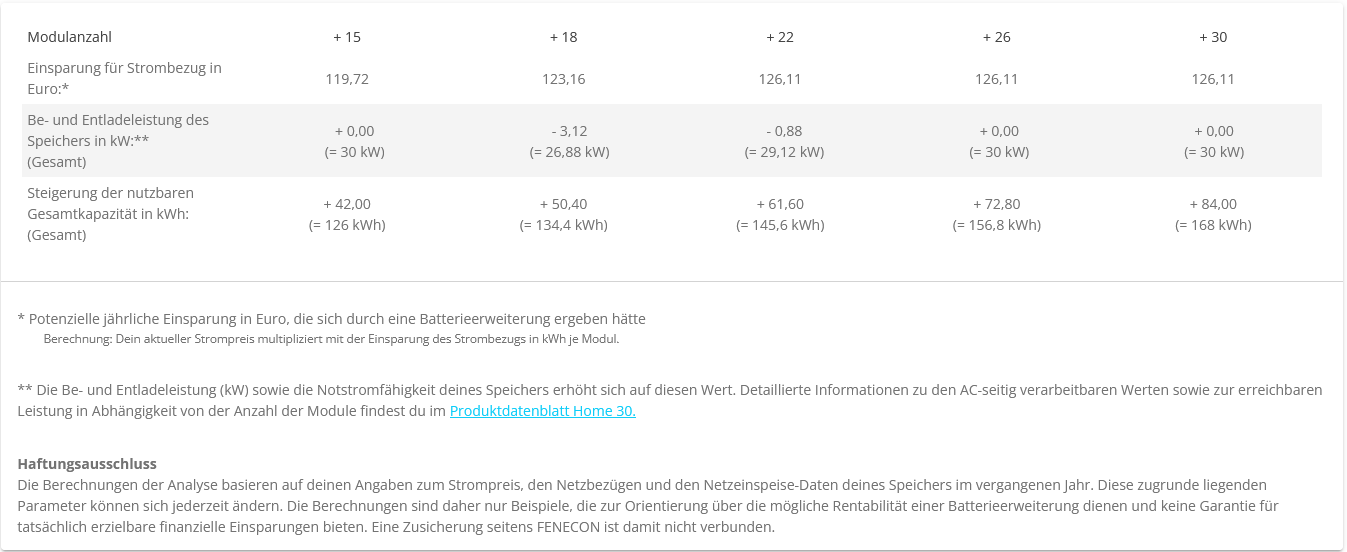
Die Analyse zur Batterieerweiterung zeigt Ihnen, wie sich eine Erweiterung Ihres Speichersystems auf Ihre Energieautarkie auswirken würde. Sie erhalten Schritt-für-Schritt-Anleitungen und Visualisierungen, um die optimale Konfiguration für Ihre Bedürfnisse zu finden.
-
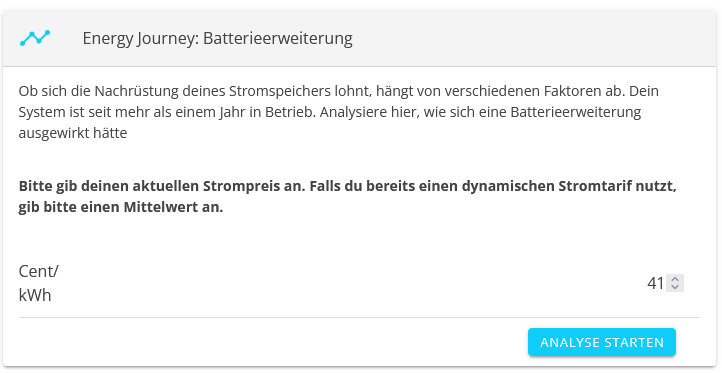
Beginnen Sie die Analyse per Button ZUR ANALYSE.
-
Geben Sie Ihren aktuellen Strompreis in Cent pro kWh ein. Haben Sie einen dynamischen Stromtarif, geben Sie den Mittelwert an. Betätigen Sie ANALYSE STARTEN.
-
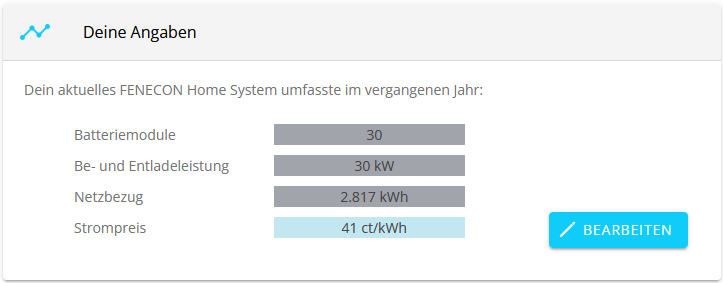
Sie erhalten zunächst Angaben für das vergangene Jahr.
-
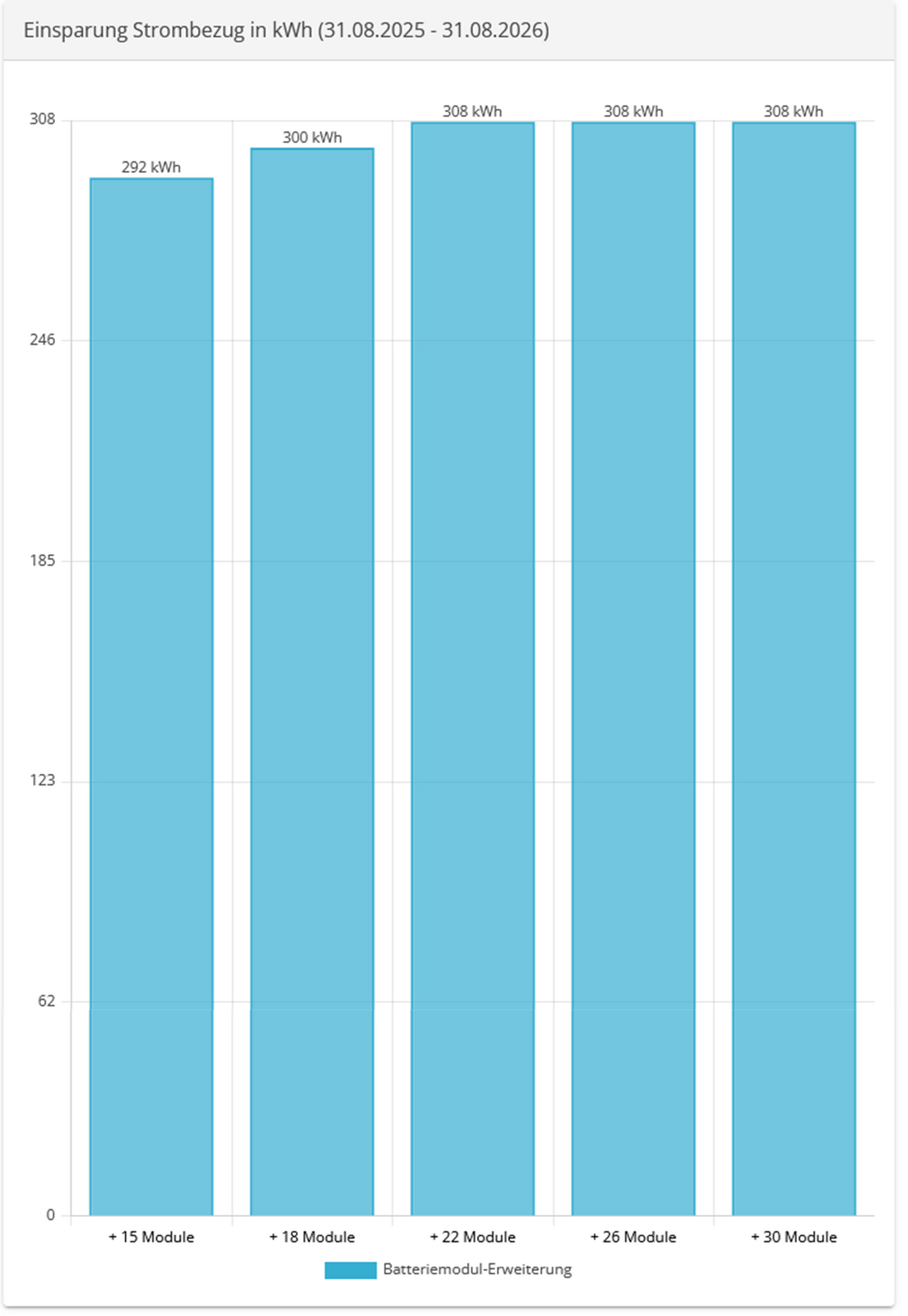
Das darunter stehende Säulendiagramm zeigt, wie viele kWh Sie mit einer entsprechenden Batterieerweiterung in diesem Zeitraum hätten einsparen können.
03.09.2026 — Automatische Phasenumschaltung
Zusätzlich zur manuellen Phasenumschaltung (1- oder 3-phasig) gibt es jetzt für BETA-Teilnehmer die Möglichkeit der automatischen Phasenumschaltung:
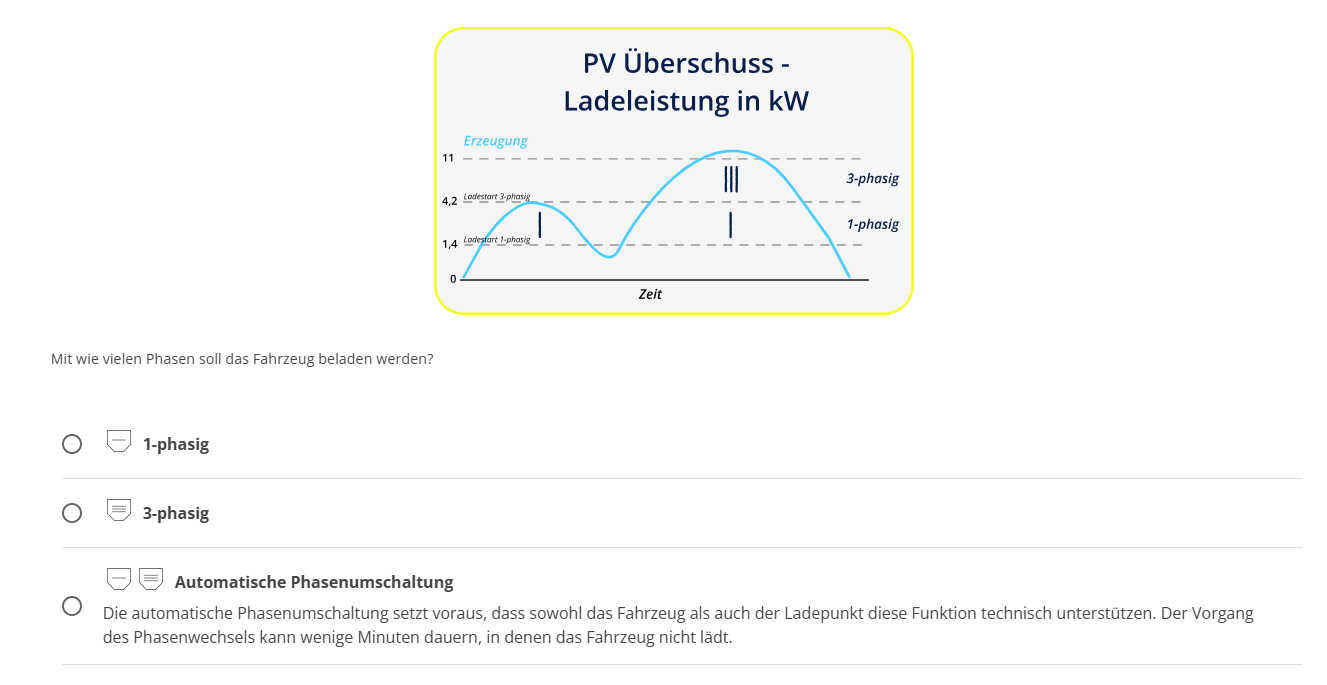
Die Phasen werden automatisch entsprechend der Ladeleistung gewechselt. So kann auch ein geringer PV-Überschuss bereits genutzt werden.
|
|
21.07.2026 — ASKOMA & my-PV — Neue Fahrplanvisualisierung
Die Heizstabintegrationen für ASKOMA und my-PV haben neue Visualisierungen im Fahrplan erhalten, hier am Beispiel von ASKOMA dargestellt:
Über den ASKOMA-Chip im Seiten-Menü des Online Monitorings kann die Visualisierung aufgerufen werden: |
|
Das ASKOMA-Hauptfenster zeigt dann den Status, die aktuelle Heizleistung, sowie den aktuellen Modus an (z. B. PV-Überschuss):
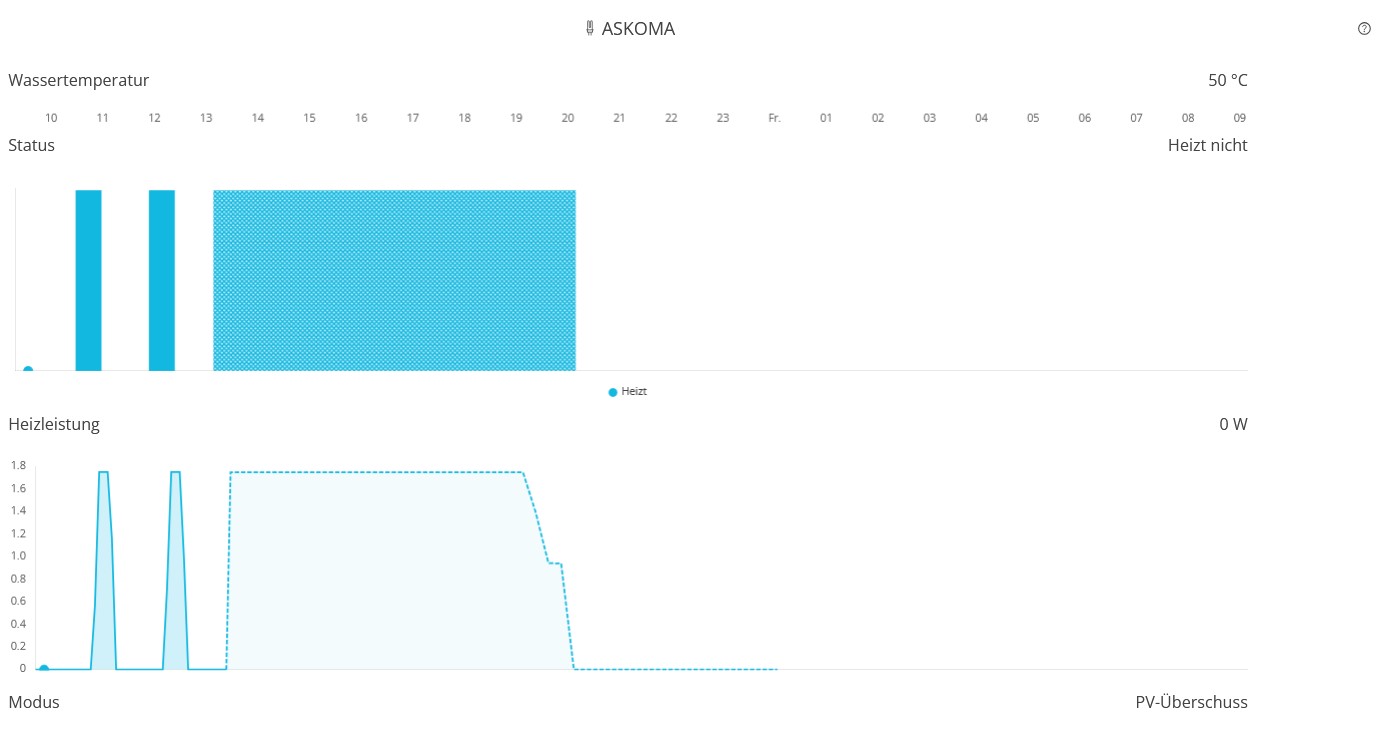
Prognose
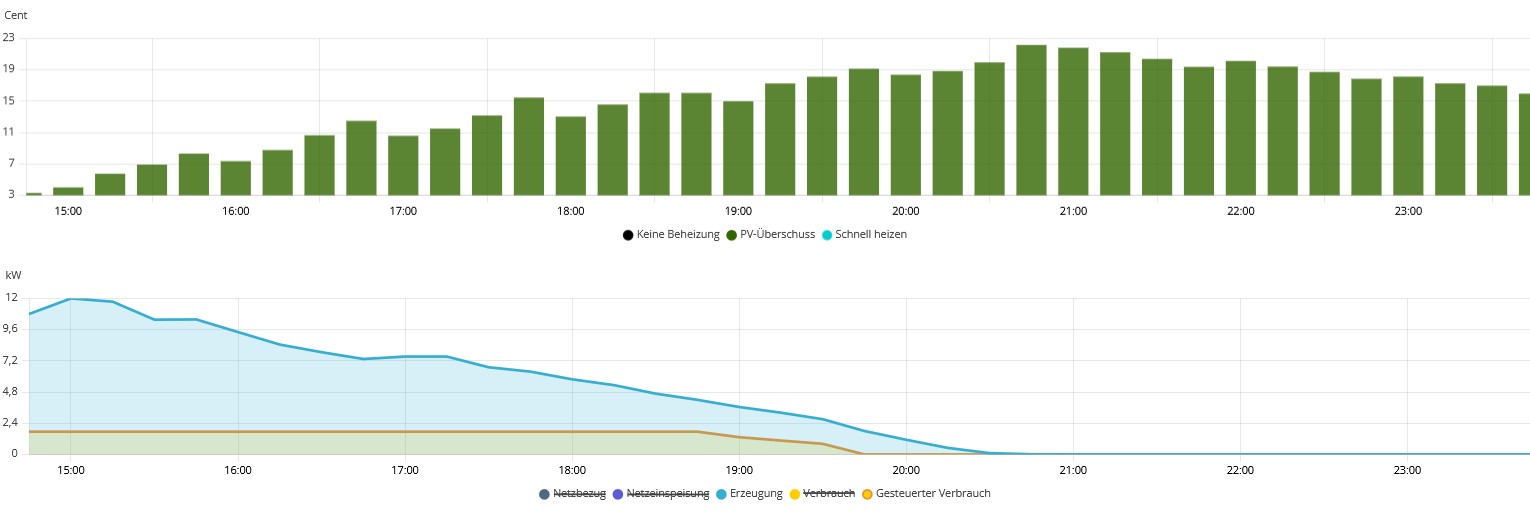
Historie
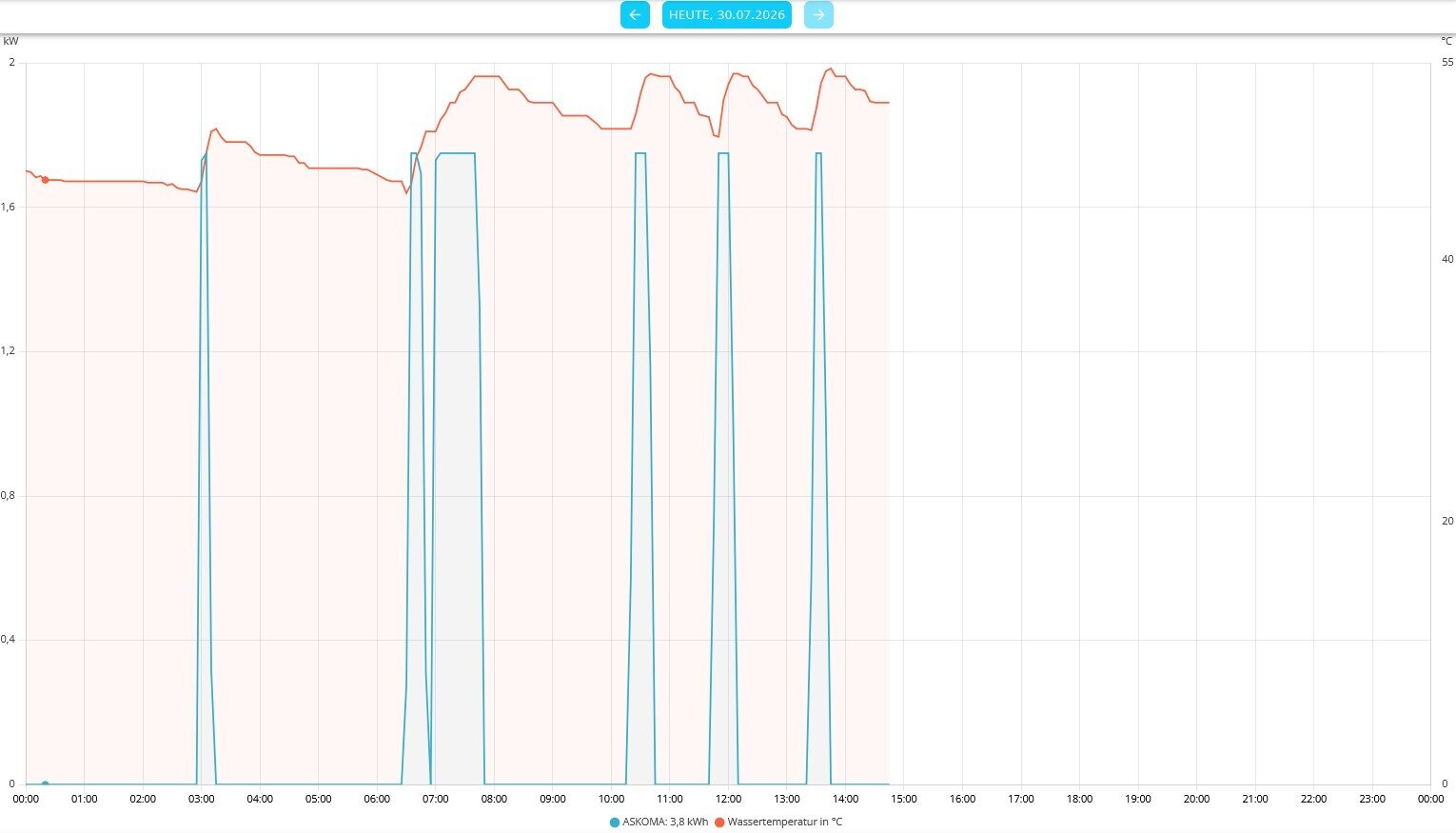
Zeitplan
Im Hauptfenster des Zeitplan-Chips stellen Sie den Aktiven Modus des Heizstabs ein, der eine Abweichung vom Grundmodus darstellt:

-
Wählen Sie zunächst den gewünschten, temporären Heizmodus, z. B. Schnell heizen.
-
Wählen Sie dann die Wiederholung, z. B. Täglich.
-
Zuletzt stellen Sie die Start- und Endzeit per Auswahlscheiben ein:
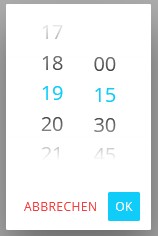
| Die Stunden und Minuten können am Computer per Mausrad gescrollt werden. |
-
+ ÜBERNEHMEN Sie die Einstellungen.
Auch die Heizstab-Einstellungen haben eine neue Visualisierung erhalten:
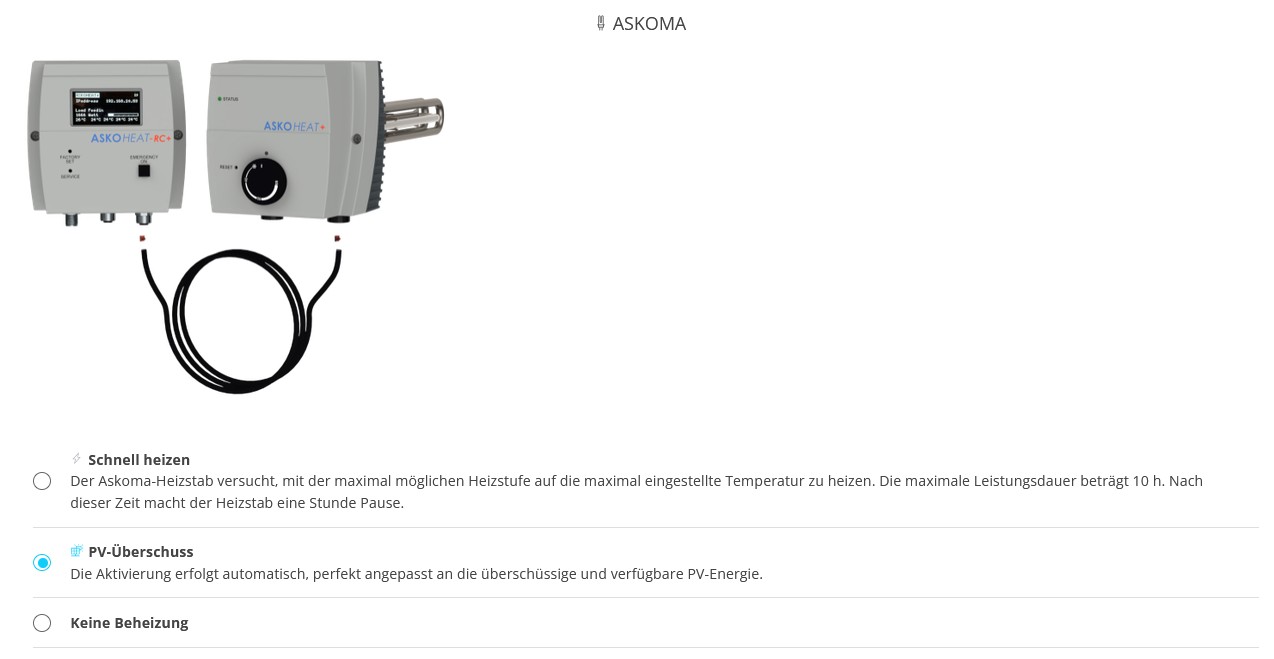
Hier stellen Sie den Grundmodus Ihres Heizstabs ein.
13.07.2026 — Negative Börsenstrompreise mit der FEMS App Netzdienliche Beladung — EEG 2025
-
Die App steht Nutzern in Deutschland zum Download zur Verfügung.
-
Die App ist unter der neuen Kategorie "Einspeisetarife" im App Center zu finden.
-
Der Download ist kostenlos.
| Für die Installation muss der Energy Scheduler V2 aktiv sein. |
| Die App "EEG 2025" ist installierbar für Owner, die bereits am Beta-Test teilnehmen. Voraussetzung ist derzeit eine vorhandene Installation der FEMS App Dynamischer Stromtarif. |
Nach Installation der App "EEG 2025" wird die Nullvergütung bei negativen Börsenstrompreisen von der neuen netzdienlichen Beladung im Energiefahrplan berücksichtigt.
16.06.2026 — Optimierung der FEMS App Netzdienliche Beladung
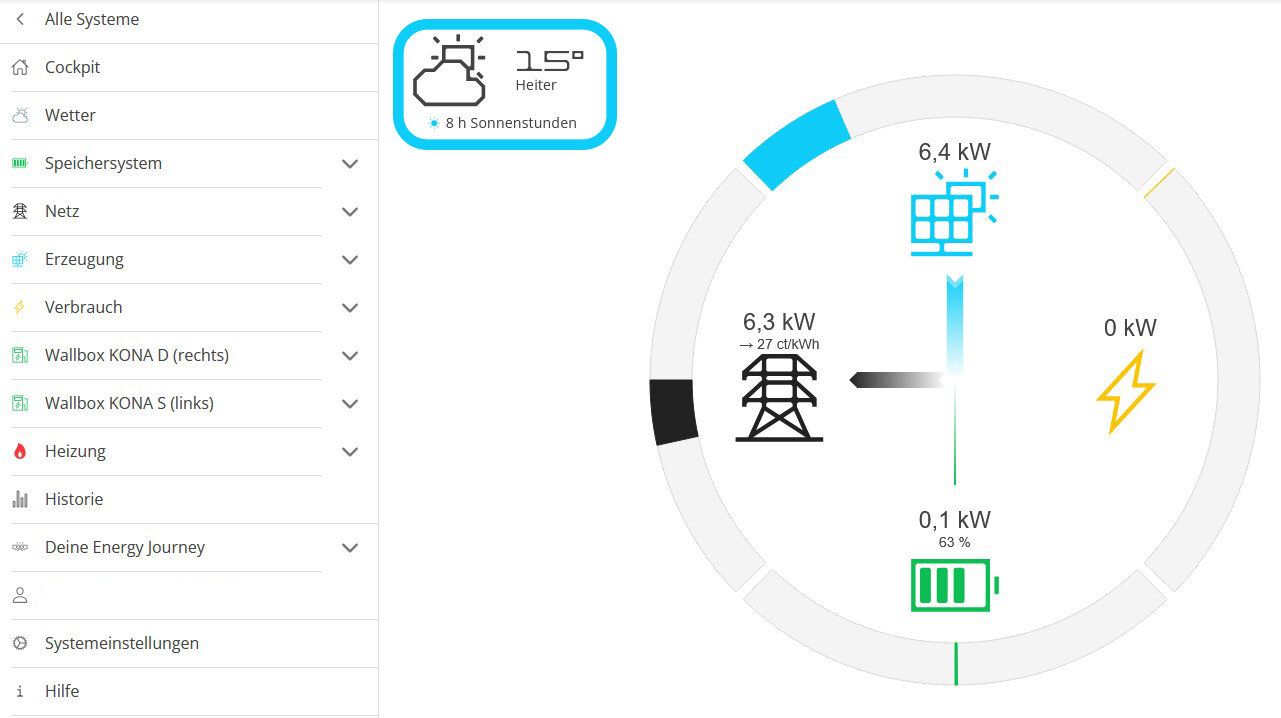
Die FEMS App Netzdienliche Beladung wurde für negative Börsenstrompreise (EEG 2025) optimiert.
Zu diesem Zweck wurde die App "EEG 2025" entwickelt.
Zu einem späteren Zeitpunkt wird die App kostenlos zur Verfügung stehen.
12.05.2026 — Migration: System-Chips
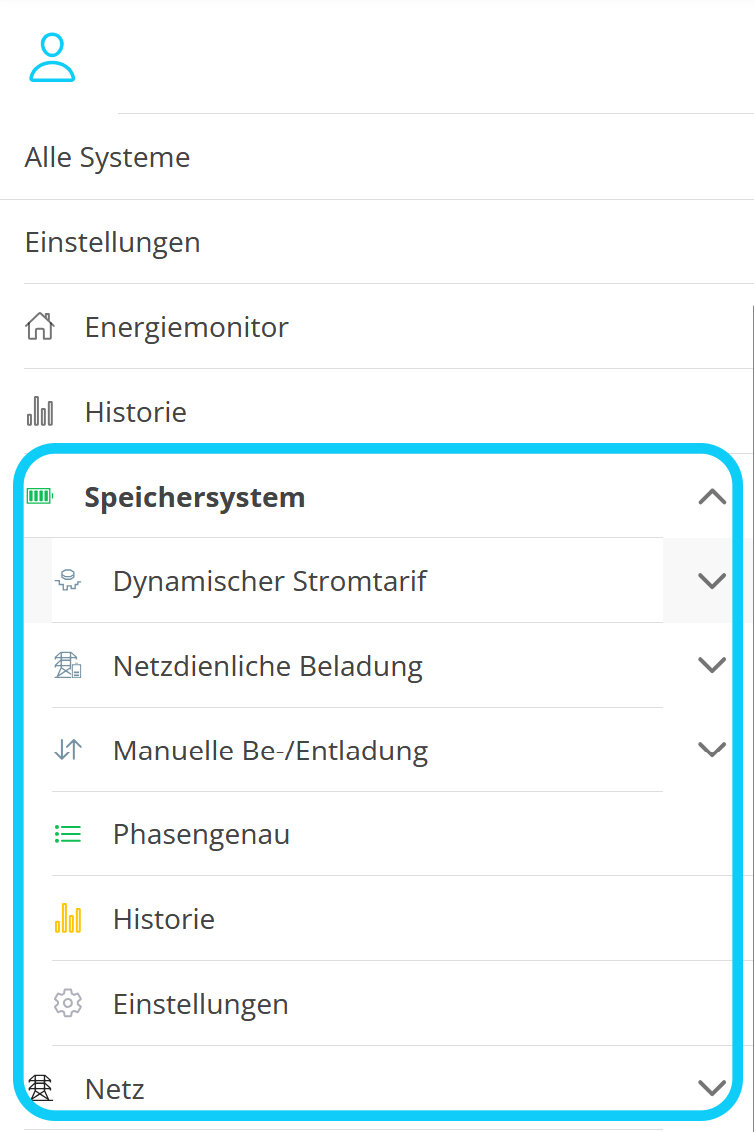
Folgende Widgets, die zuvor in die Baum-Navigation im Seitenmenü überführt wurden, sind jetzt unter Speichersystem eingeordnet:
|
|
Die folgenden Chips wurden neu hinzugefügt:
-
Autarkie
-
Eigenverbrauch
-
Wettervorhersage (falls installiert)
-
Heizstab
-
Askoma Heizstab
-
Schwellwertsteuerung
| Bis auf wenige Ausnahmen wurden sämtliche Widgets als Chips in die Baum-Navigation überführt. |
28.04.2026 — Migration: Neue Chips in der Baum-Navigation
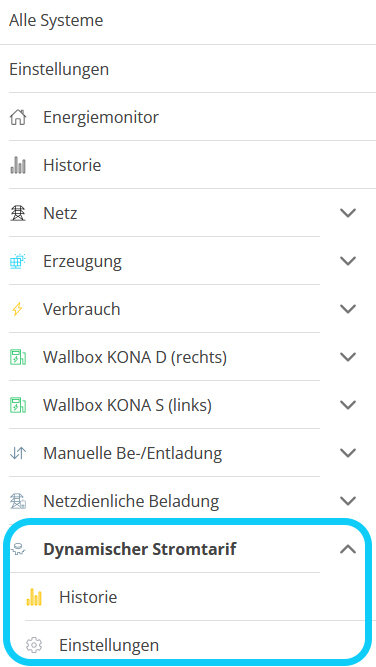
Die Chips Dynamischer Stromtarif, Netzdienliche Beladung und Manuelle Be-/Entladung wurden in die Baum-Navigation integriert. Das Hauptfenster jedes Chips bietet die Möglichkeit, die jeweiligen Funktionen zu steuern und, wenn verfügbar, die Historie.
Dynamischer Stromtarif
Das Widget Dynamischer Stromtarif als Chip in der Baum-Navigation: |
|
||
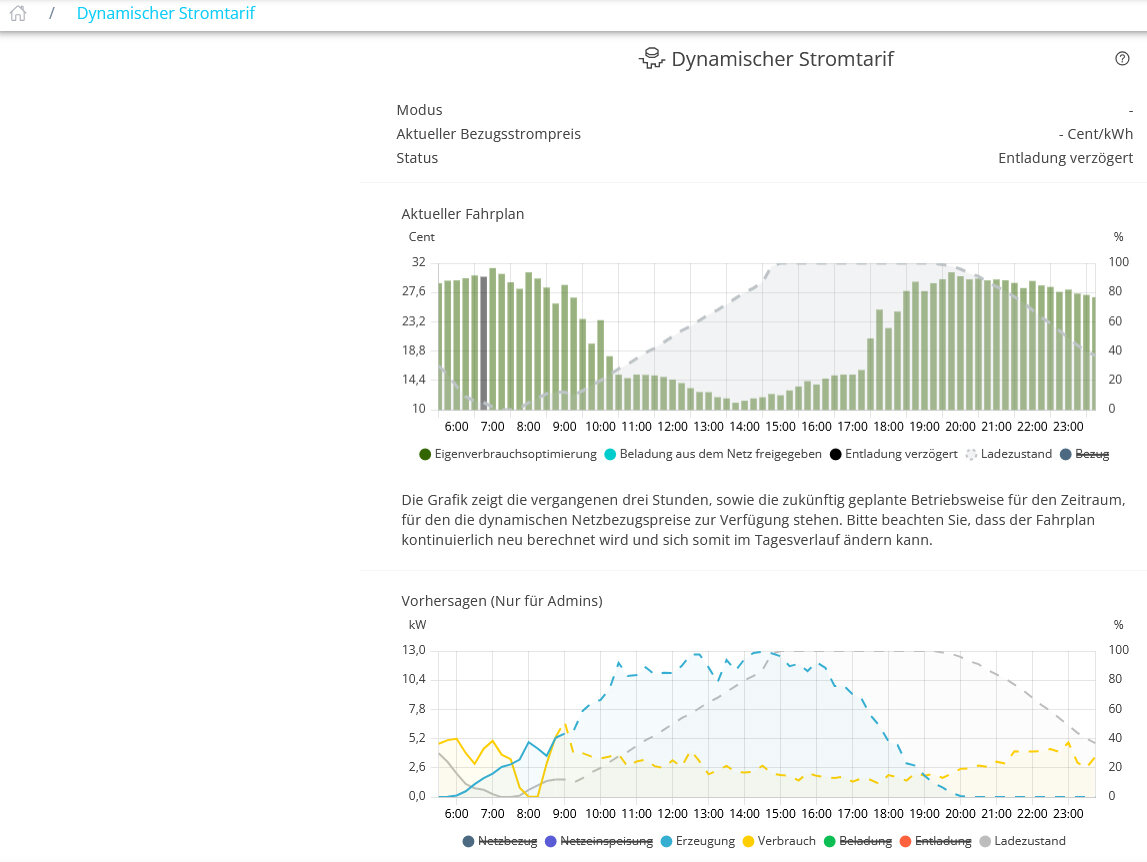
Ein einfacher Klick/Tap auf den Chip führt zu dessen Hauptfenster, in dem u. a. der aktuelle Bezugspreis und Informationen zu Ihrem aktuellen Fahrplan angezeigt werden.
|
|
||
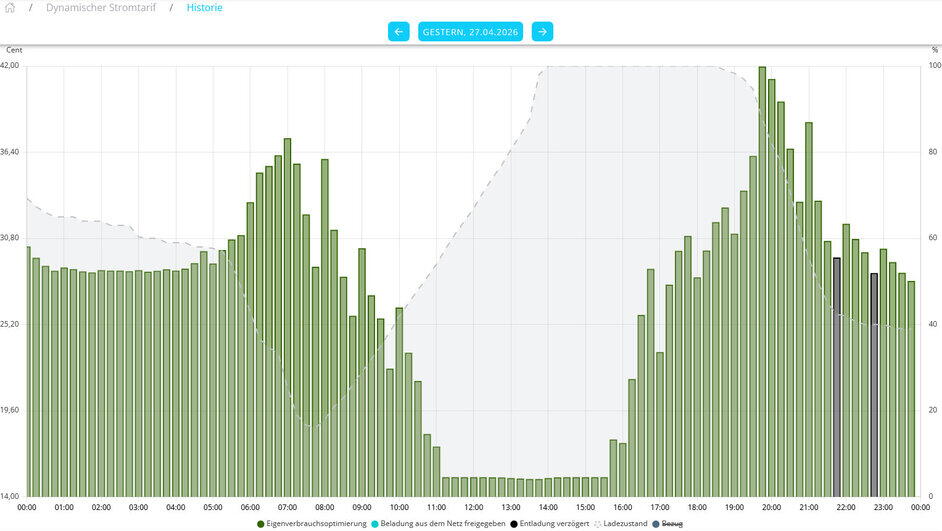
Klicken/tippen Sie auf Historie, um die Historie des dynamischen Stromtarifs im Hauptfenster anzuzeigen. Wie gewohnt lassen sich über die blauen Buttons oberhalb des Graphen der gewünschte Tag bzw. Zeitraum auswählen. |
|
||
Über Einstellungen kann auf AUS die Optimierung nach einem dynamischen Stromtarif deaktiviert werden. Ihr Speichersystem arbeitet dann in der Eigenverbrauchsoptimierung, die Preise werden weiterhin aufgezeichnet. Mit AUTOMATISCH aktivieren Sie die automatische Optimierung. Nach Wunsch kann die Funktion Aktive Beladung aus dem Netz per Schalter aktiviert werden. |
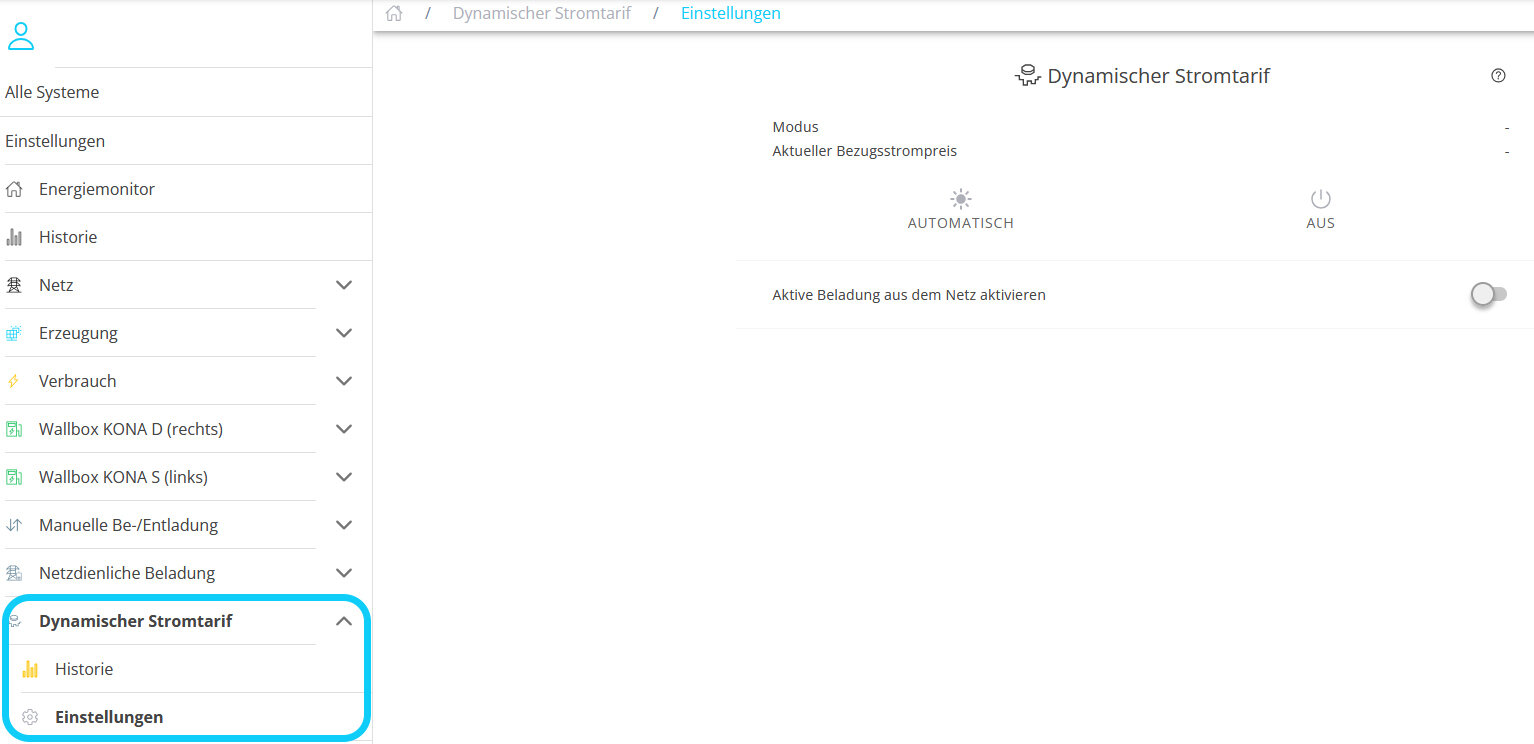
|
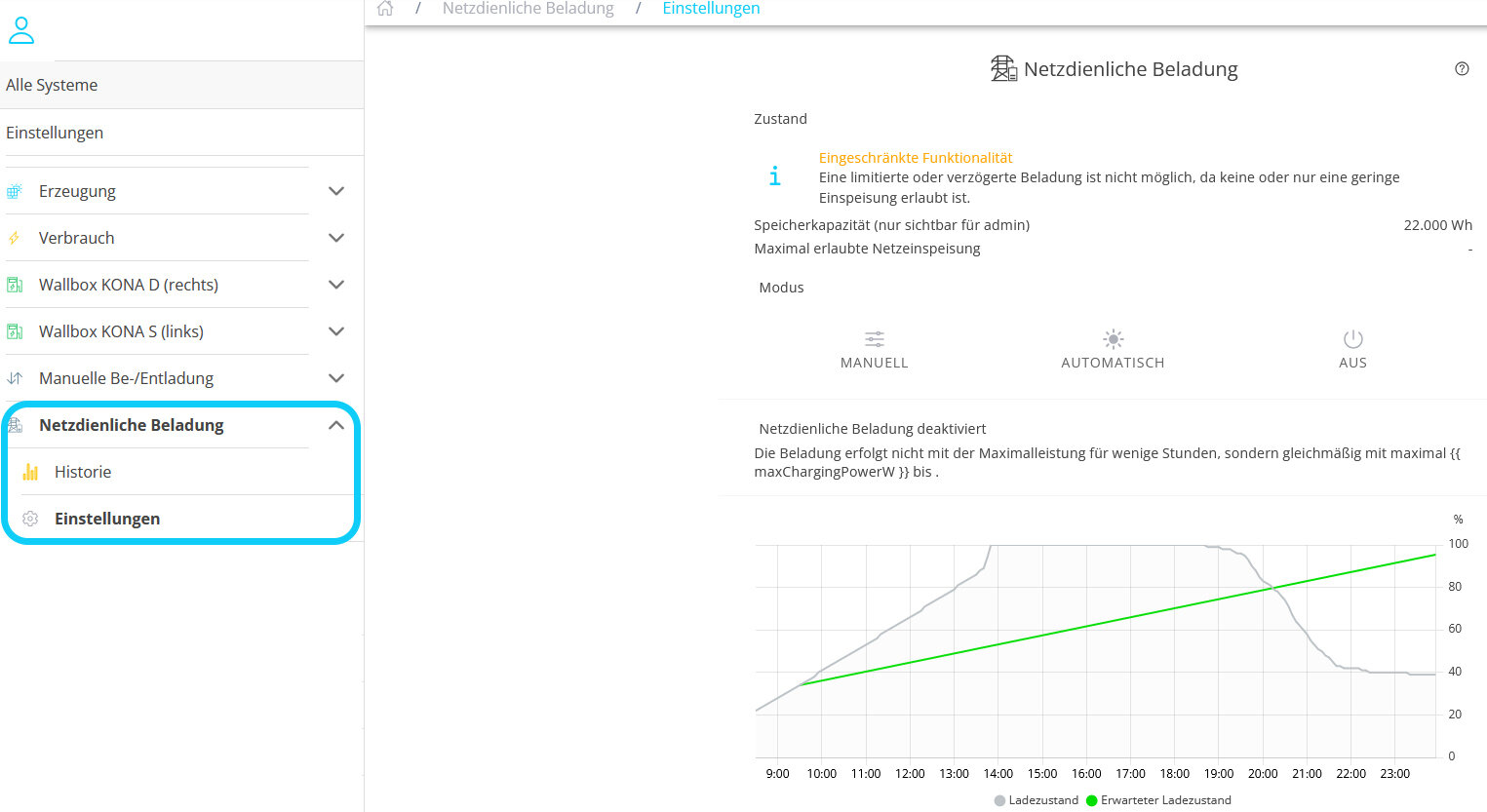
Netzdienliche Beladung
Das Widget Netzdienliche Beladung als Chip in der Baum-Navigation: |
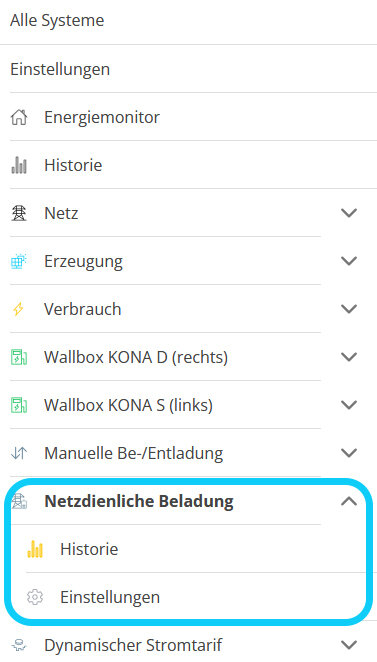
|
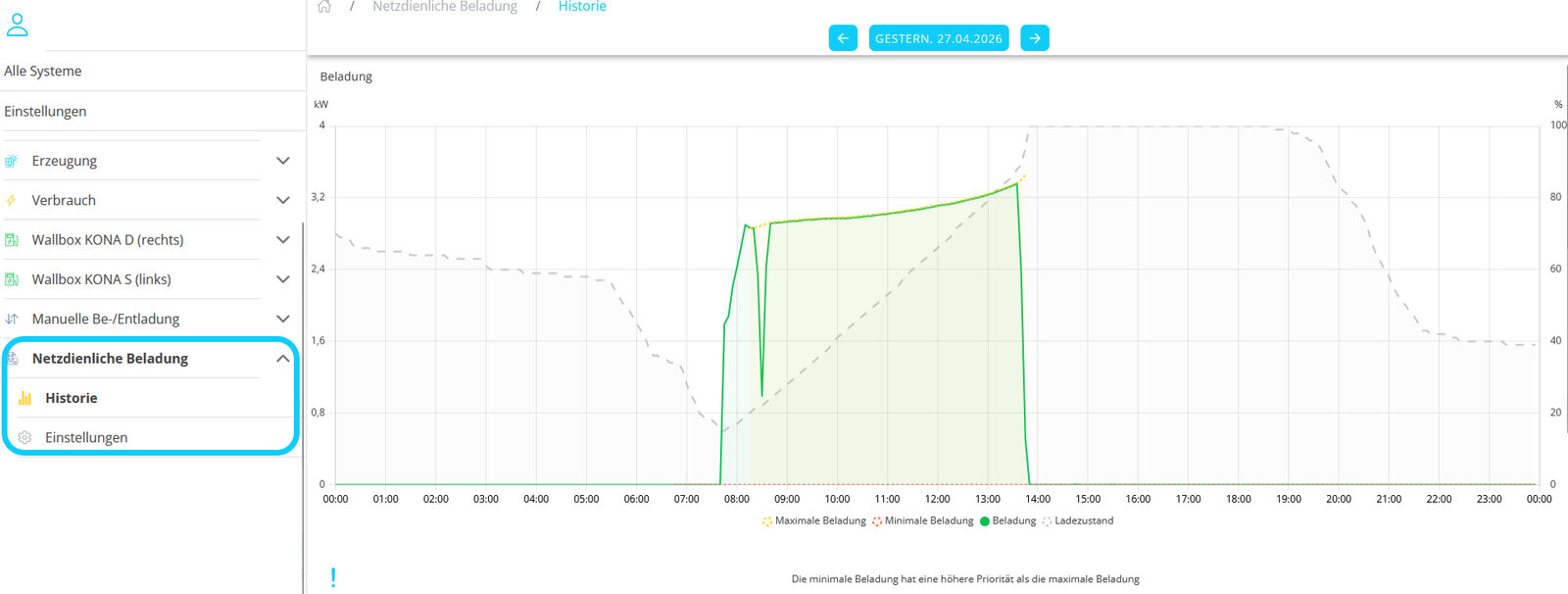
Klicken/tippen Sie auf Historie, um die Historie der Beladung im Hauptfenster anzuzeigen: |
|
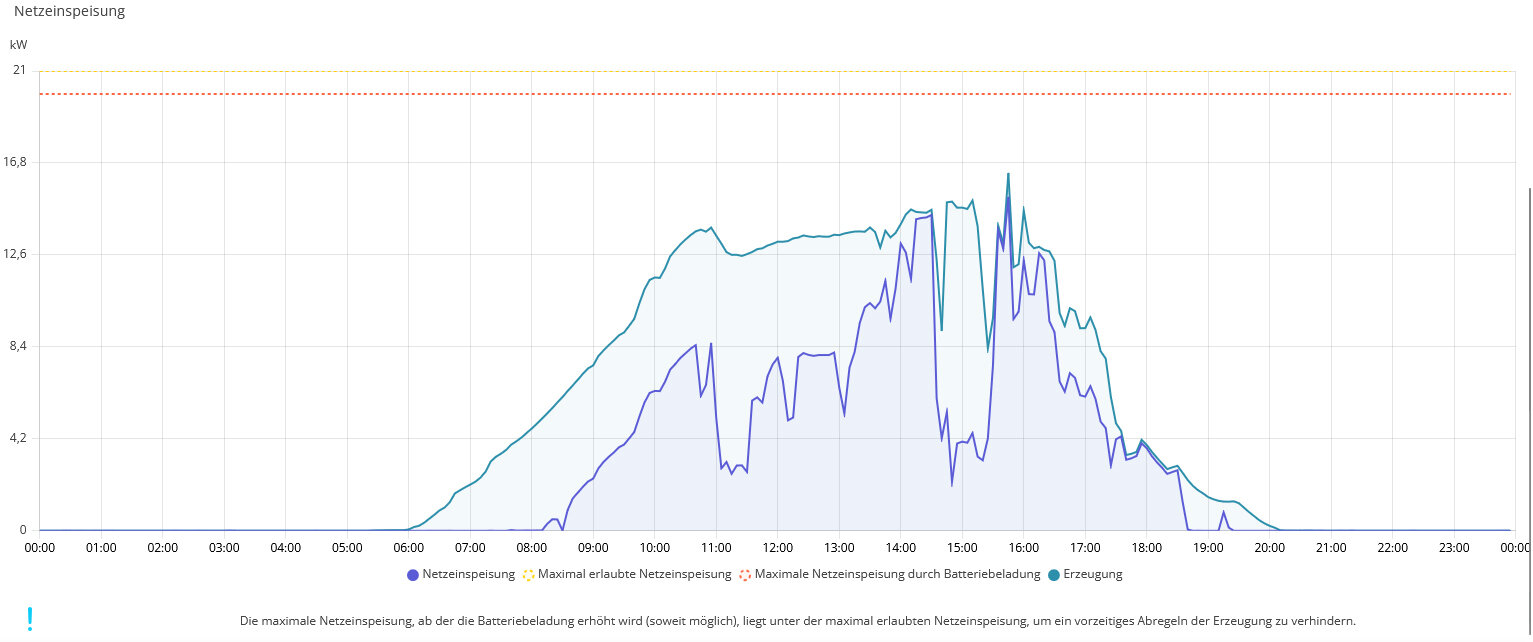
Durch Scrollen/Swipen nach unten können Sie die Historie der Netzeinspeisung einsehen: |
|
Über Einstellungen kann die manuelle Be-/Entladung aktiviert oder deaktiviert und die Leistung festgelegt werden: |
|
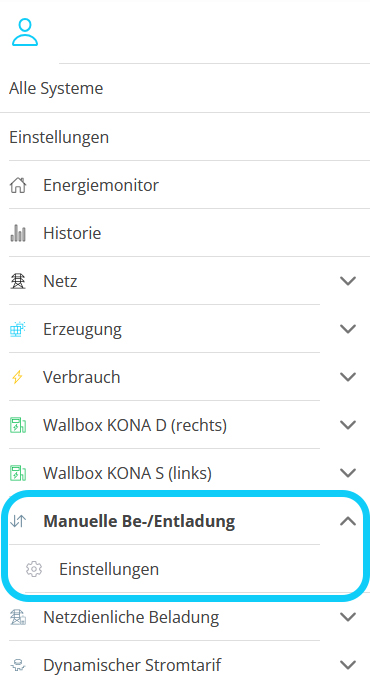
Manuelle Be-/Entladung
Das Widget Manuelle Be-/Entladung als Chip in der Baum-Navigation:
|
|
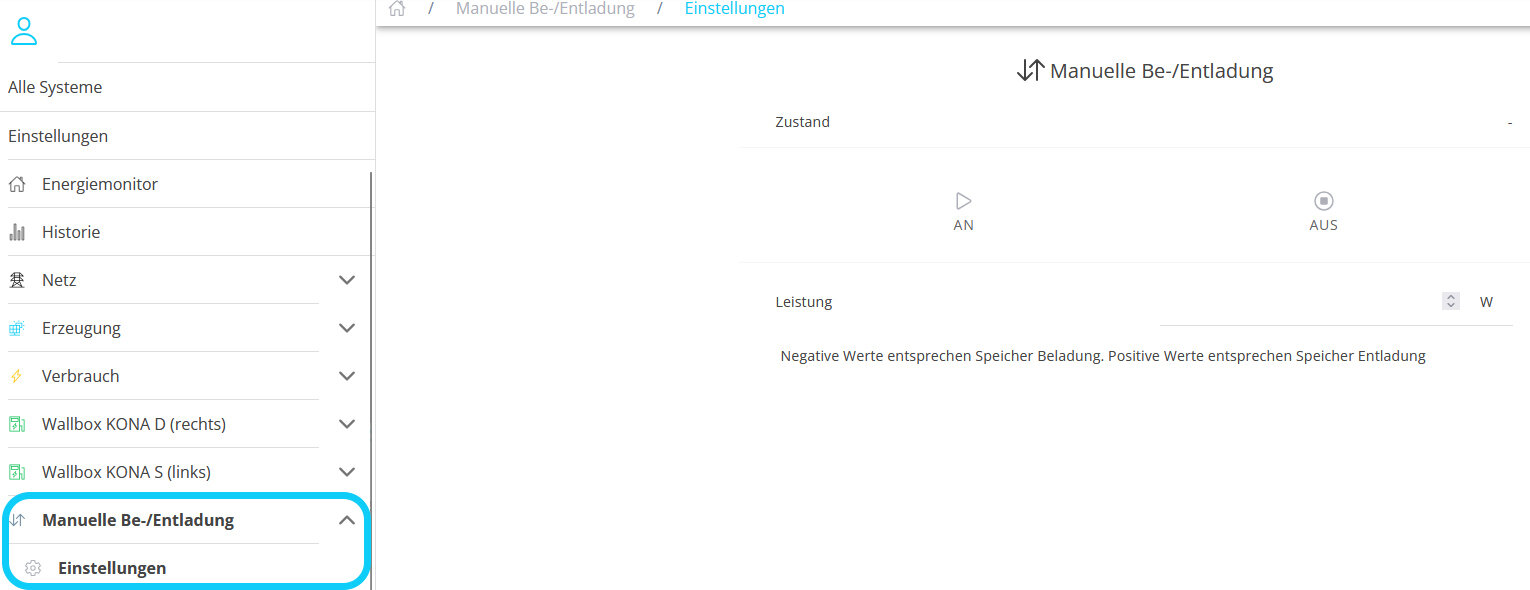
||
Über Einstellungen kann die manuelle Be-/Entladung aktiviert oder deaktiviert und die Leistung festgelegt werden: |
|
31.03.2026 — Implementierung: MENNEKES Ladepunkt
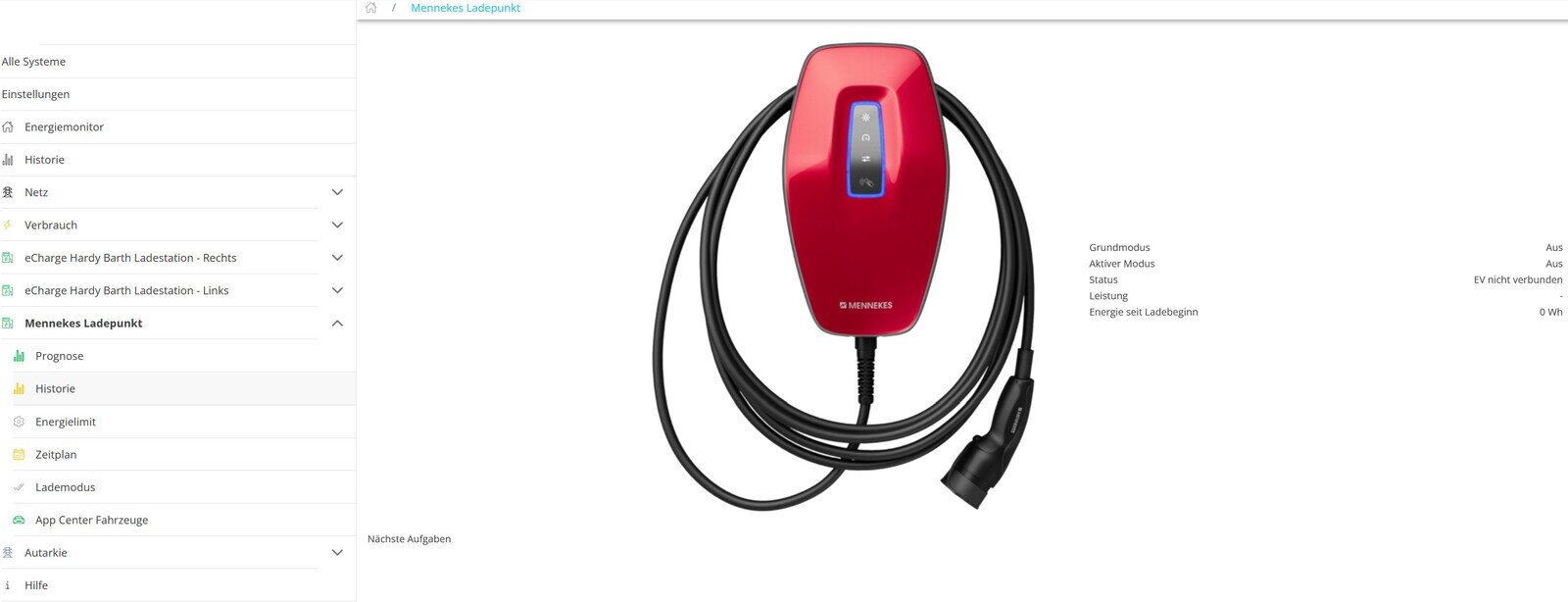
Für Teilnehmer des BETA-Feldtests ist seit der FEMS-Version 2026.3.3 vom 31.03.2026 der Chip Mennekes Ladepunkt im Seitenmenü der Baum-Navigation verfügbar:
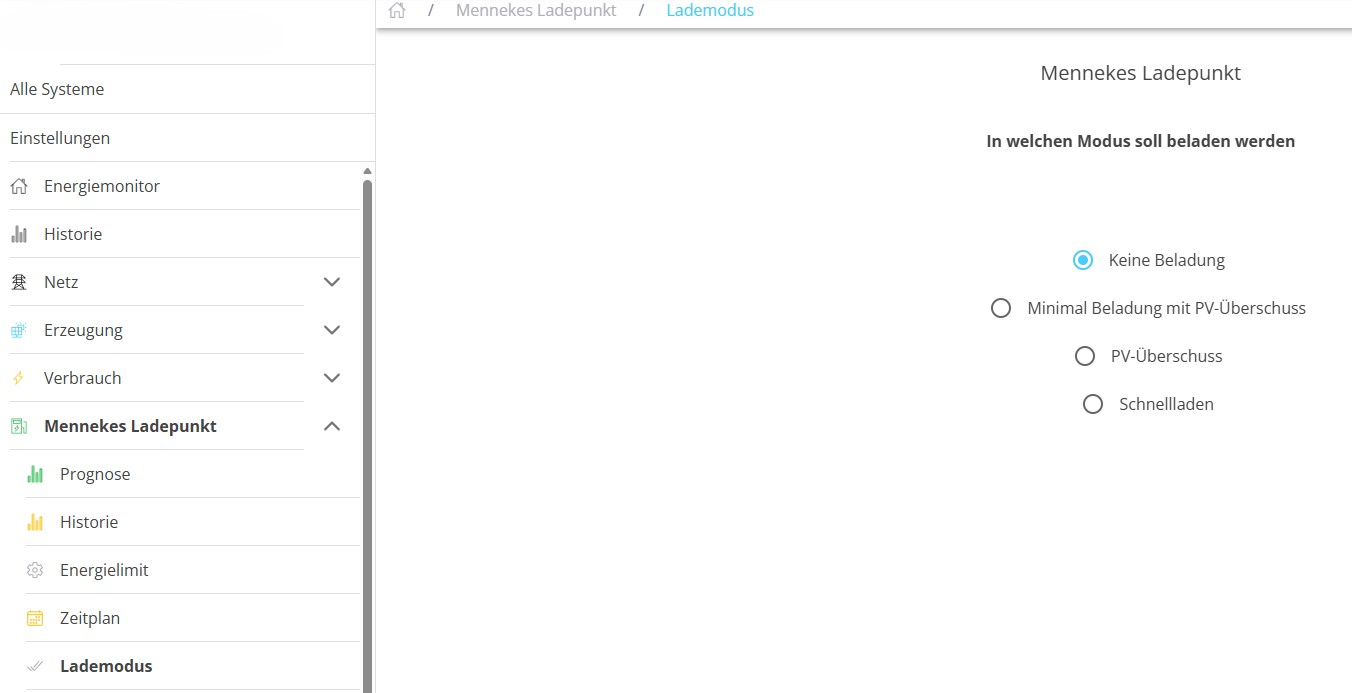
Auch der Lademodus für den MENNEKES Ladepunkt ist auswählbar:

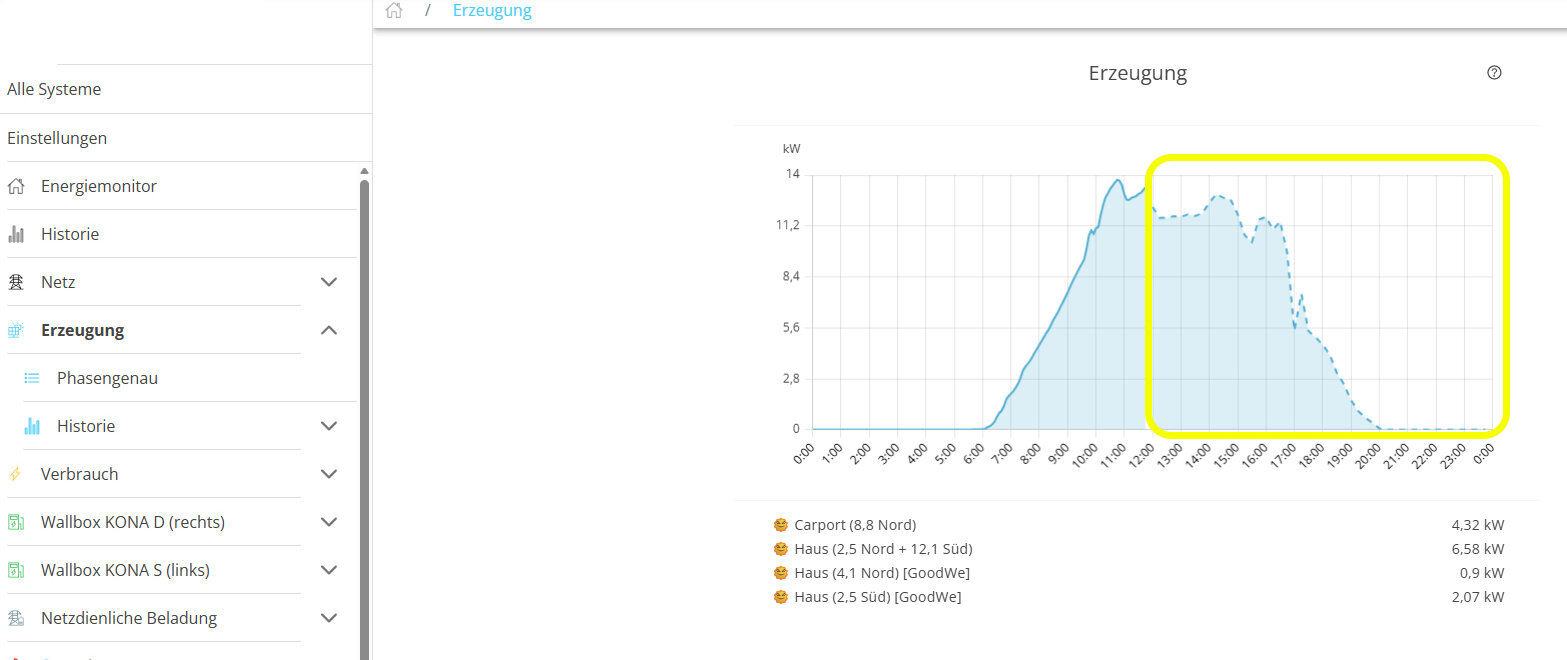
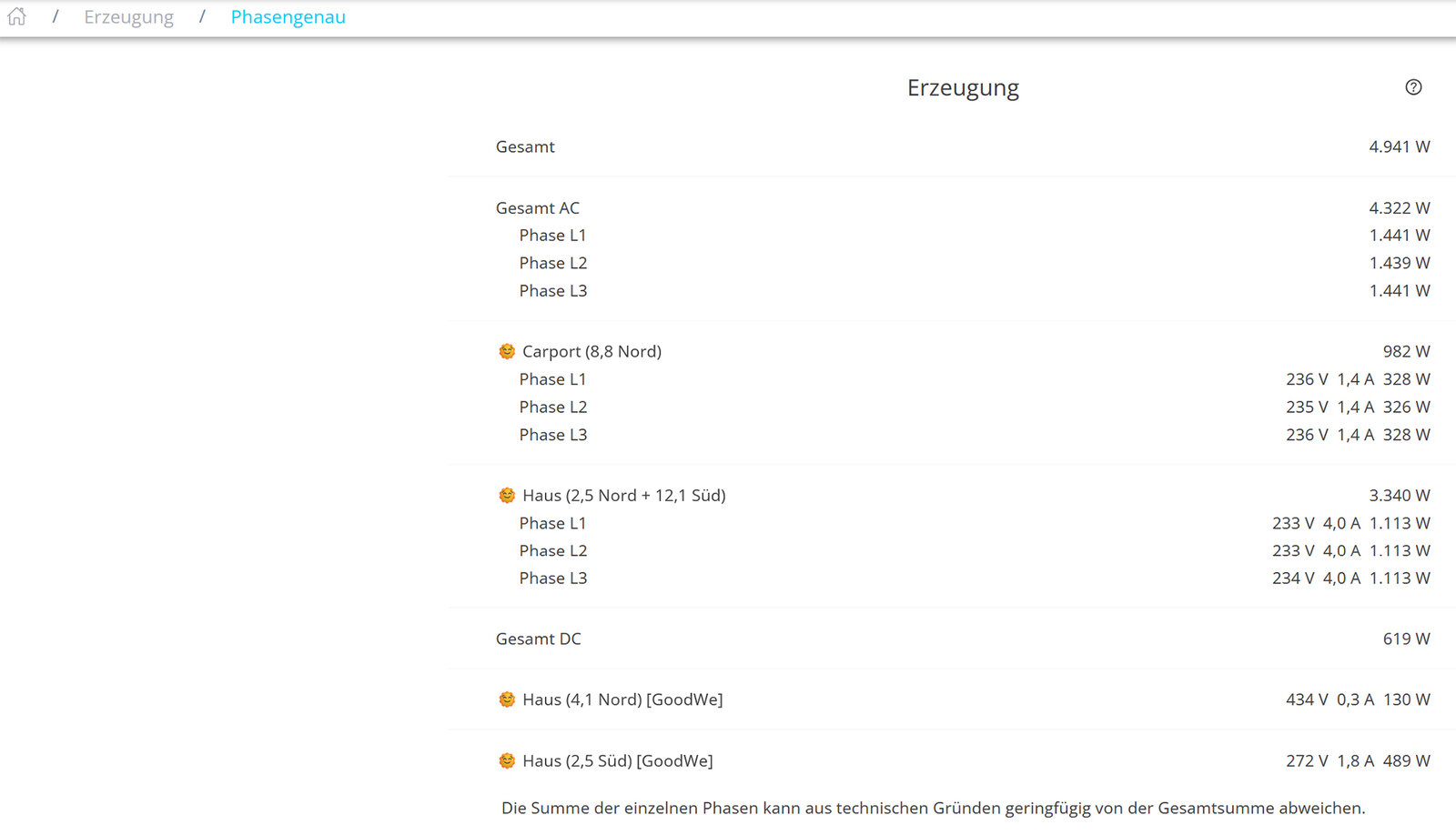
24.03.2026 — Chip: Erzeugung
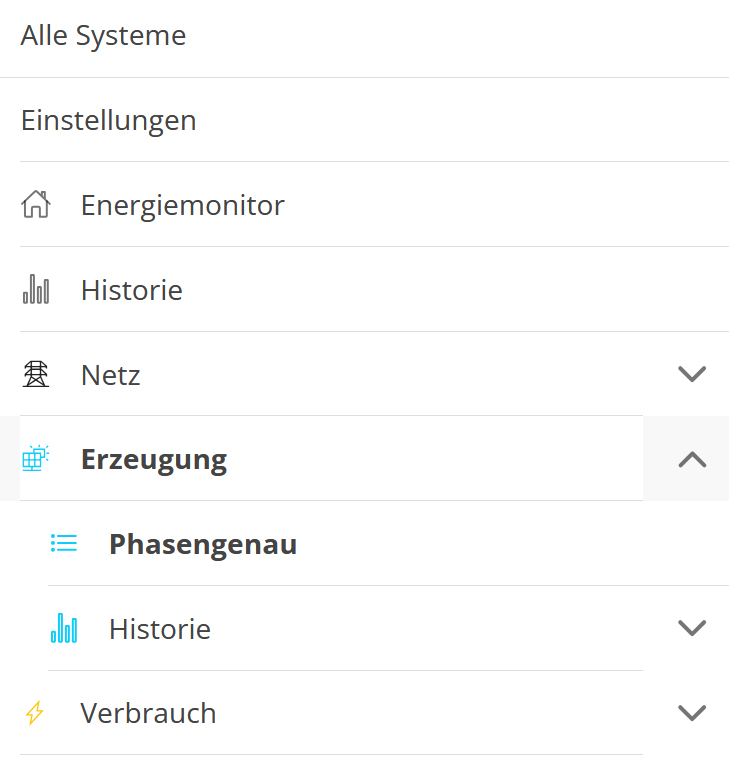
Das Widget Erzeugung ist nun als Chip im Seitenmenü in der Baum-Navigation zu finden: |
|
Durch Aktivieren des Chips gelangen Sie zu folgendem Hauptfenster:
23.03.2026 — Verbesserung des Fahrplans
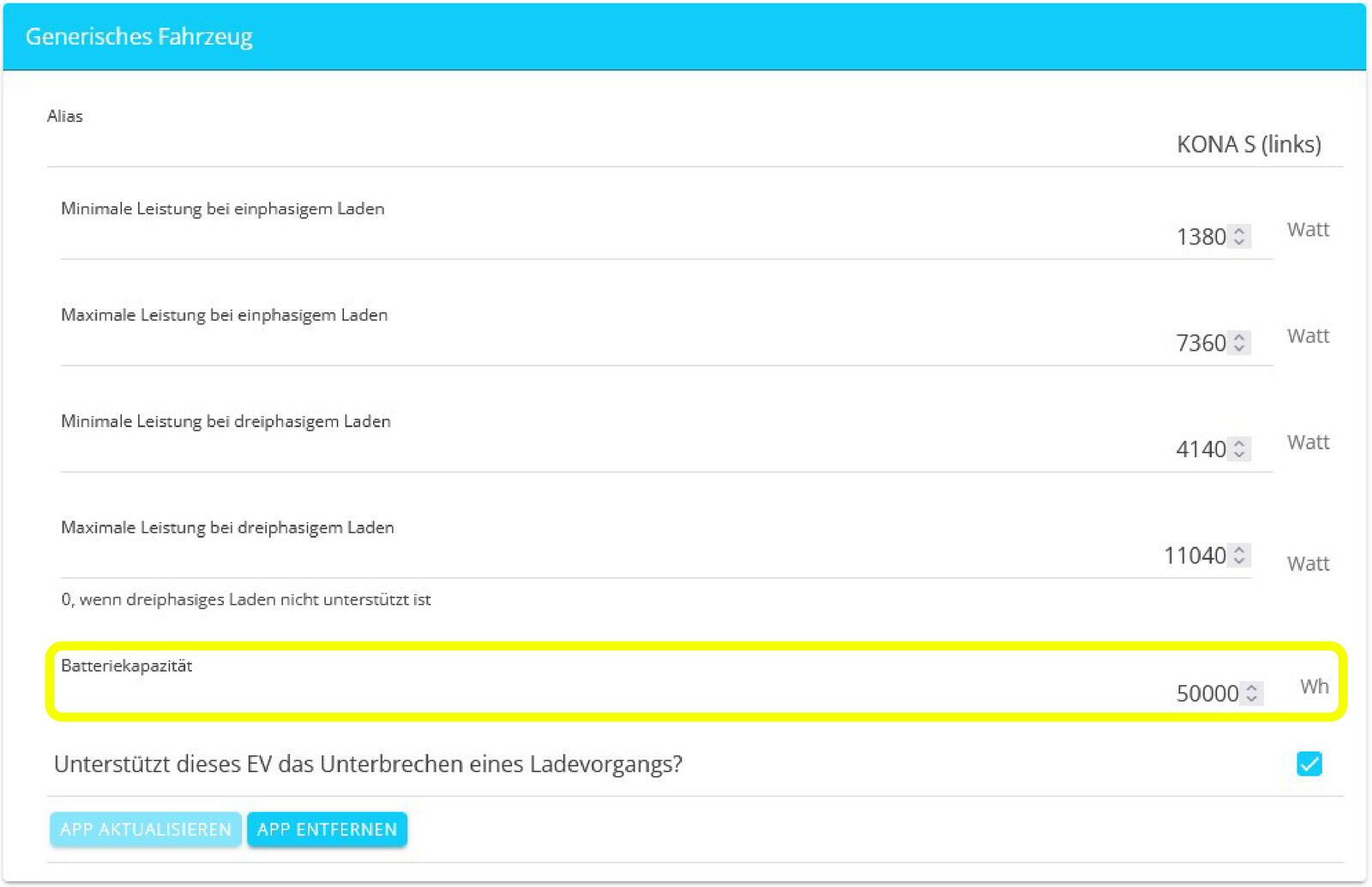
Im App Center Fahrzeuge kann jetzt unter Generisches Fahrzeug die Batteriekapazität angegeben werden. Dies dient der Verbesserung des Fahrplans:
03.03.2026 — Desktop: Chips als Menübaum
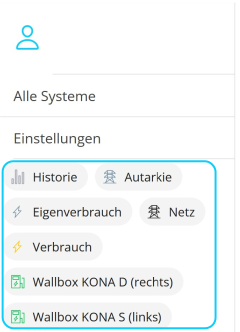
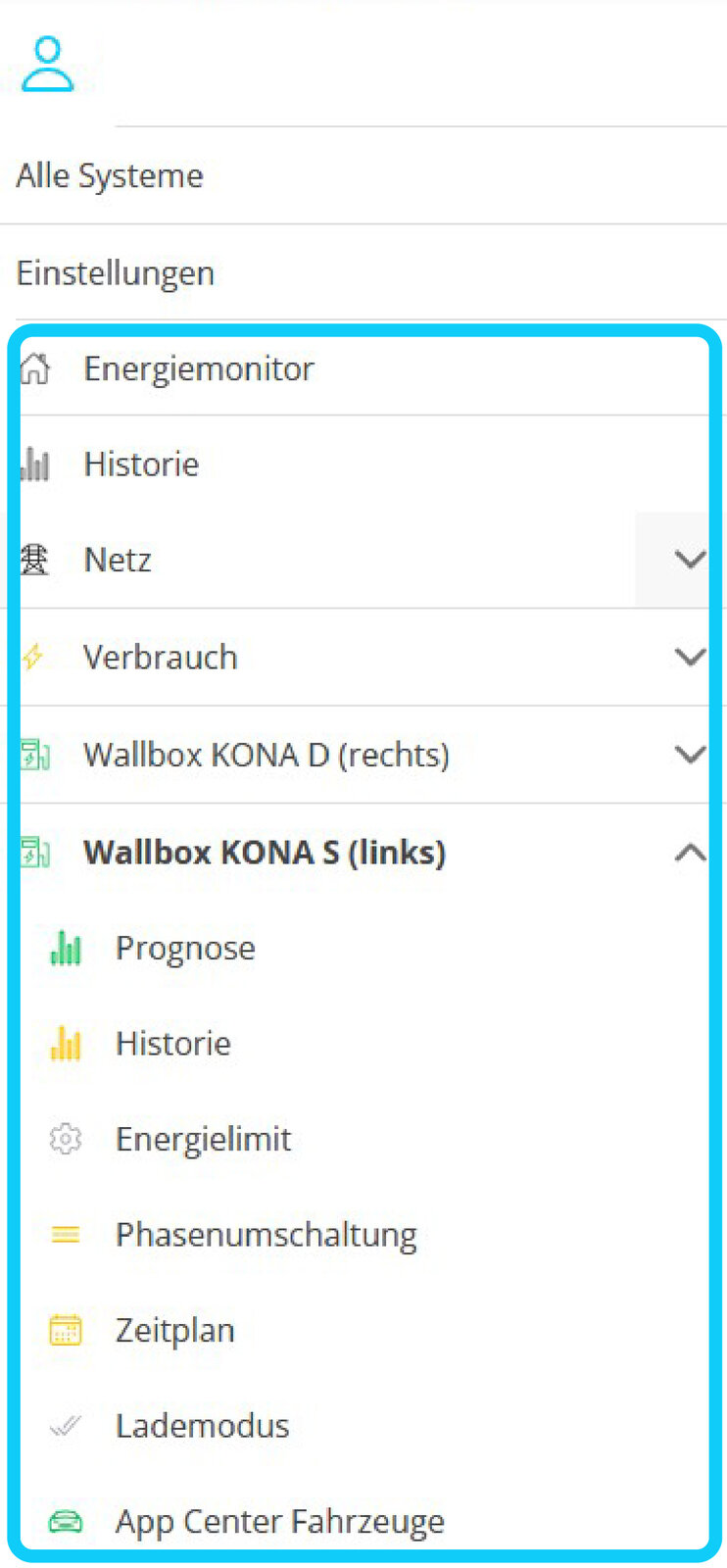
In der Desktop-Version werden Widgets bzw. Chips jetzt im Seitenmenü als Teil einer Baum-Navigation dargestellt:
Frühere Darstellung |
Neue Darstellung |
|---|---|
|
|
→ Die Darstellung der Mobile-Version bleibt unverändert.
→ Über das Seitenmenü gelangen Sie jetzt, ohne die Breadcrumbs zu verwenden, zu anderen Hauptansichten.
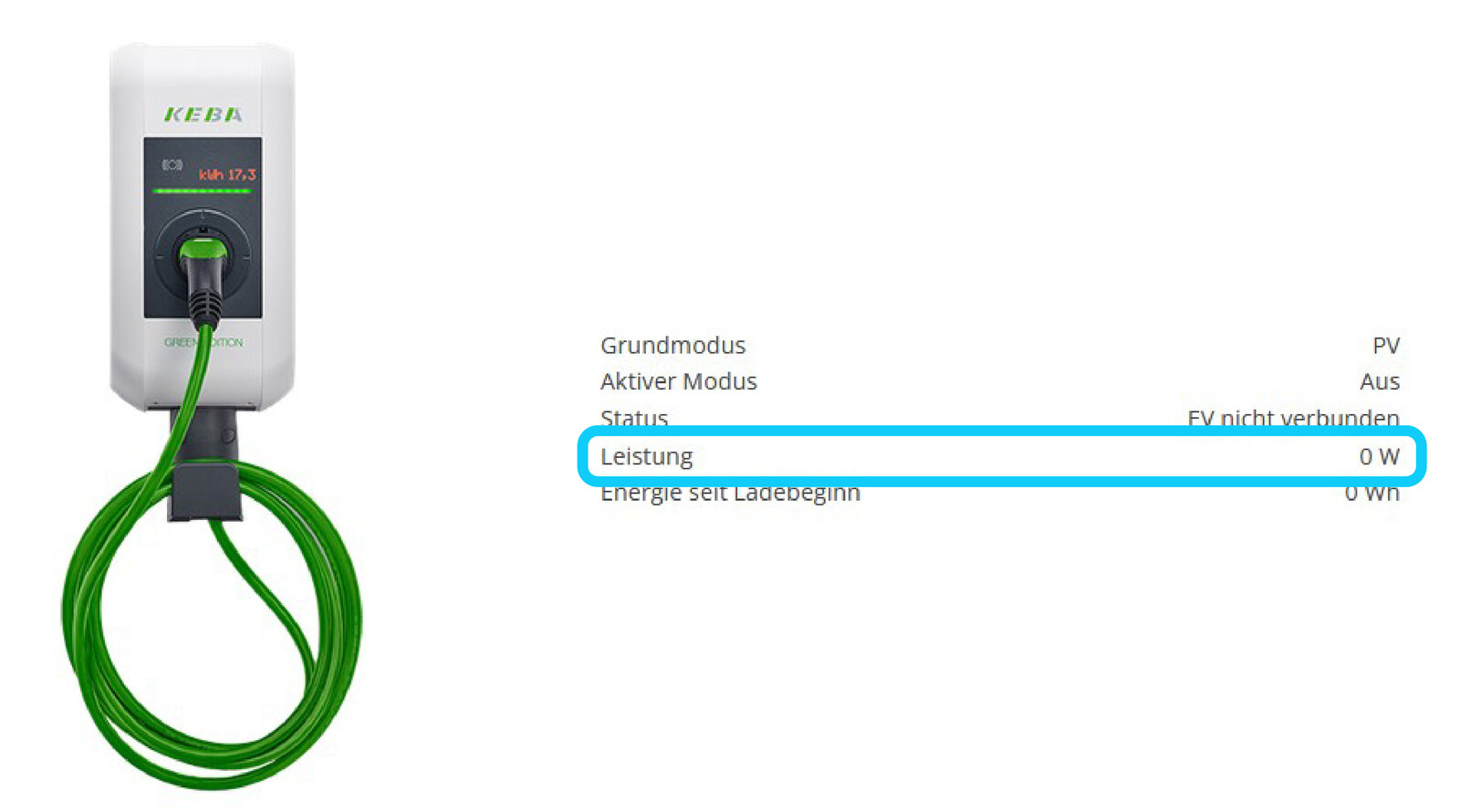
24.02.2026 — Bugfixes
-
Fehlerbehebung bei der Phasenerkennung.
-
Allgemeine Fehlerbehebung beim Umschalten auf die BETA-App
-
Bugfix Nach Deinstallation der Wallbox bleibt der Installations-Key dem FEMS zugeordnet.
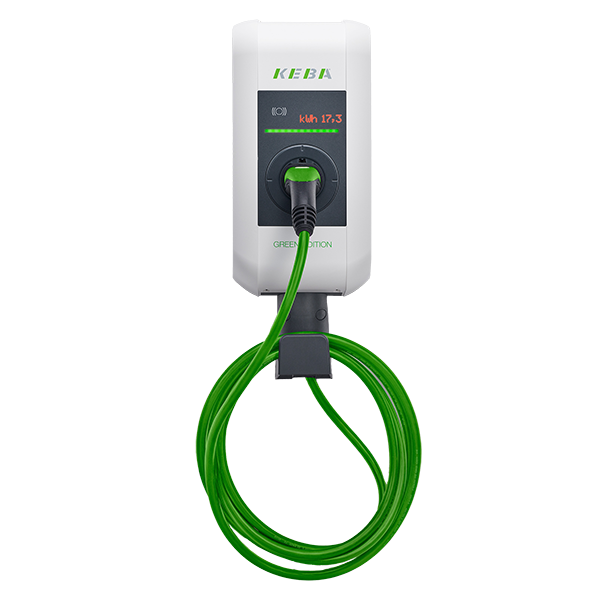
17.02.2026 — Implementierung KEBA P30
Besitzer einer KEBA-P30-Ladestation können nun am BETA-Test teilnehmen und die neuen Funktionen der FEMS App BETA nutzen. |
|
Ferner wurden Verbesserungen beim Wechsel von der normalen App zur BETA-App und zurück vorgenommen.
03.02.2026 — App Center Fahrzeuge — Generisches Fahrzeug
Generisches Fahrzeug wird beim Umschalten auf die BETA-App automatisch installiert.
Generisches Fahrzeug meint:
-
das Hauptfahrzeug, das standardmäßig an dieser Ladestation geladen wird.
-
es wird empfohlen, den korrekten Modellnamen des Fahrzeugs anzugeben.
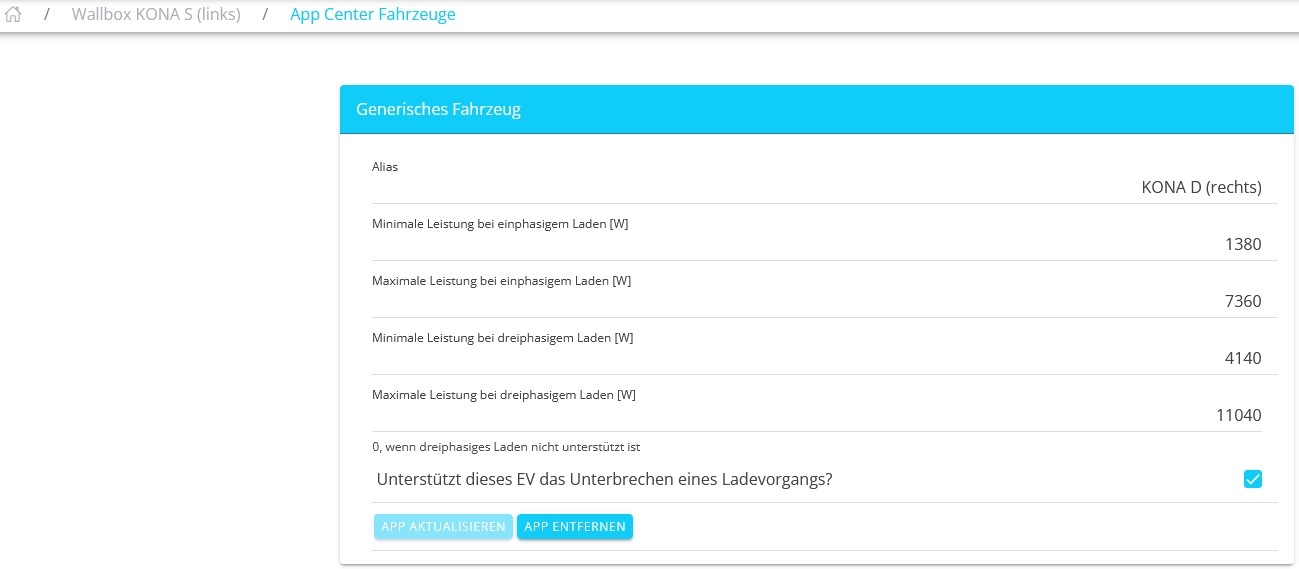
Es gibt folgende Einstellmöglichkeiten für das angeschlossene, generische Fahrzeug:
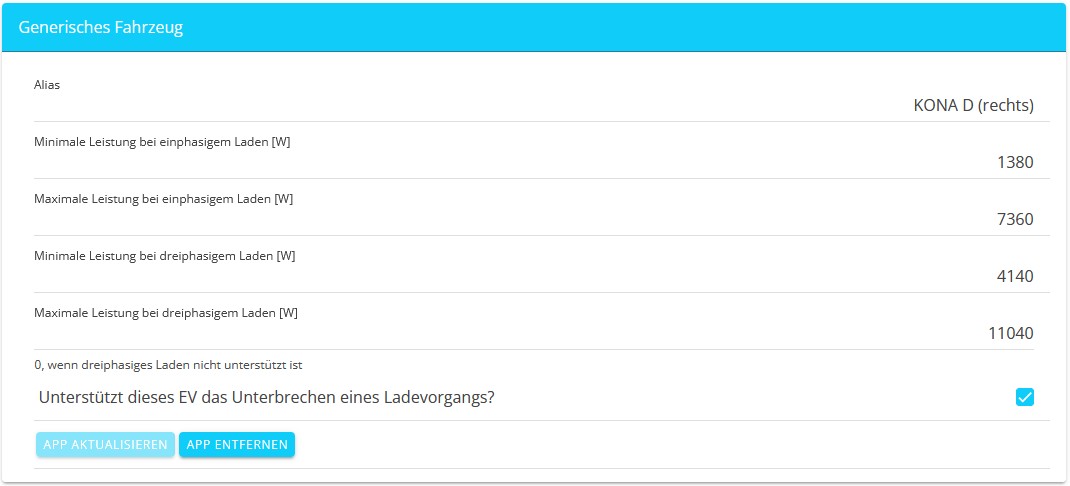
Nachdem Sie die gewünschten Einstellungen vorgenommen haben, speichern Sie diese über APP AKTUALISIEREN ab.
27.01.2026 — Implementierung Hardy Barth cPμ2 Ladestation
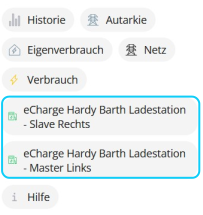
Besitzer einer Hardy Barth cPμ2 Ladestation können nun am BETA-Test teilnehmen und die neuen Funktionen der FEMS App BETA nutzen.
Nach dem Umschalten in der FEMS-App-Konfiguration stehen in Ihrem Seitenmenü die entsprechenden Chips zur Verfügung: |
|
Durch Aktivieren des Chips gelangen Sie zu folgendem Hauptfenster:
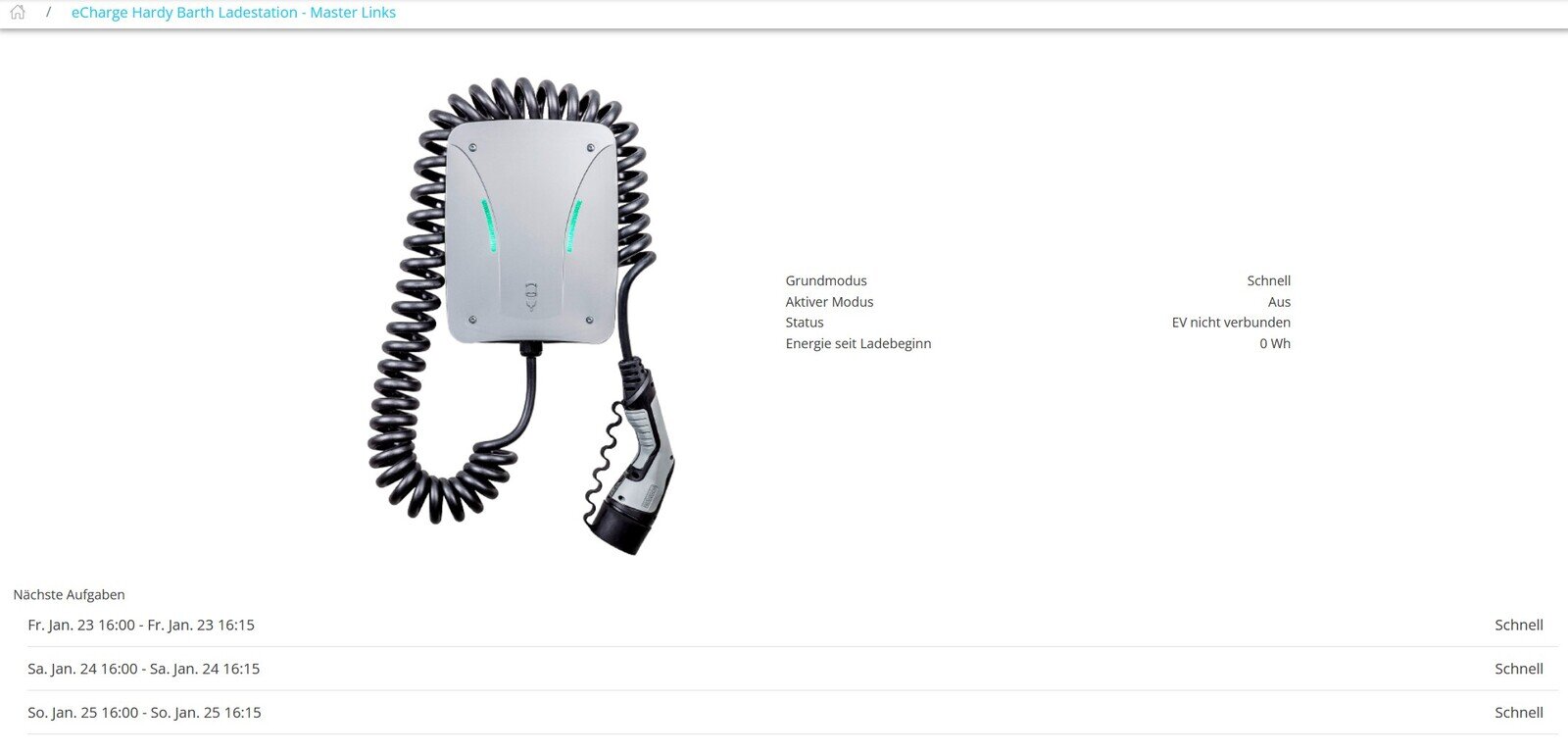
| Aktuell gibt es bei der Hardy Barth cPμ2 Ladestation alle Funktionen, die auch bei der KEBA P40 Wallbox zur Verfügung stehen, mit Ausnahme der Phasenumschaltung. |
Neuer Chip: Hilfe
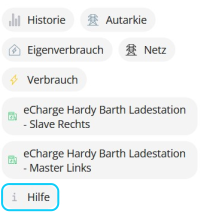
Gleich zu Beginn steht nun im Seitenmenü des FENECON Online-Monitorings der neue Chip Hilfe zur Verfügung: |
|
Durch Aktivieren des Chips gelangen Sie zu folgendem Hauptfenster:

Der Link führt zu dieser Dokumentation.
16.12.2025 — Umschalten von FEMS App AC-Ladestation auf BETA
So schalten Sie zur FEMS App BETA um:
-
Starten Sie im FEMS App Center.
-
Navigieren Sie zu Ihrer FEMS App-Installation: z. B. KEBA KeContact P40 oder eCharge Hardy Barth Ladestation.
-
Klicken Sie auf die Wabe und dann auf APP BEARBEITEN.
-
Sie sehen nun folgendes Fenster:
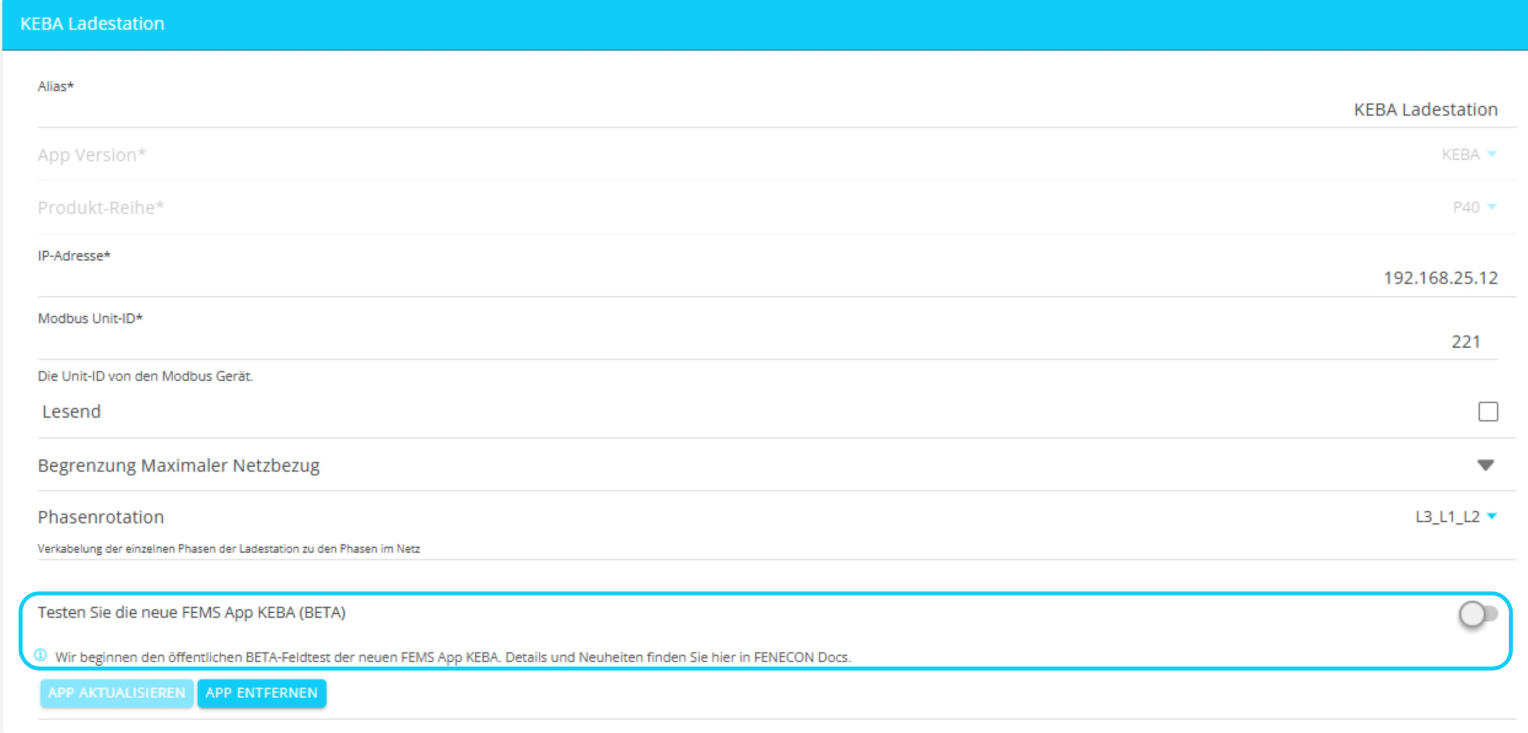
-
Betätigen Sie den Schieberegler, um am BETA-Test teilzunehmen.
| Zurück schalten Sie auf gleiche Weise. |
Neue Chips: Zeitplan und Lademodus
-
Zur Steuerung der Wallbox sind zwei neue Chips verfügbar: Zeitplan und Lademodus.
-
Das Hauptfenster der Wallbox wurde überarbeitet, um diese neuen Einstellungen darzustellen.
Neuer Lademodus: Minimal-Beladung mit PV-Überschuss
-
Der Modus Minimal-Beladung mit PV-Überschuss garantiert eine minimale Beladung des Fahrzeugs. Ist ausreichend PV-Überschuss vorhanden, wird dieser verwendet. Ist kein PV-Überschuss vorhanden, wird mit Netzbezug bis zur minimalen Ladeleistung geladen.
01.12.2025 — Phasenumschaltung
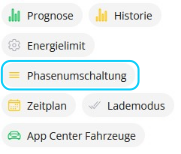
Wenn bei Ihrer Ladestation der Modus "PV" ausgewählt ist, kann über den Chip Phasenumschaltung manuell von 1- auf 3-phasige Beladung umgeschaltet werden: |
|
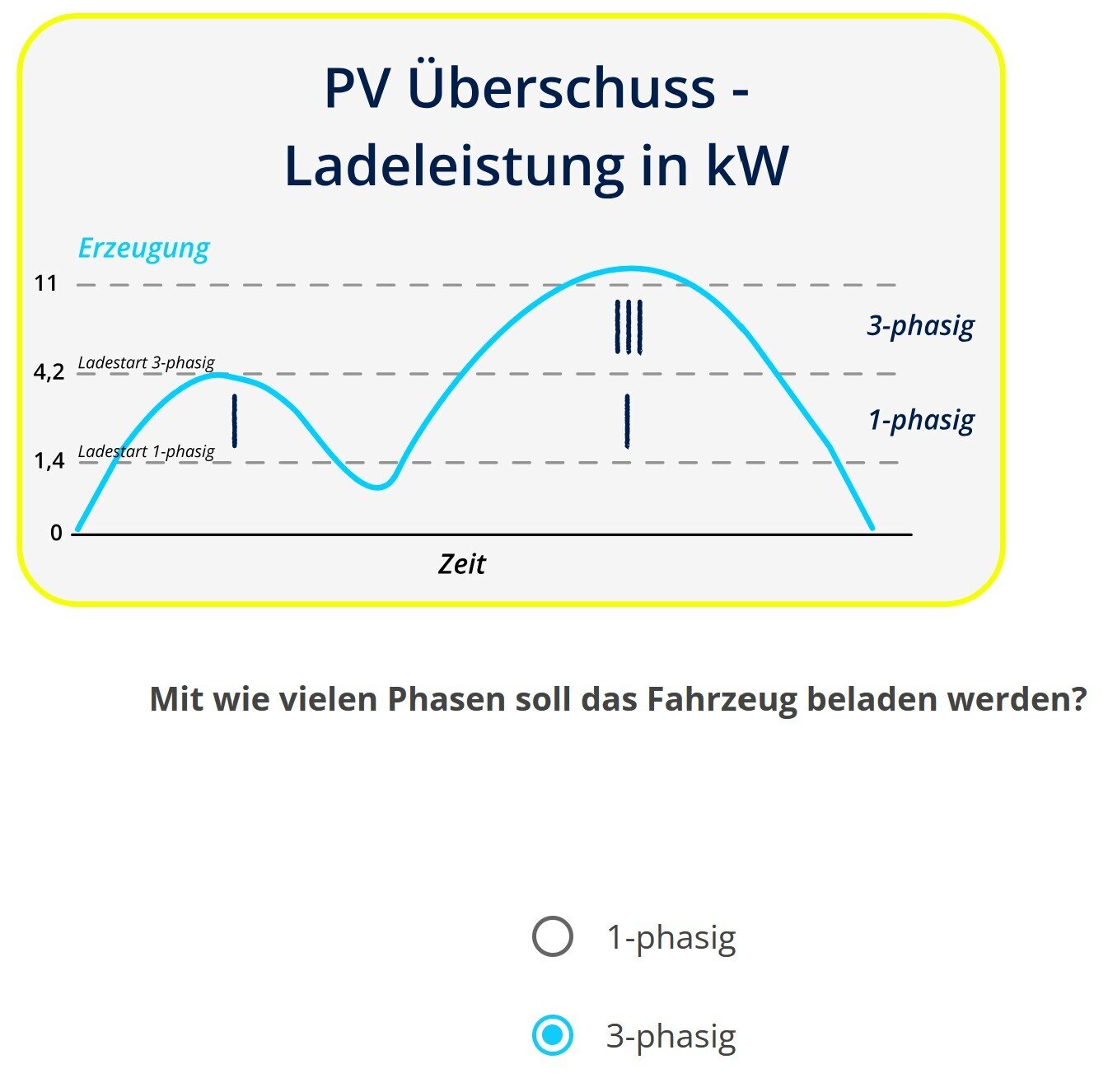
Tippen/klicken Sie auf den Chip, um in folgende Hauptansicht zu gelangen: |
|
Ein Szenario wäre, bei wenig PV-Erzeugung diese trotzdem für das Laden des Fahrzeugs zu nutzen, indem manuell auf 1-phasiges Laden umgeschaltet wird.
|
Umschalten während des Ladevorgangs:
|
|