Installation und Zugang — FENECON Online-Monitoring
1. Download für mobile Endgeräte
1.1. FENECON-App für Android/iOS
Die FENECON-App ist kostenlos zum Download verfügbar, sowohl für Smartphones als auch für Tablets.
Öffnen Sie die Kamera-App und scannen Sie hierzu den entsprechenden QR-Code mit Ihrem mobilen Endgerät:
Android |
Apple iOS |
|---|---|
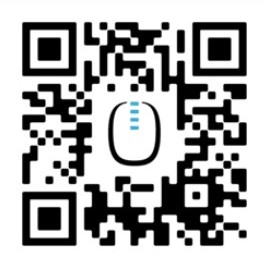
|
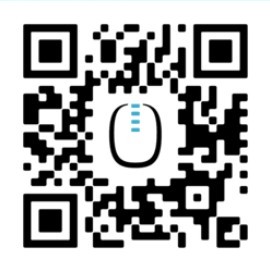
|
Sie werden auf die jeweilige Download-Seite weitergeleitet.
Alternativ kann die App auch aus dem jeweiligen App-Store heruntergeladen werden.
-
Google Play Store für Android
-
App-Store für Apple
-
Suchen Sie nach FENECON.
-
Tippen Sie auf "Installieren".
-
⇒ Nach erfolgreicher Installation können Sie mit Hilfe Ihrer Zugangsdaten auf das Monitoring zugreifen.
|
Es gibt mit der FENECON BETA-App für Android-Smartphones die Möglichkeit, neue App-Features vor der offiziellen Veröffentlichung zu testen und zu bewerten. Zum Download gelangen Sie hier:
|
2. Zugang per Webbrowser
2.1. Per FENECON-Portal
Zusätzlich zu unserer App für Android und iOS können Sie auch per Browser auf das FENECON Online-Monitoring zugreifen:
Die FENECON Website aufrufen und auf den gelben "FEMS-Login"-Button im oberen rechten Bereich klicken, um sich mit den Login-Daten anzumelden. Daraufhin erfolgt die Weiterleitung zum Monitoring.
| Alternativ kann auch dieser Link genutzt werden um sich direkt einzuloggen. |
| Erstellen Sie eine Verknüpfung der Login-Seite auf Ihrem Desktop, um schnelleren Zugriff zu erhalten. Dies ist auch auf mobilen Endgeräten möglich. |
2.2. Offline-/Lokal-Zugriff
Das Monitoring kann auch rein lokal genutzt werden ("Offline-Betrieb"). Diese Form des Zugangs ist bspw. bei einem Internetausfall sinnvoll, wenn das FENECON-Portal nicht erreicht werden kann.
2.2.1. Anleitung — Lokalzugriff
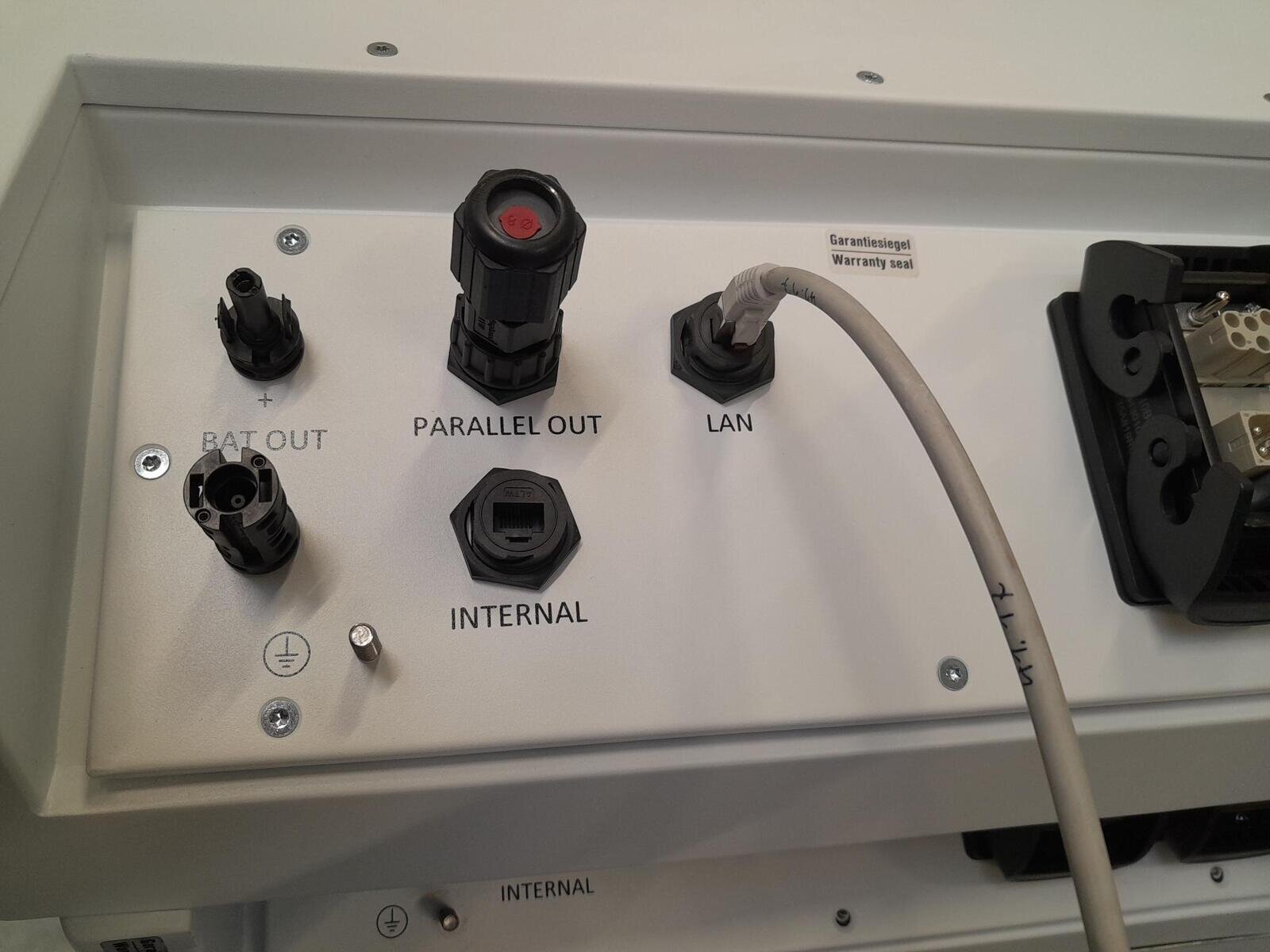
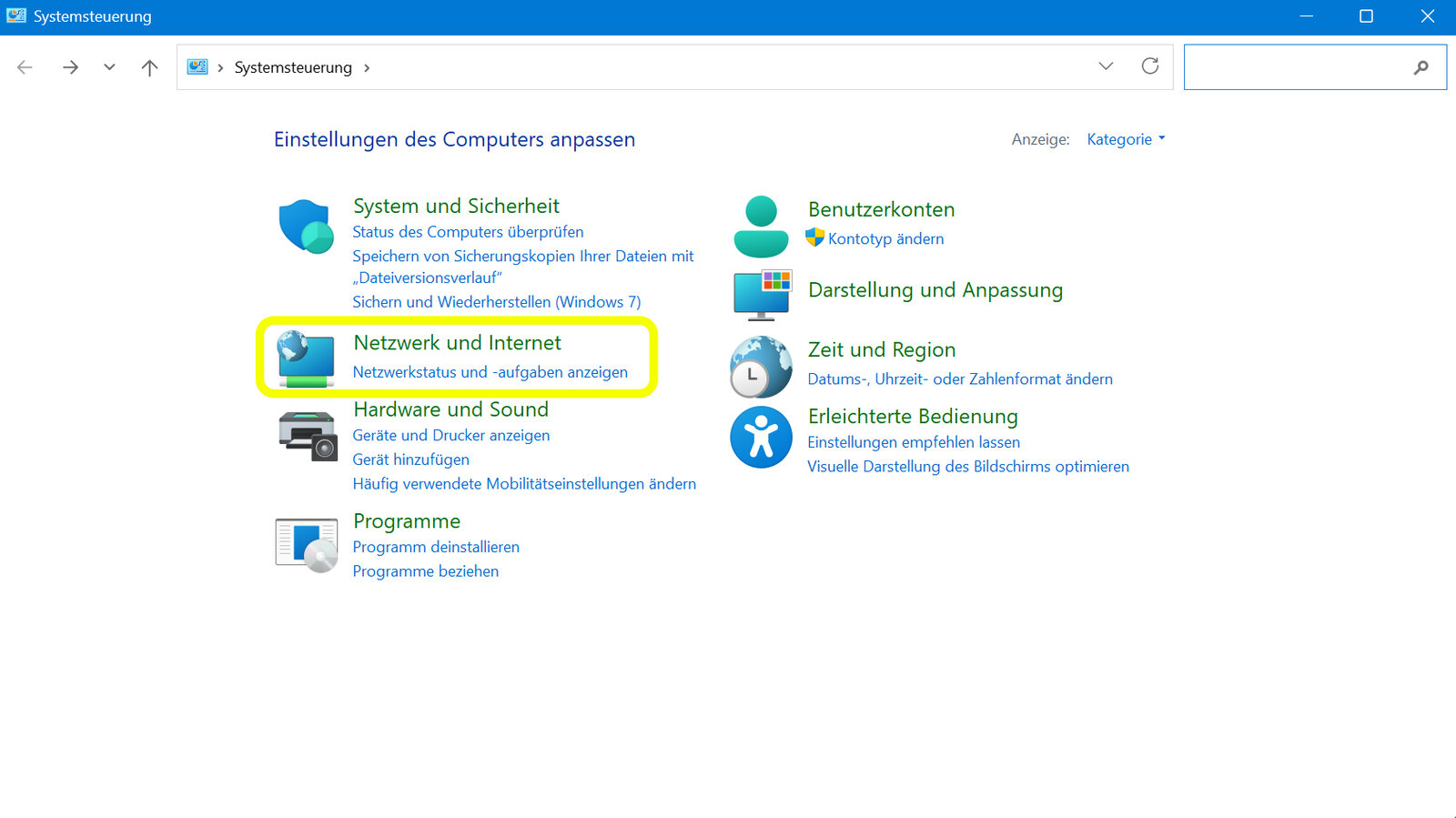
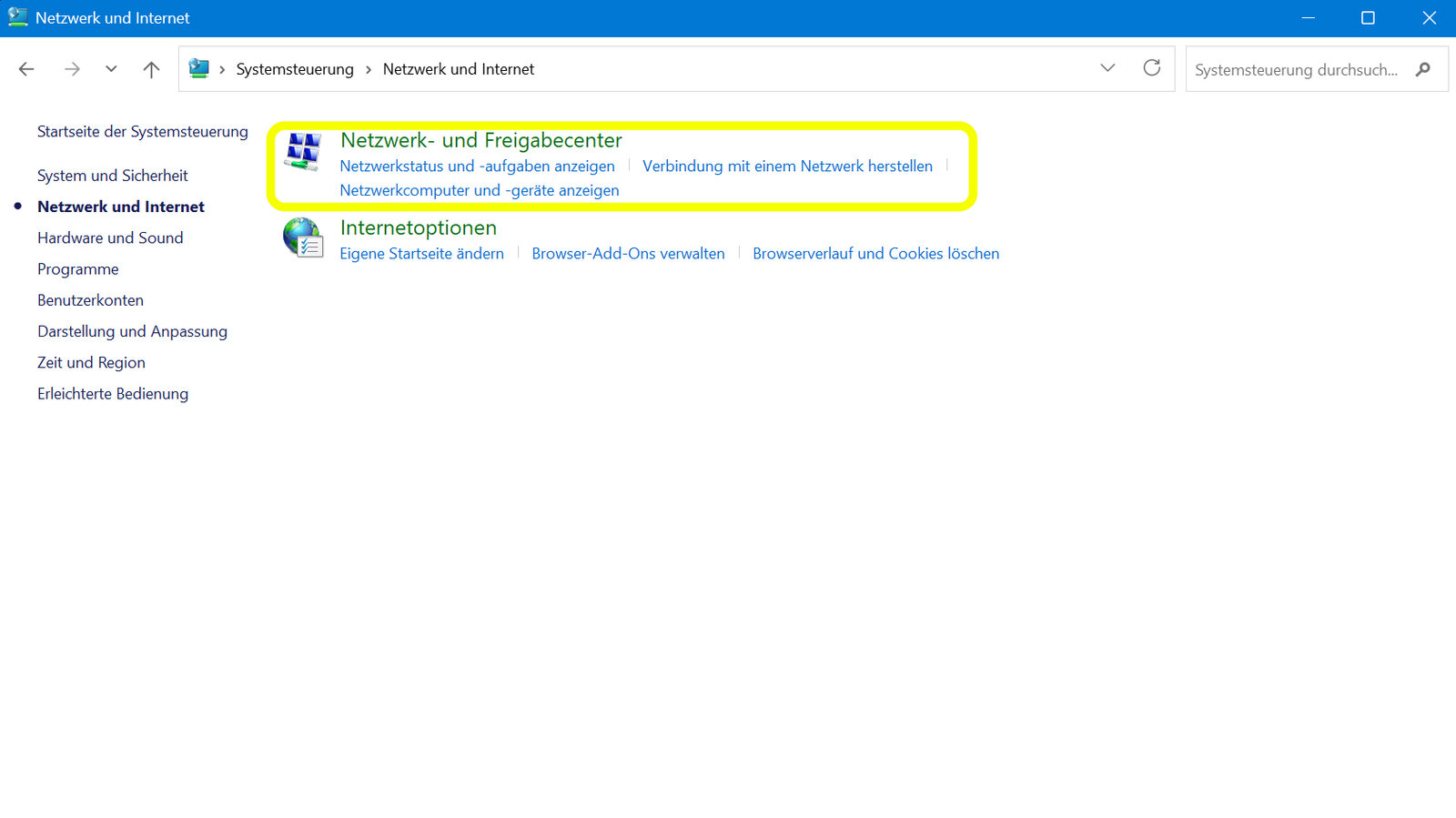
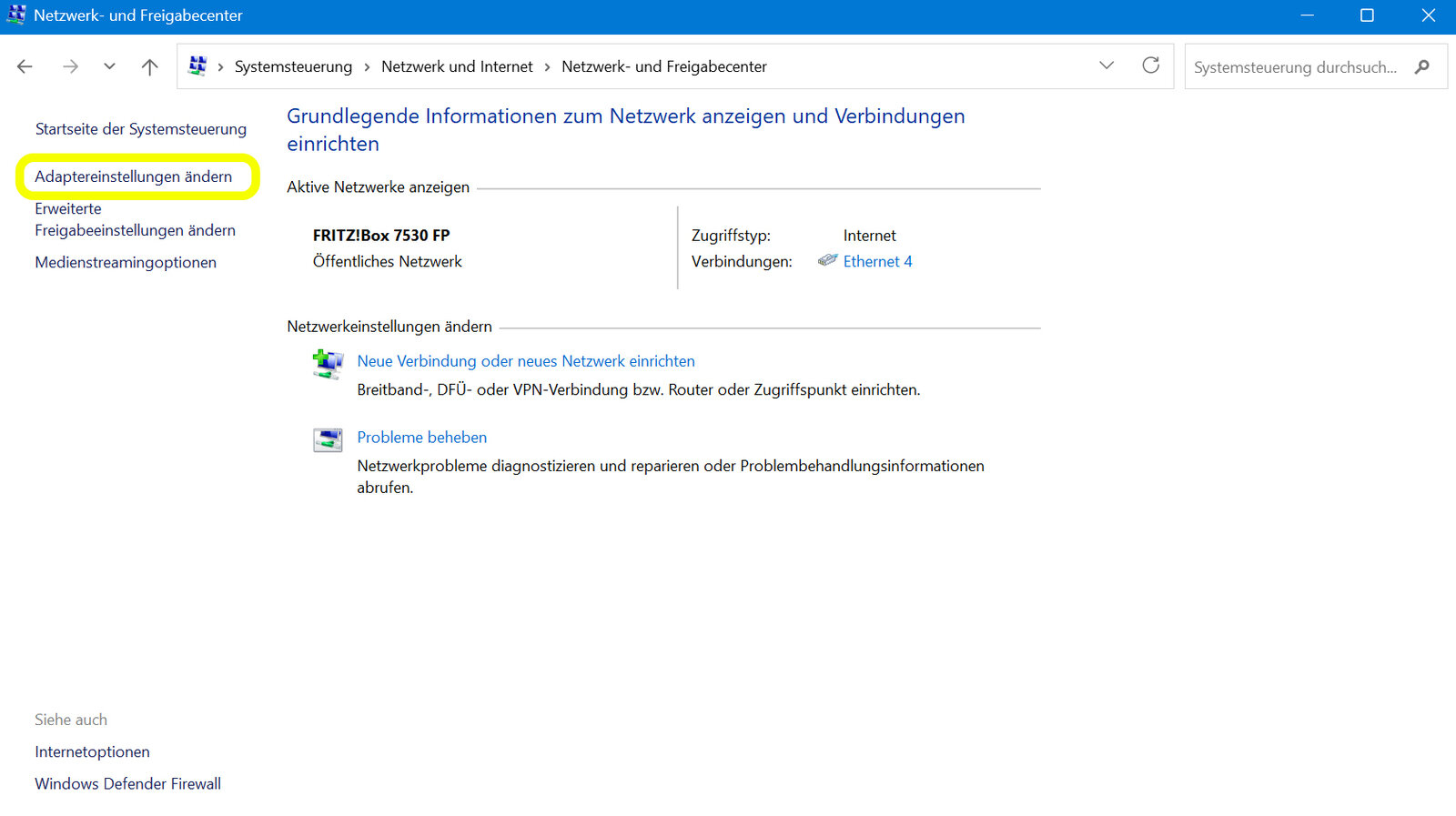
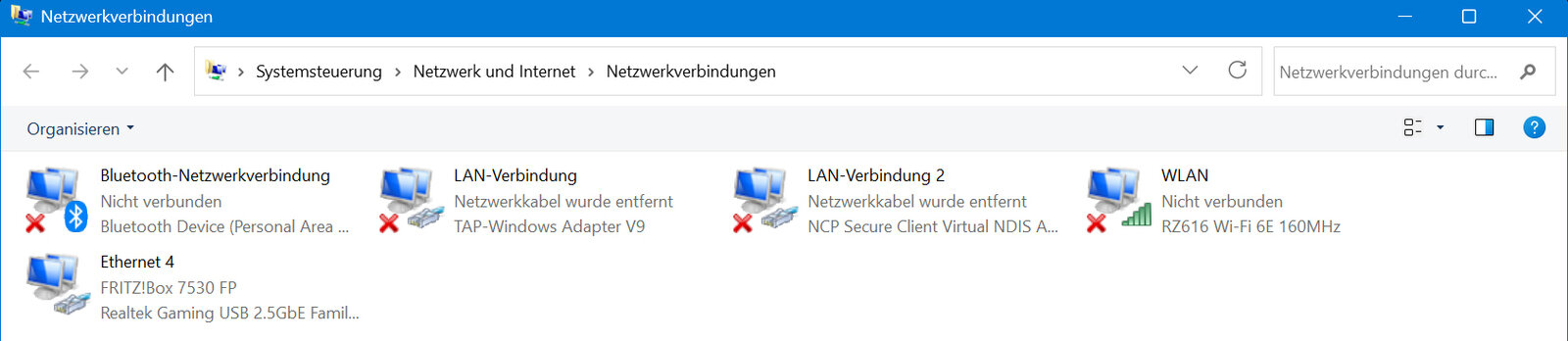
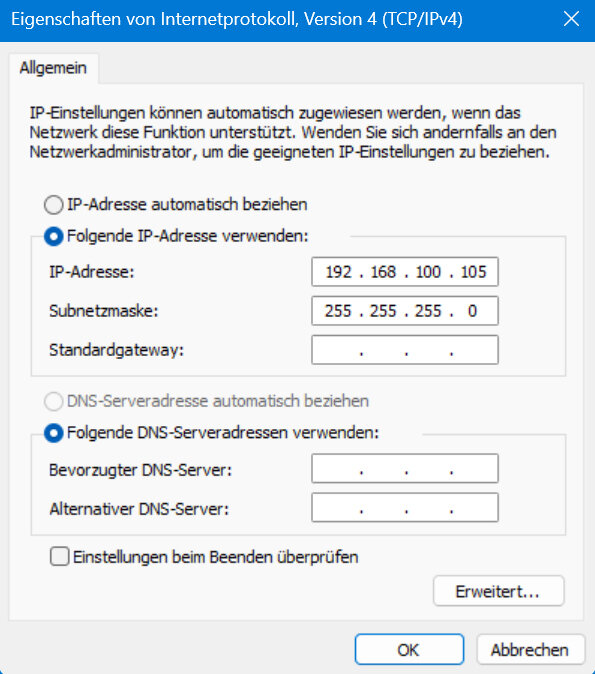
Hierfür ist die IP-Adresse des FEMS im Browser einzugeben. Standardmäßig bezieht das FEMS automatisch über DHCP eine IP-Adresse. Diese können Sie über die Benutzeroberfläche des Routers (z. B. FritzBox) einsehen.
| Voraussetzung für die Nutzung des lokalen Monitorings ist, dass sich das jeweilige Gerät (z. B. Notebook, PC, Smartphone) im selben Netzwerk wie das FEMS befindet. |
|
|
|
|
|
|
|
|
|
|
|
|
|

|
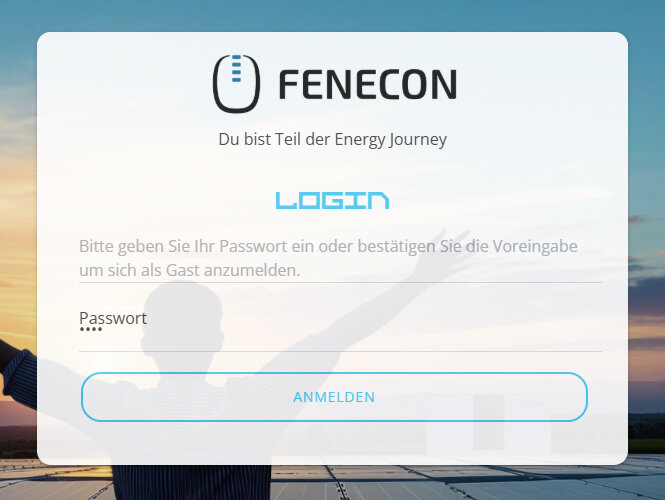
Hierbei ist das Passwort für den Gastzugang (guest) standardmäßig hinterlegt. Um die Rechte als Anlagenbesitzer wie über den Portalzugang nutzen zu können, ist das Passwort owner zu verwenden. Nach Eingabe des Passworts erreichen Sie durch Klick auf den Anmelden-Button das lokale Monitoring. |
|
|
2.2.2. Firewall und Zieladressen
Folgende Dienste sind auf dem FEMS aktiv und benötigen eine Internetverbindung zu den jeweiligen Zieladressen:
| Dienst | Ziel-Adresse(n) | Ziel-Port |
|---|---|---|
DNS |
(IP des durch DHCP zugewiesenen |
53 (DNS) |
Online-Monitoring |
144.76.42.217 (fenecon.de) |
443 (HTTPS) |
Zeitsynchronisierung |
144.76.42.217 (fenecon.de) |
123 (NTP) |
Betriebssystem Paketupdates |
144.76.42.217 (deb.fenecon.de) |
80 (HTTP) |
Fernwartung |
168.119.5.99 (remote-service.fenecon.de) |
2222 |
|
Bei Problemen mit einem dieser Schritte überprüfen Sie bitte die Portfreigabe des Routers oder wenden Sie sich an service@fenecon.de. |
3. Zugriff
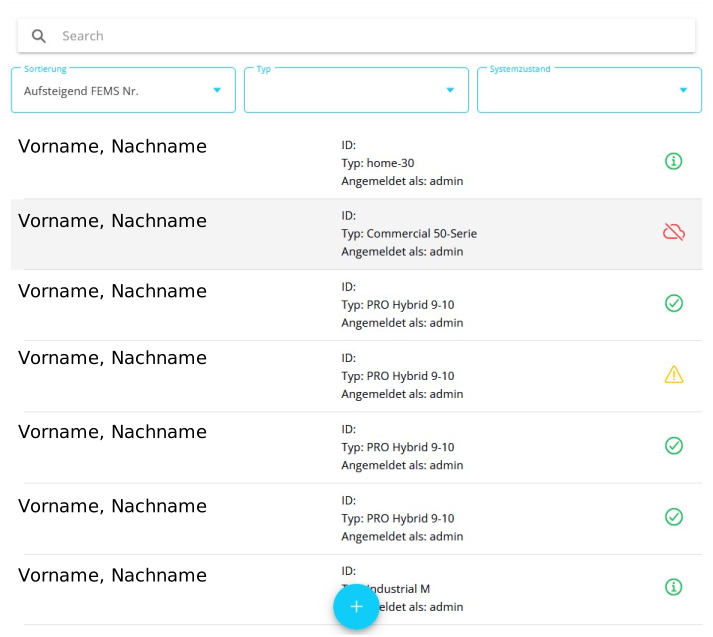
Nach dem Einloggen ist — falls dem Account mehrere FEMS zugeordnet sind — eine Auflistung von FEMS zu sehen. Bei mehr als fünf FEMS erscheint zusätzlich eine Suchleiste, um das gewünschte FEMS schneller finden zu können. Durch Klicken auf das jeweilige FEMS wird das Monitoring des Systems aufgerufen.
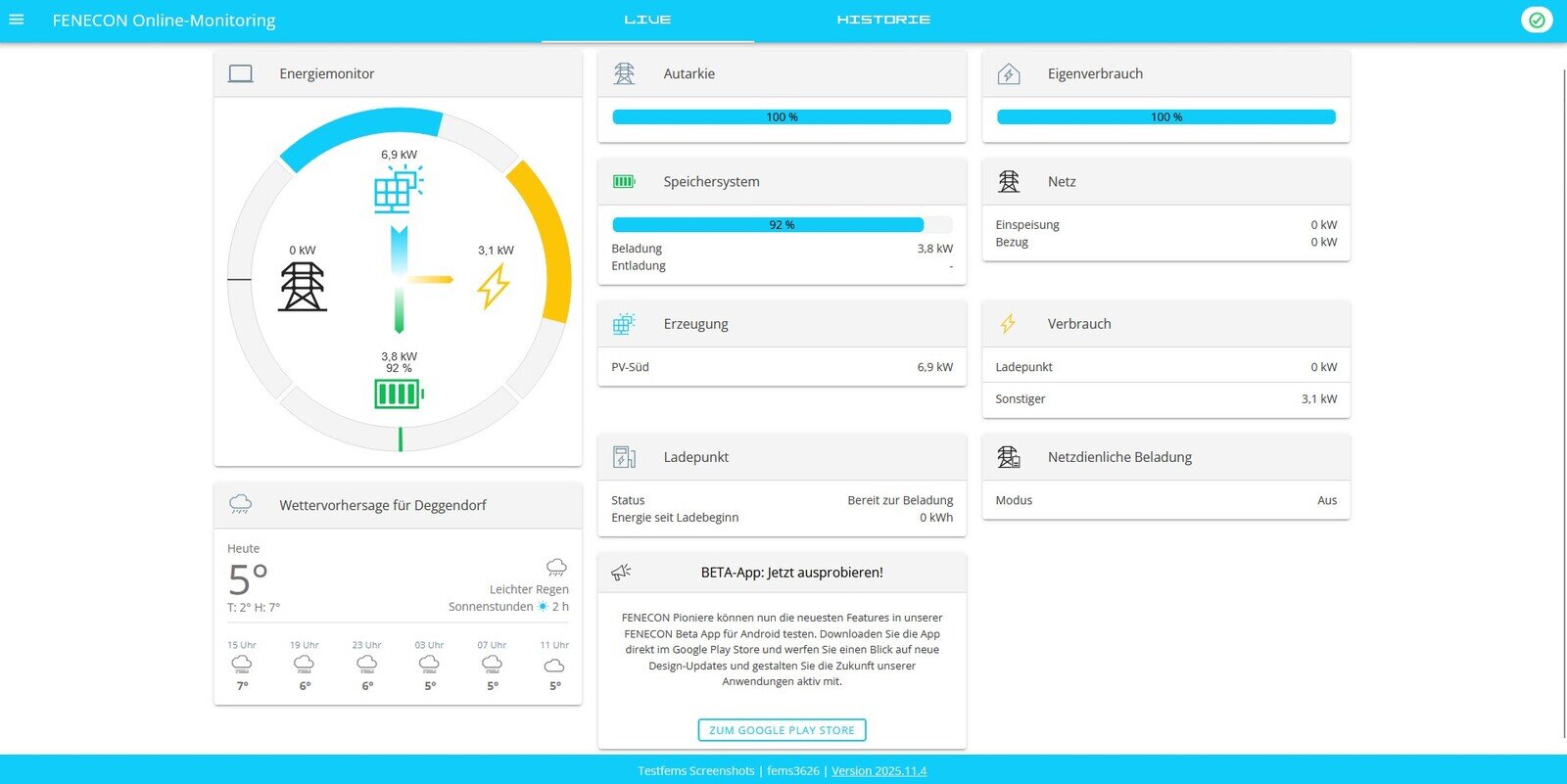
Ist dem Account nur ein FEMS zugeordnet, findet eine direkte Weiterleitung zum Monitoring statt:
4. Widgets allgemein
Das FEMS-Monitoring arbeitet mit Widgets .
Im FEMS haben Widgets zwei unterschiedliche Formen:
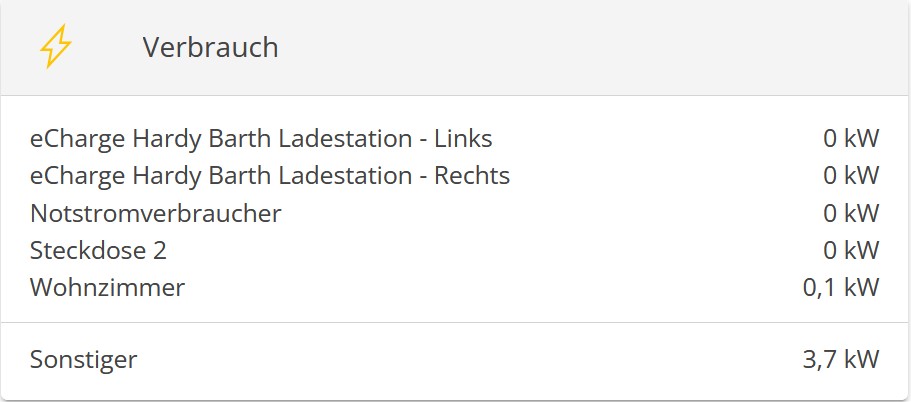
- Flat Widget
-
zeigt nur die relevanten und einfachen Werte/Informationen an.
- Advanced Widget
-
zeigt eine erweiterte Ansicht mit detaillierten Werten/Informationen an und erlaubt gegebenenfalls Konfigurationsmöglichkeiten.
Durch Antippen/Anklicken des Flat Widgets gelangen Sie zum Advanced Widget.
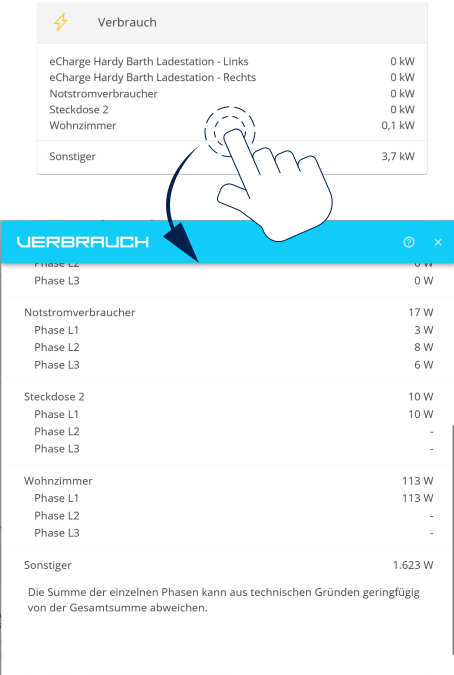
Weitere Informationen zu allen Standard-Widgets erhalten Sie auf der Seite Einführung — Standard-Widgets und Historie.
5. Passwort ändern oder zurücksetzen
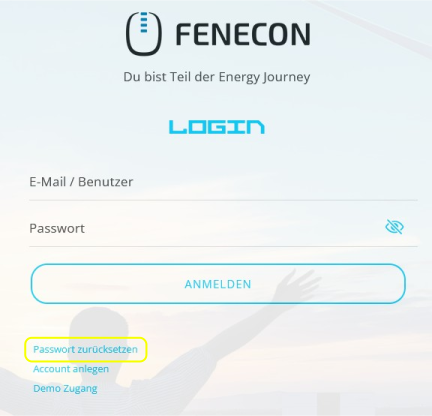
Für die Änderung des Passworts, oder falls das Passwort vergessen wurde, kann dies über die Funktion "Passwort zurücksetzen" zurückgesetzt werden.
Starten Sie bei portal.fenecon.de
-
Klicken Sie auf Passwort zurücksetzen.
-
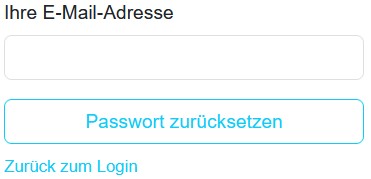
Sie werden auf folgende Seite weitergeleitet:
-
Tragen Sie hier Ihre E-Mail-Adresse Ihres Accounts ein und klicken Sie auf Bestätigen.
-
Sie erhalten einen Link zum Zurücksetzen des Passworts per E-Mail.
-
Sollten Sie keine E-Mail erhalten haben, überprüfen Sie bitte auch Ihren Spam-Ordner.
-
-
Klicken Sie auf den Link in der E-Mail, um ein neues Passwort zu vergeben.
Anschließend können Sie sich wieder im FENECON Online-Monitoring mit dem neuen Passwort einloggen.
6. FAQ & Fehlerbehebung
Was passiert mit meinen Daten, so lange das FEMS offline ist?
Bei "Offline"-Status des FENECON Energiemanagementsystems (FEMS) werden die erzeugten Daten lokal auf dem Speichersystem gesichert. Diese Daten können, nachdem der "Online"-Status wieder hergestellt wurde, innerhalb eines kurzen Zeitraums an das Online-Monitoring nachgesendet werden. Die Dauer des Nachsendens ist vorrangig von der Datenmenge abhängig und benötigt dafür eine konstante Internetverbindung. Hierbei möchten wir darauf hinweisen, dass insbesondere Daten mit einer entsprechenden Priorität nachgesendet werden, was unter anderem die Daten umfasst, die im gewohnten Online-Monitoring zu sehen sind.
Mein FEMS ist wieder online, doch die nachgesendeten Daten erscheinen mir fehlerhaft. Wie funktioniert die Datenkorrektur?
Bei der Nachsendung der Daten kann es zu leicht fehlerhaften Anzeigen kommen. Die Ursache dafür kann darin liegen, dass Daten von externen Geräten bereits unvollständig an unser System weitergegeben wurden. Das Korrigieren von Daten ist mit einem großen Aufwand verbunden, da FENECON keine Informationen über eine potenziell falsche Datenübertragung hat, worauf Berechnungen basieren und der Umfang der Auswirkungen nicht genau festzulegen ist. Des Weiteren möchten wir bezüglich der Datennachsendung sowie -verarbeitung darauf hinweisen, dass bisher an FENECON-Geräten keine geeichten Zähler verbaut sind und bei Klappwandler-Messungen bereits Abweichungen in geringem Maß entstehen können. Deshalb erfüllen diese gemessenen Daten weder steuer- noch abrechnungstechnische Anforderungen. Daher können die Daten, auf denen die einzelnen Werte des Nachsendens basieren, weder als falsch identifiziert noch entsprechend nachkorrigiert werden. Aus diesem Grund übernimmt FENECON an dieser Stelle keine Verantwortung bezüglich der Bearbeitung einer Datenkorrektur in der Nachsendung.