Einführung — Standard-Widgets und Historie
Die folgenden Widgets sind im Standard-Lieferumfang enthalten und stehen allen Nutzenden ohne Zukauf von weiteren Apps zur Verfügung.
-
Flat-Widgets sind die verschiedenen Kacheln, die in der einfachen, ersten Ansicht Daten wiedergeben.
-
Durch Klicken auf ein Flat-Widget können weitere Details abgerufen werden (Erweiterte Ansicht).
-
Mit Installateurs-Rechten können bestimmte Einstellungen vorgenommen werden.
Übersicht — Live-Ansicht & Historie
-
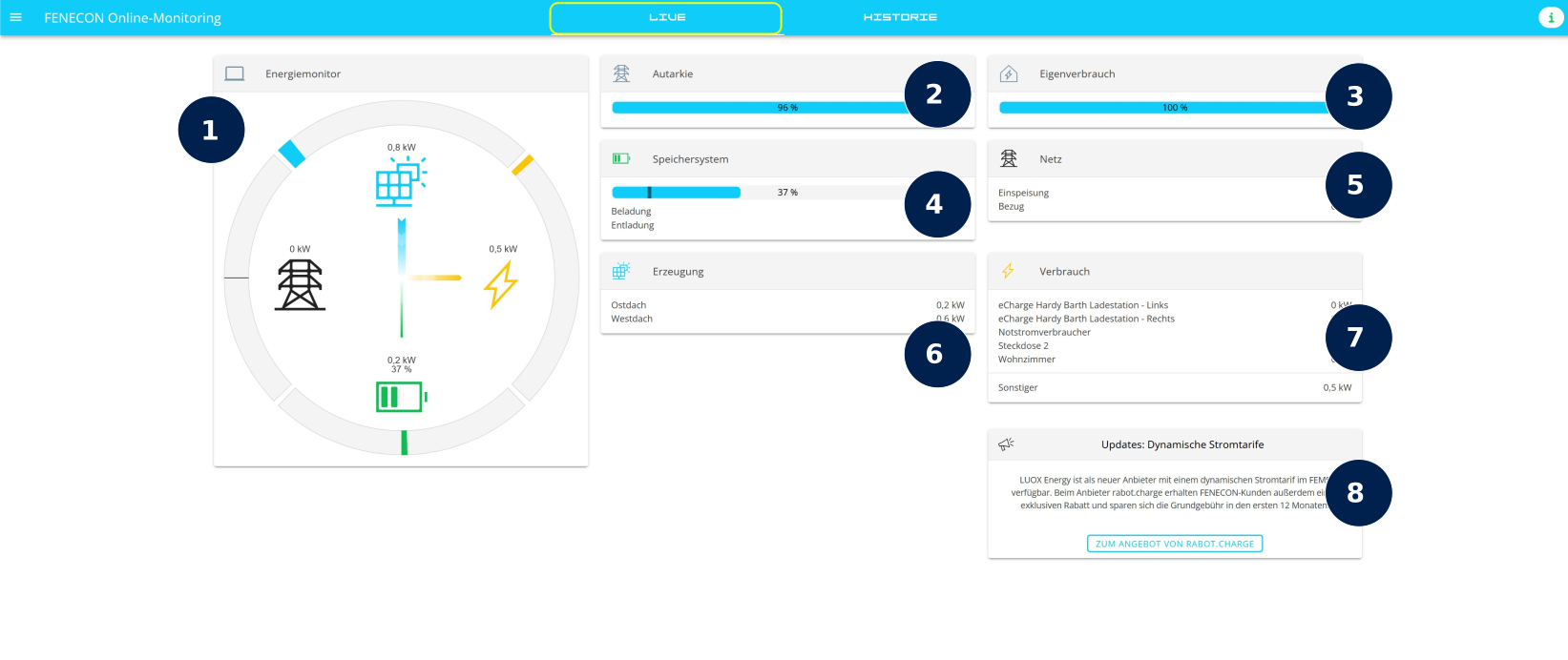
In der Live-Ansicht des FENECON Online-Monitorings sehen Sie vorinstallierte Standard-Widgets.
-
Mit Ausnahme des Energiemonitors und des Ankündigungs-Widgets verfügt jedes der Standard-Widgets über eine erweiterte Ansicht.
-
Klicken Sie auf den Text, um mehr über das jeweilige Widget zu erfahren:
1. Energiemonitor
1.1. Energiemonitor — Live-Ansicht
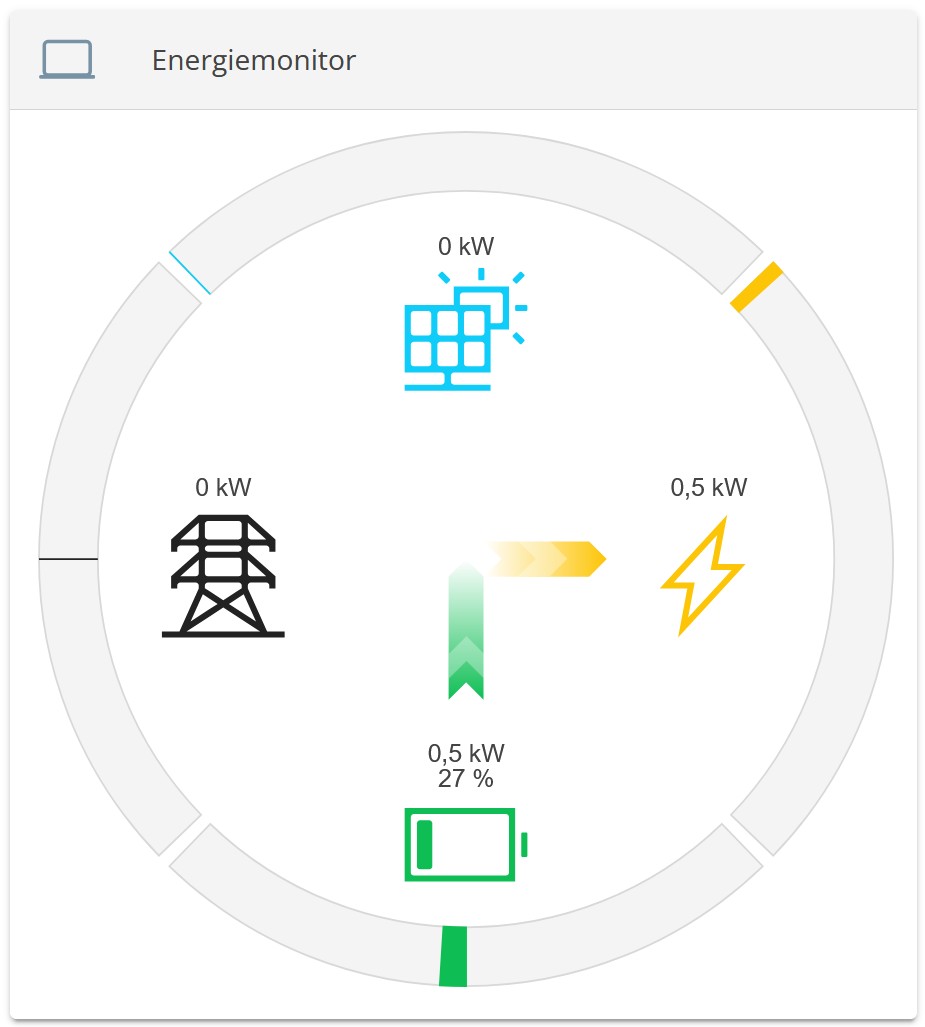
Der Energiemonitor visualisiert die Energieströme im System.
-
Er zeigt die aktuelle Produktion, den Verbrauch, die Be- und Entladung der Batterie sowie den derzeitigen Netzbezug oder die Netzeinspeisung.
-
Die grauen Balken stehen für die maximal mögliche Leistung der verschiedenen Elemente, welche automatisch generiert wird.
-
Der Verbrauch wird berechnet.
-
Ist eines der Elemente (ausgenommen Verbrauch) im System nicht vorhanden, wird es ausgeblendet.
| Dieses Widget dient nur der Informationsvermittlung und ist nicht klickbar. |
1.2. Energiemonitor — Historie
Durch Klicken/Tippen auf den Reiter Historie gelangen Sie zur historischen Ansicht des Energiemonitors.
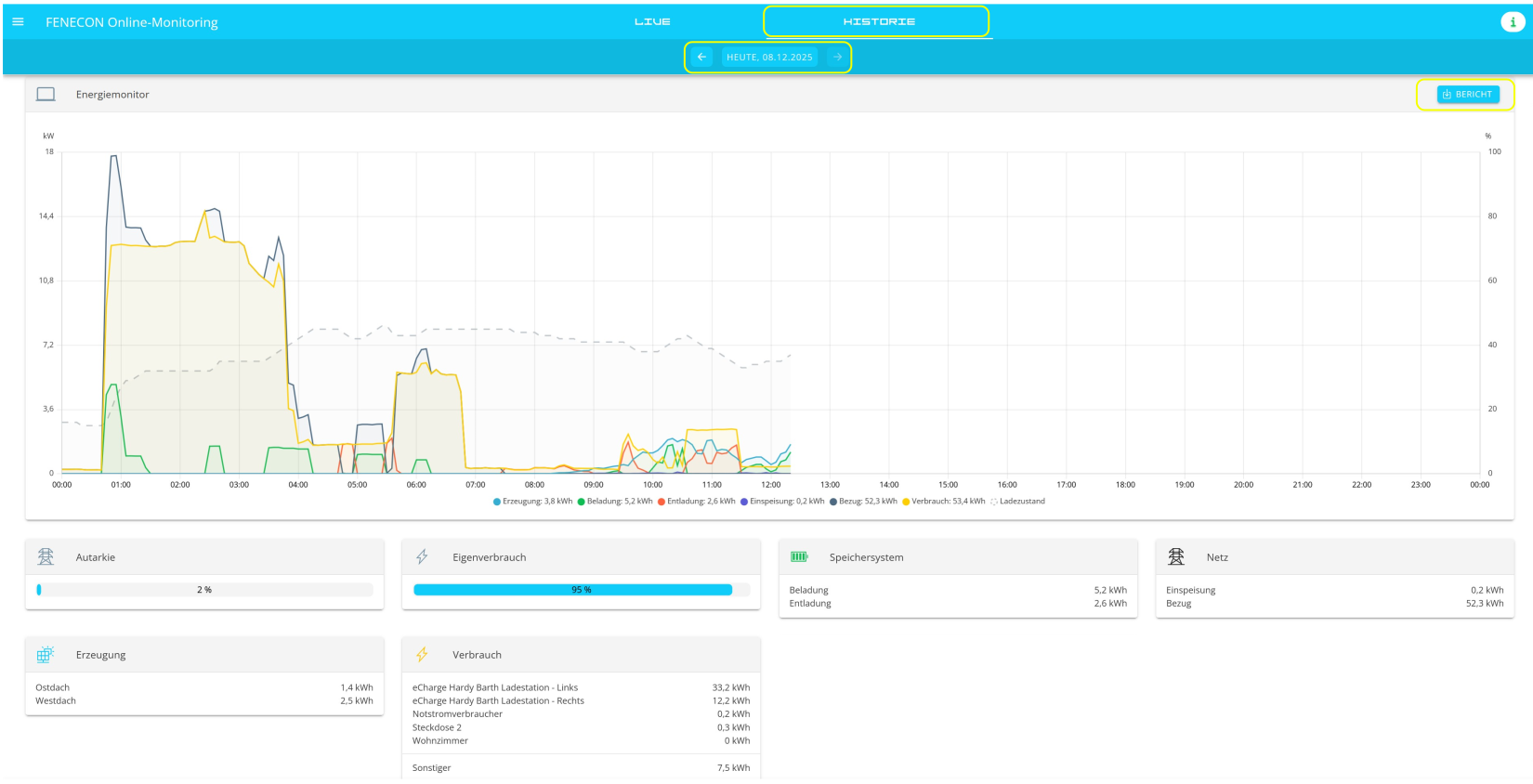
Das Widget zeigt ein Diagramm mit den Produktions-, Verbrauchs-, Netz-, und Speicherwerten zu verschiedenen Zeitpunkten oder während eines Zeitraumes.
-
Dieser kann oberhalb des Energiemonitors ausgewählt werden. Diese Zeitraumauswahl bezieht sich sodann auf alle Inhalte der Historie-Ansicht.
-
Durch Klicken/Tippen auf die Legende kann der jeweilige Graph ein- und ausgeblendet werden.
-
-
Darunter befinden sich die Standard-Widgets, die ebenfalls über eine historische Ansicht verfügen.
| Optional erworbene FEMS Apps können ebenfalls über eine historische Ansicht verfügen, z. B. die FEMS App Dynamischer Stromtarif. |
-
Mittig am oberen Bildrand kann ein bestimmter Tag zur Ansicht ausgewählt werden.
-
Rechts im Fenster des Energiemonitors können die Daten des ausgewählten Tages als Excel-Datei heruntergeladen werden (BERICHT).
-
2. Autarkie
Autarkie — Live-Ansicht |
|
|---|---|
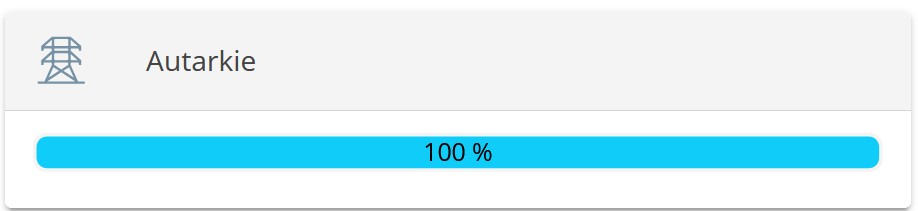
Flat-Widget zur Autarkie-Live-Ansicht: |
|
Durch Klicken auf das Autarkie-Live-Widget gelangen Sie zur erweiterten Ansicht mit einer Erklärung des Autarkiegrades:
|

|
Autarkie — Historie |
|
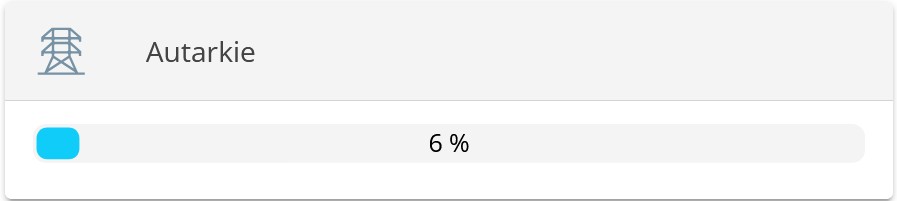
Flat-Widget zur Autarkie-Historie: |
|
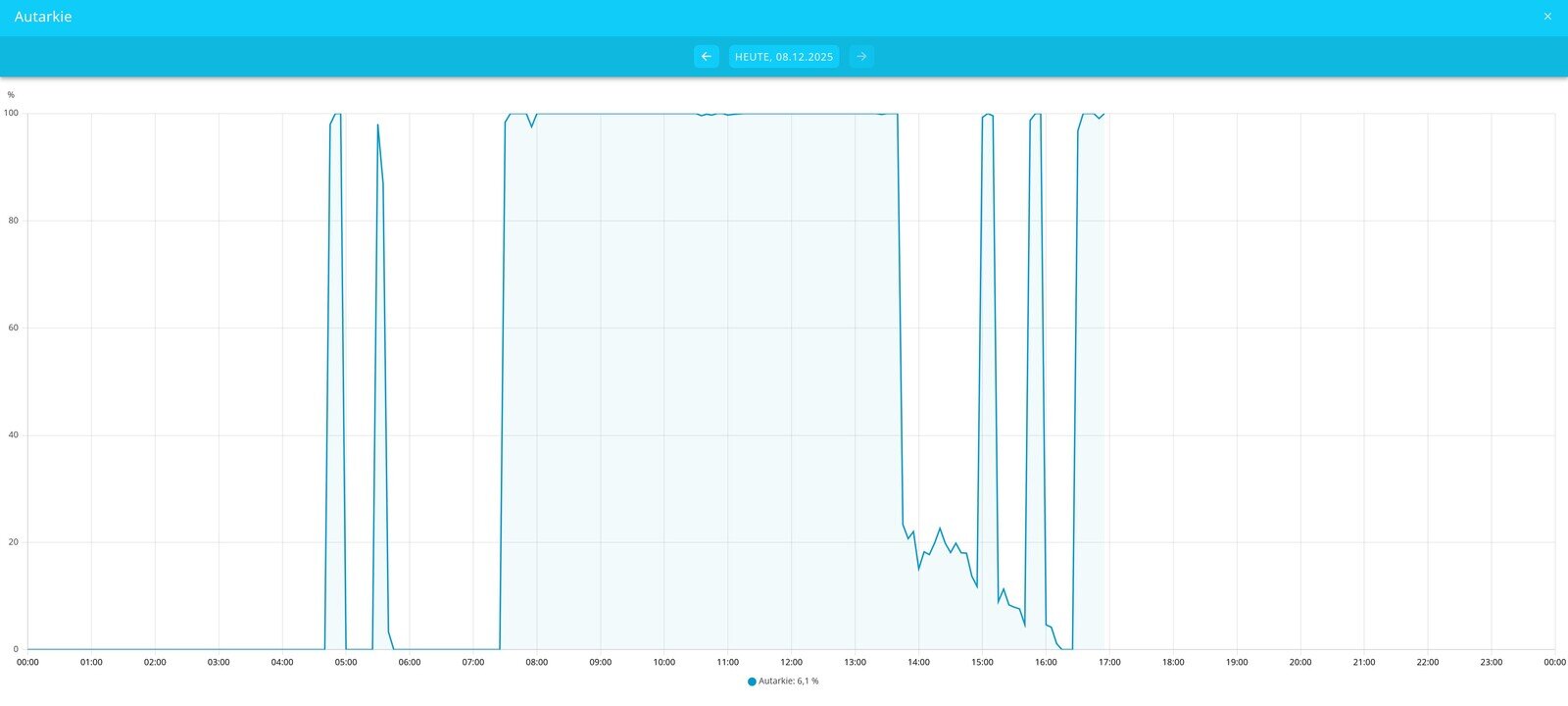
Durch Klicken auf dieses Widget gelangen Sie zur erweiterten Ansicht.
|
|
|
|
3. Eigenverbrauch
Eigenverbrauch — Live-Ansicht |
|||
|---|---|---|---|
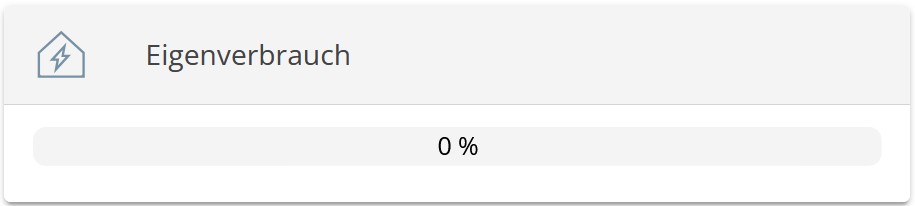
Flat-Widget zur Eigenverbrauch-Live-Ansicht: |
|
||
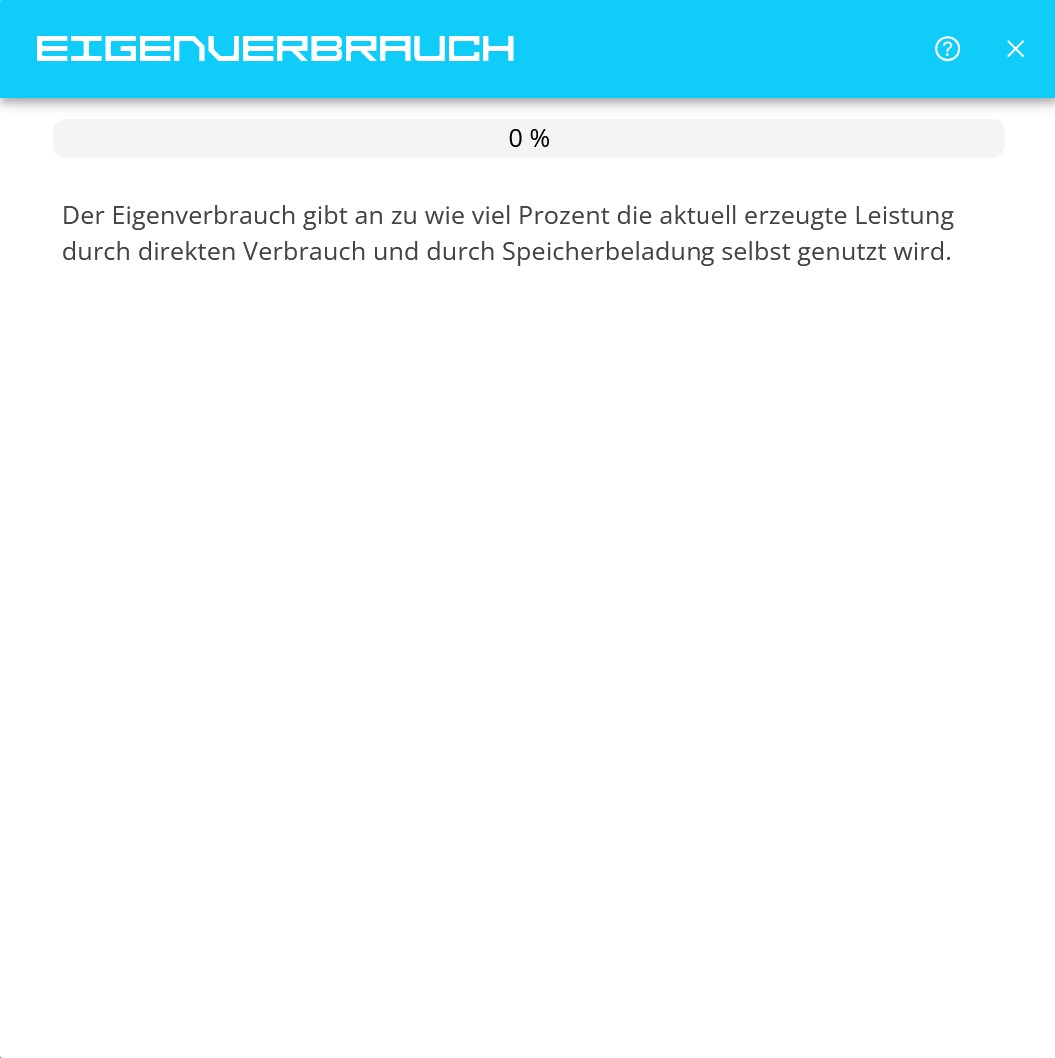
Durch Klicken auf das Eigenverbrauch-Live-Widget gelangen Sie zur erweiterten Ansicht. Diese erklärt den Eigenverbrauch:
|
|
||
Eigenverbrauch — Historie |
|||
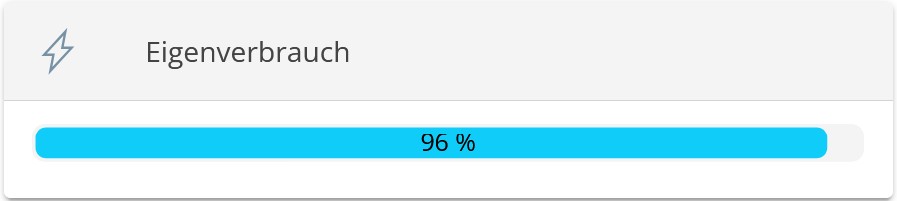
Flat-Widget zur Eigenverbrauch-Historie: |
|
||
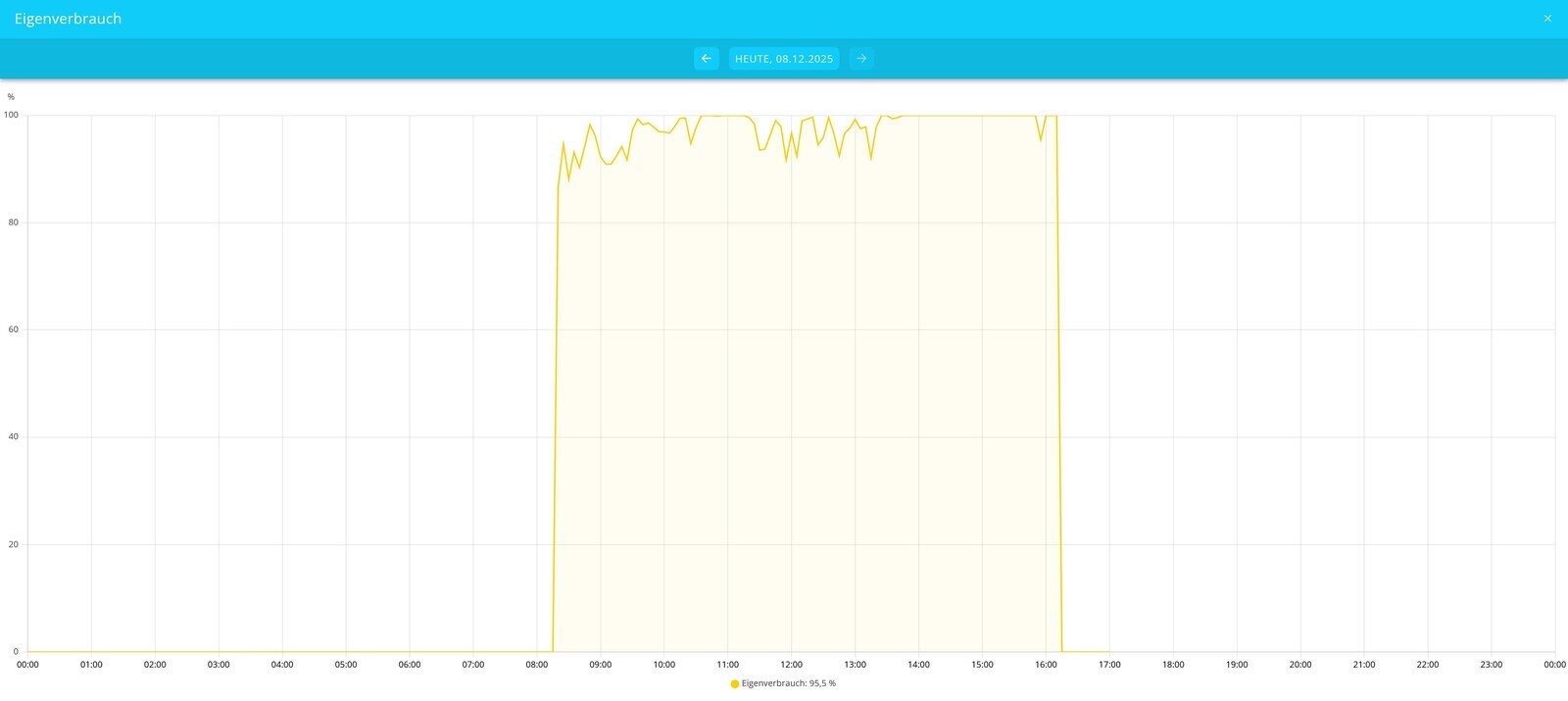
Durch Klicken auf dieses Widget gelangen Sie zur erweiterten Ansicht der Historie.
|
|||
|
|||
|
|||
4. Speichersystem
Speichersystem — Live-Ansicht |
|||
|---|---|---|---|
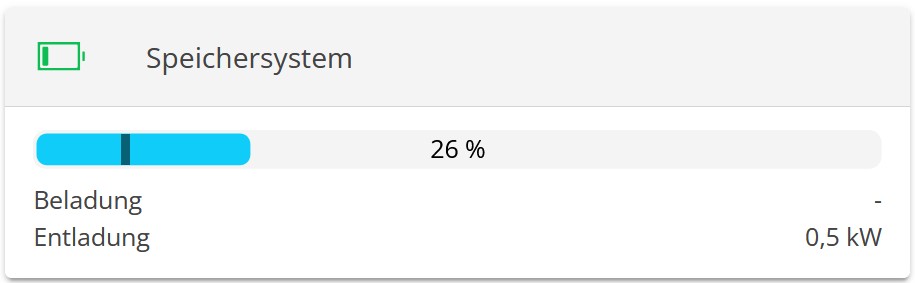
Flat-Widget zur Speichersystem-Live-Ansicht: |
|
||
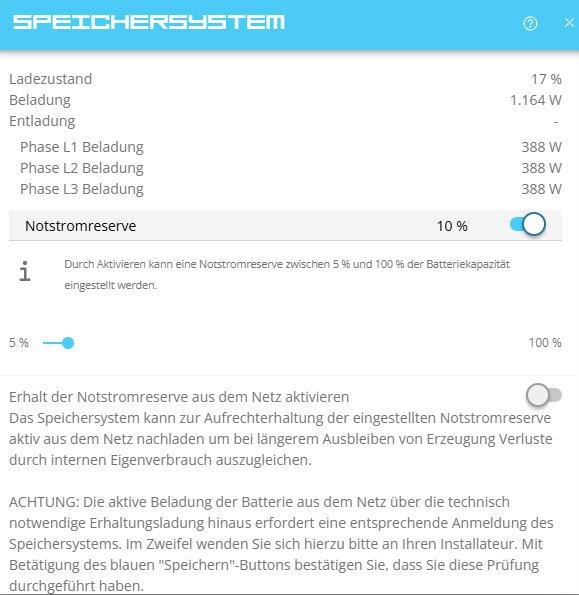
Durch Klicken auf dieses Widget gelangen Sie zur erweiterten Ansicht des Speichersystem-Live-Widgets.
|
|
||
Speichersystem — Historie |
|||
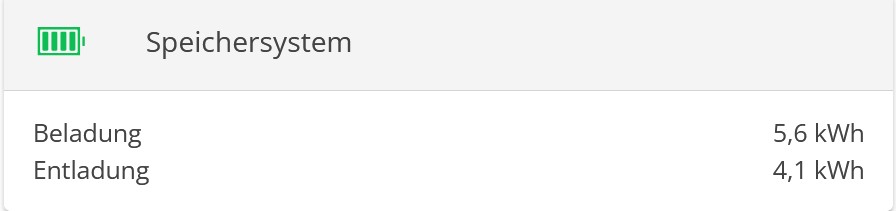
Flat-Widget zur Speichersystem-Historie: |
|
||
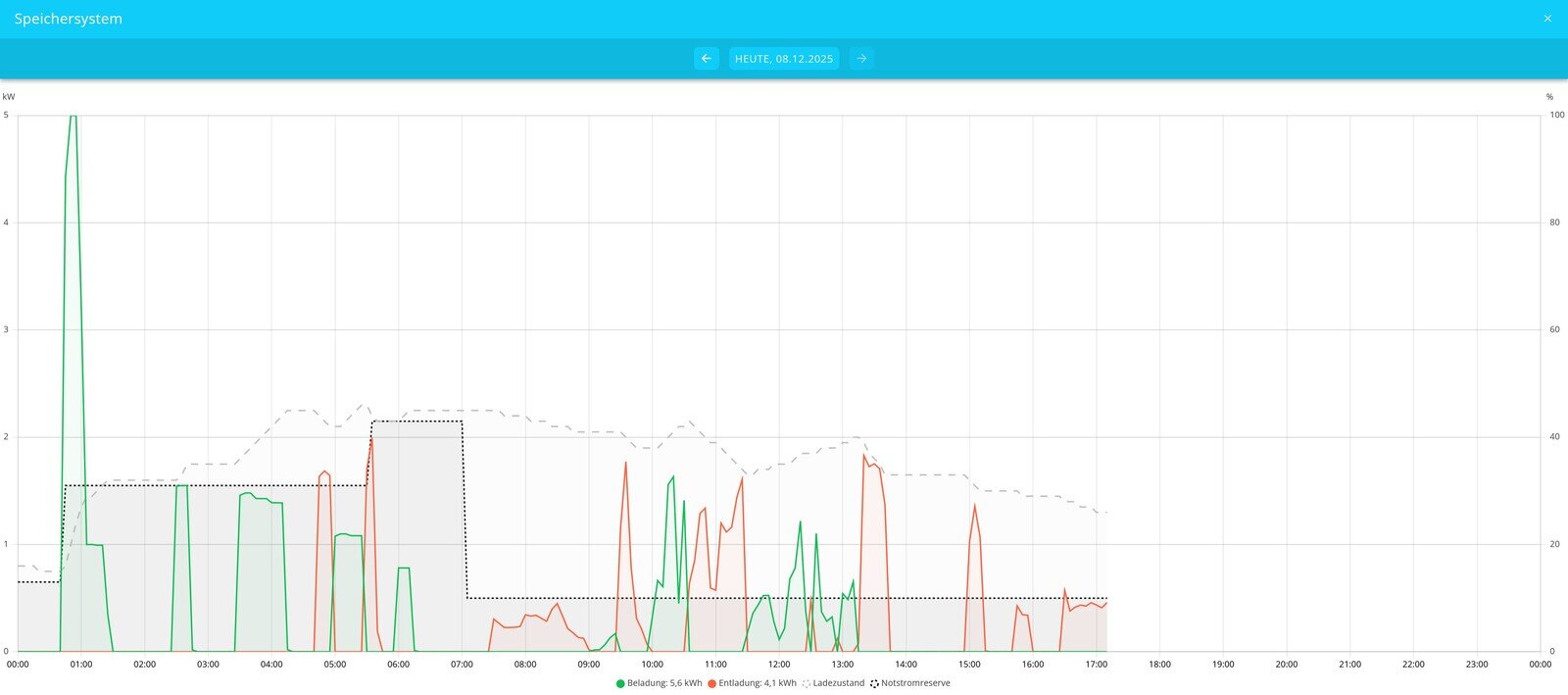
Durch Klicken auf dieses Widget gelangen Sie zur erweiterten Ansicht.
Ansicht mit einem Speichersystem: |
|||
|
|||
|
|||
5. Netz
Netz — Live-Ansicht |
|
|---|---|
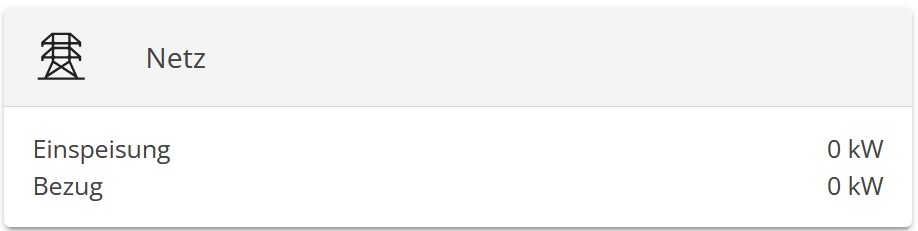
Flat-Widget zur Netz-Live-Ansicht: |
|
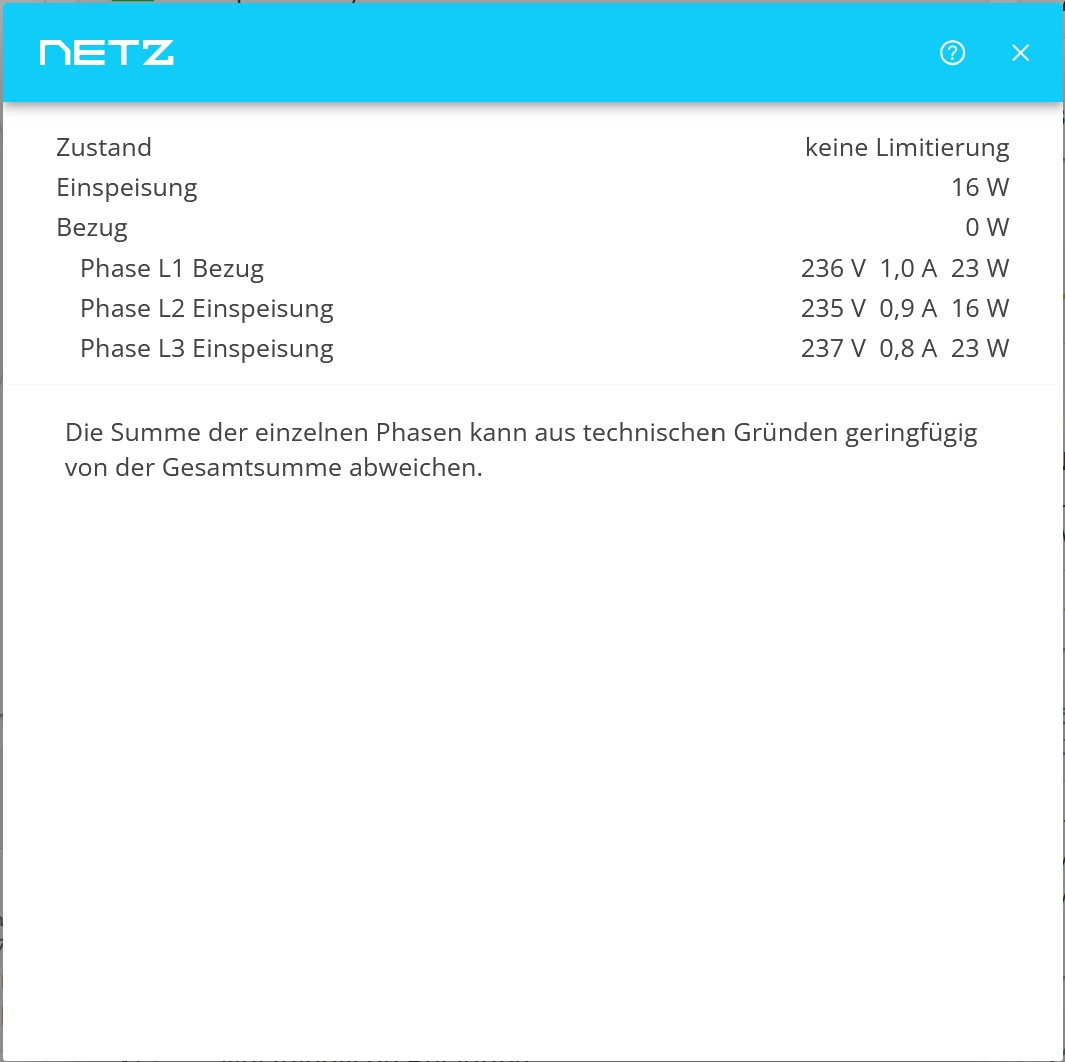
Durch Klicken auf dieses Widget gelangen Sie zur erweiterten Ansicht des Netz-Live-Widgets.
|
|
Netz — Historie |
|
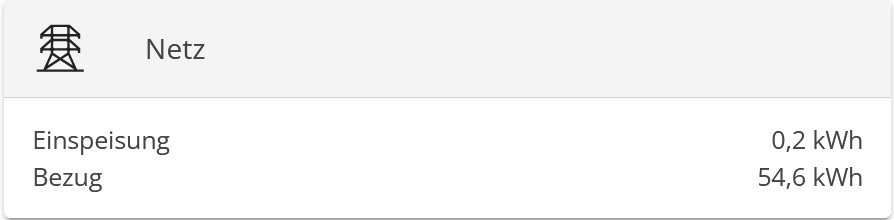
Flat-Widget zur Netz-Historie: |
|
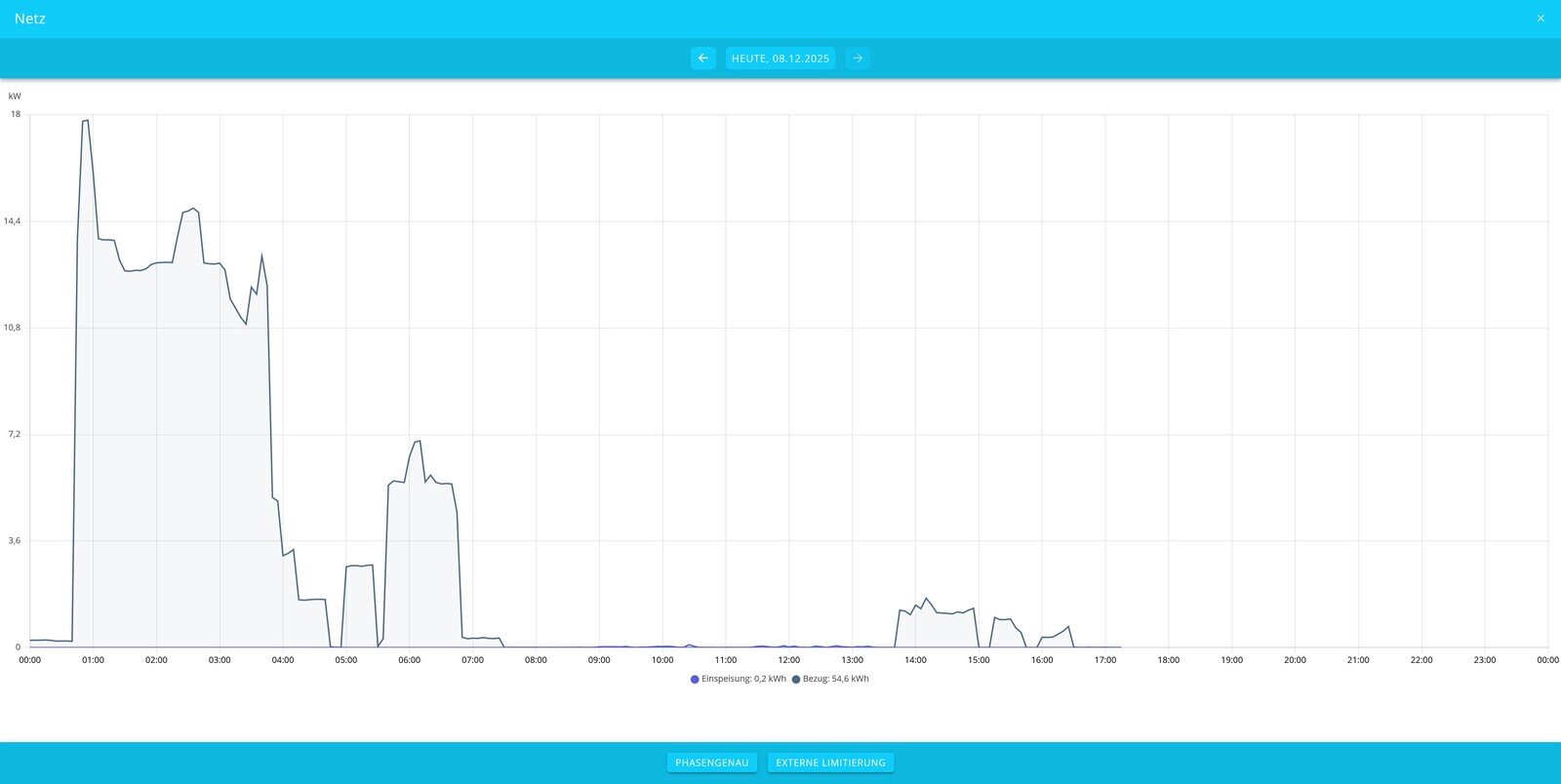
Durch Klicken auf das Widget zur Netz-Historie gelangen Sie zur erweiterten Ansicht der Netz-Historie. Durch Klicken auf das Widget zur Netz-Historie gelangen Sie zur erweiterten Ansicht der Netz-Historie.
|
|
|
|
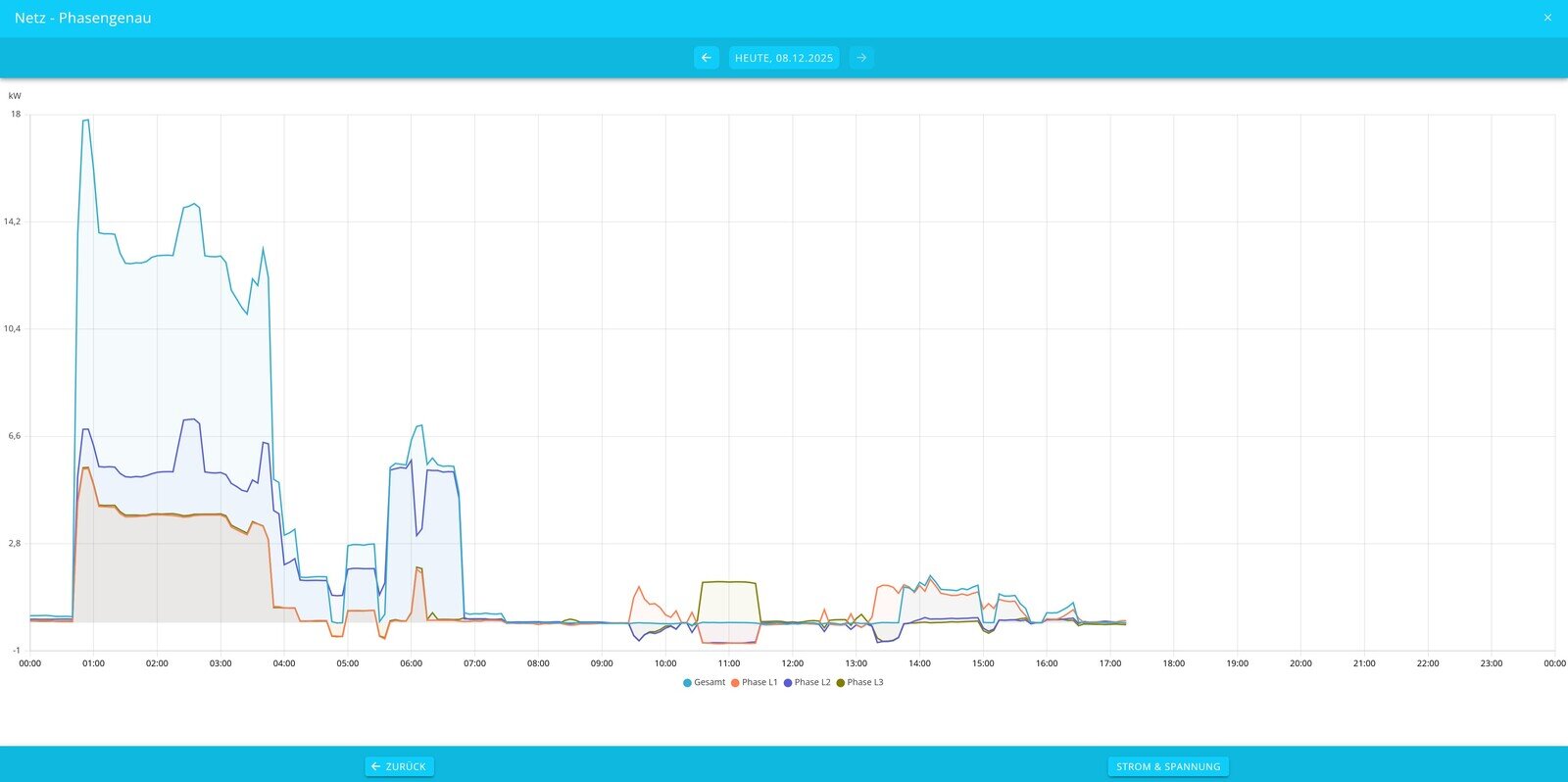
Über den Button "Phasengenau" können zusätzlich die Phasenwerte eingeblendet werden. |
|
|
|
Von dieser Ansicht aus können Sie auch die Strom- und Spannungswerte phasengenau anzeigen lassen. |
|

|
|
6. Erzeugung
Erzeugung — Live-Ansicht |
|
|---|---|
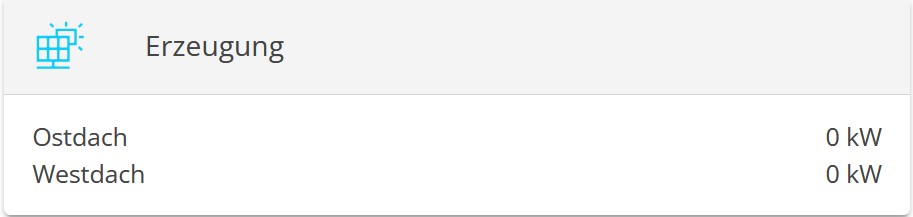
Flat-Widget zur Erzeugungs-Live-Ansicht: |
|
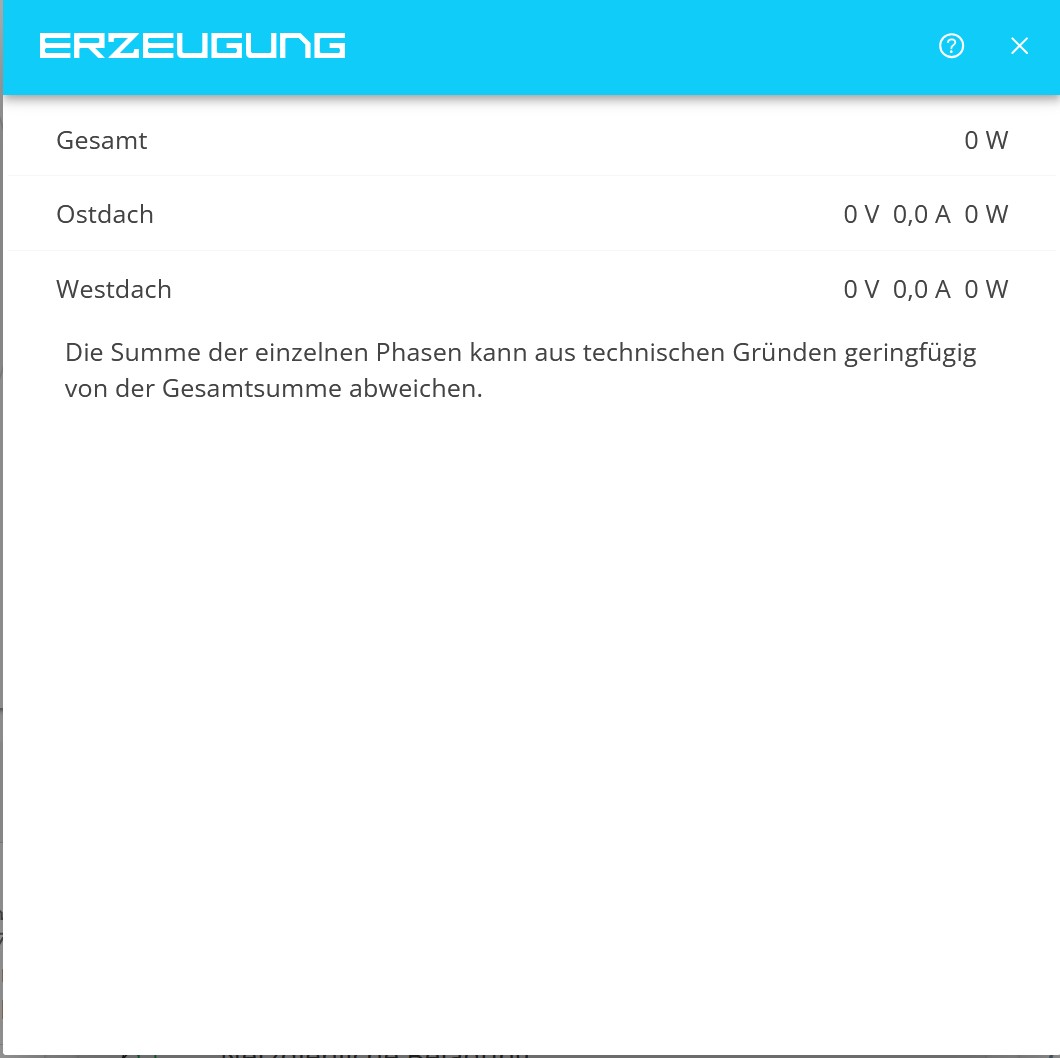
Durch Klicken auf dieses Widget gelangen Sie zur erweiterten Ansicht des Erzeugungs-Live-Widgets.
|
|
Erzeugung — Historie |
|
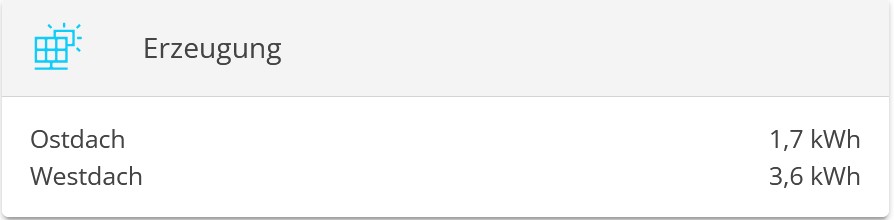
Flat-Widget zur Erzeugungs-Historie: |
|
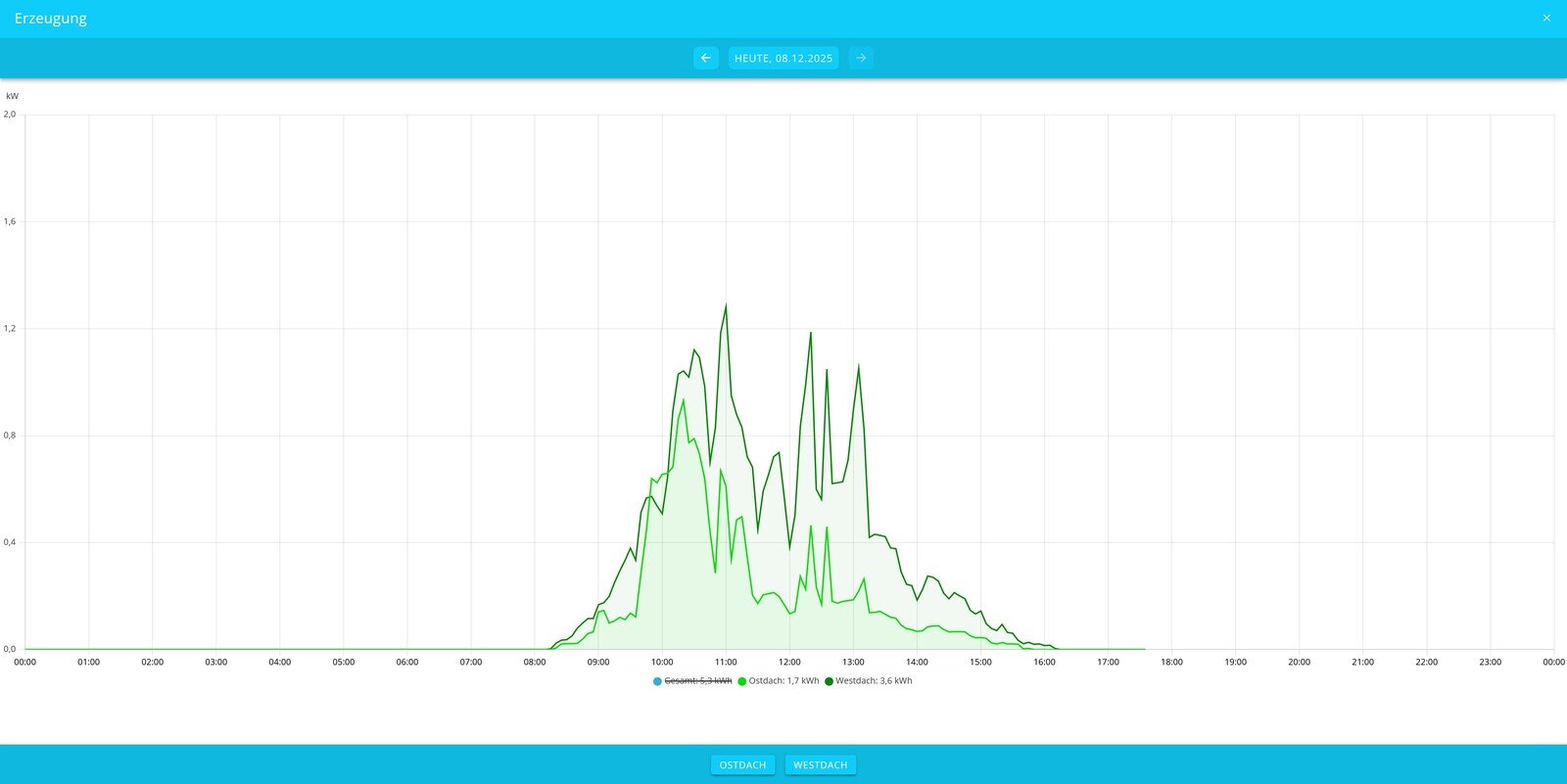
Historische Ansicht mit mehreren Produktionszählern: |
|
|
|
Über den Button unten mittig in der Footer-Toolbar können die Phasenwerte der jeweiligen Erzeugungszähler eingeblendet werden und ein Gesamtdiagramm der Erzeugung erstellt werden. |
|
|
|
|
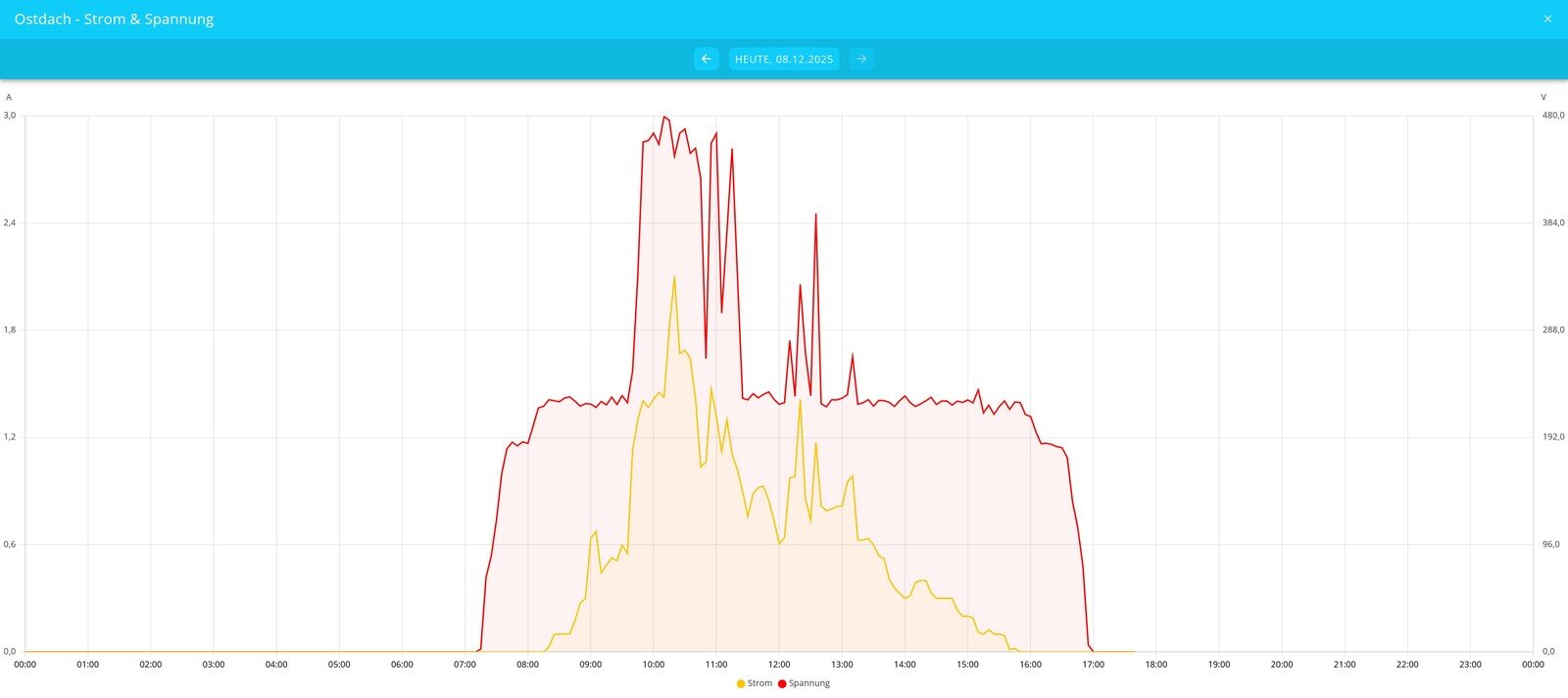
Von dieser Ansicht aus können Sie auch die Strom- und Spannungswerte der Erzeugung phasengenau anzeigen lassen. |
|
|
|
7. Verbrauch
Verbrauch — Live-Ansicht |
|
|---|---|
Flat-Widget zur Verbrauchs-Live-Ansicht: |

|
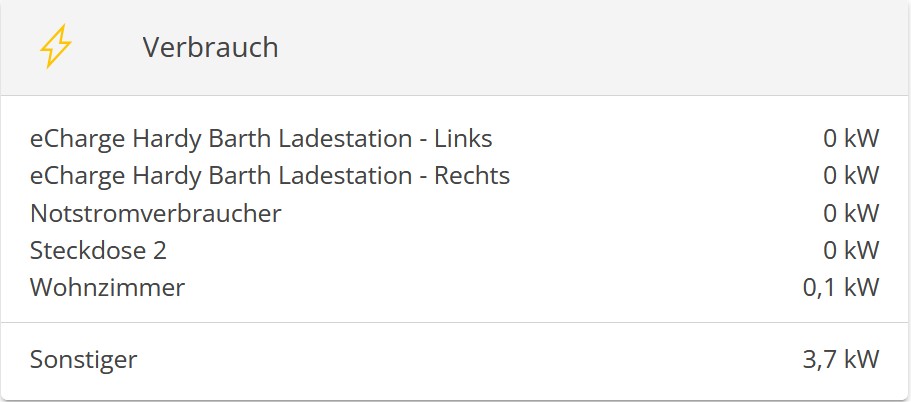
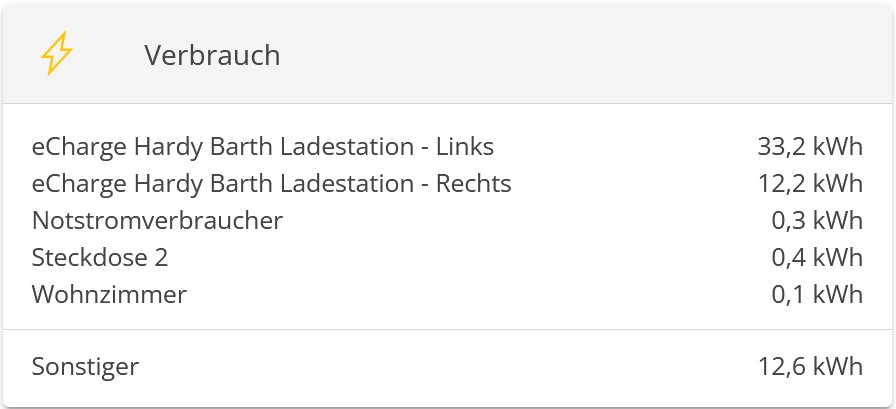
Sind weitere Verbraucher (wie z. B. eine Ladesäule) implementiert, werden diese bei aktivem Verbrauch zusätzlich angezeigt. |
|
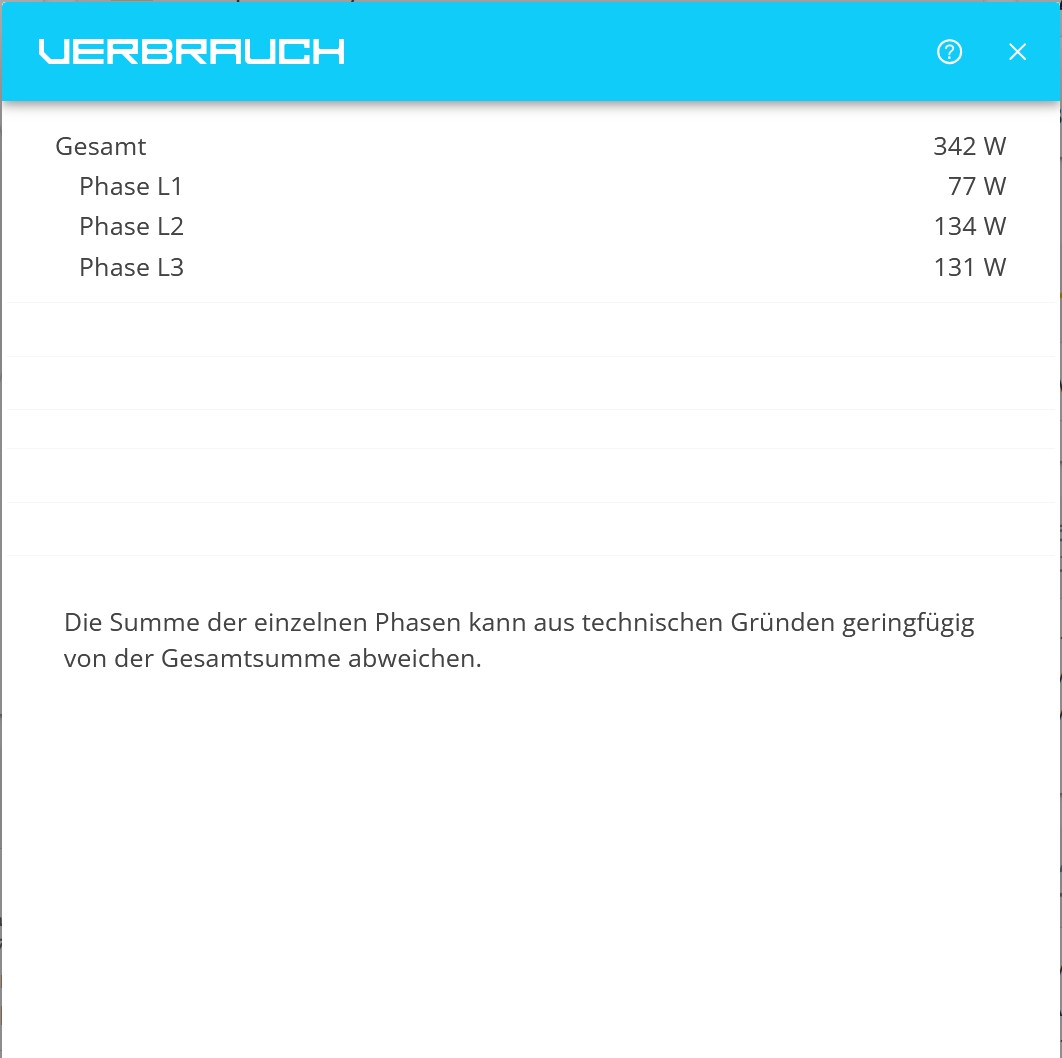
Durch Klicken auf dieses Widget gelangen Sie zur erweiterten Ansicht des Verbrauchs-Live-Widgets.
|
|
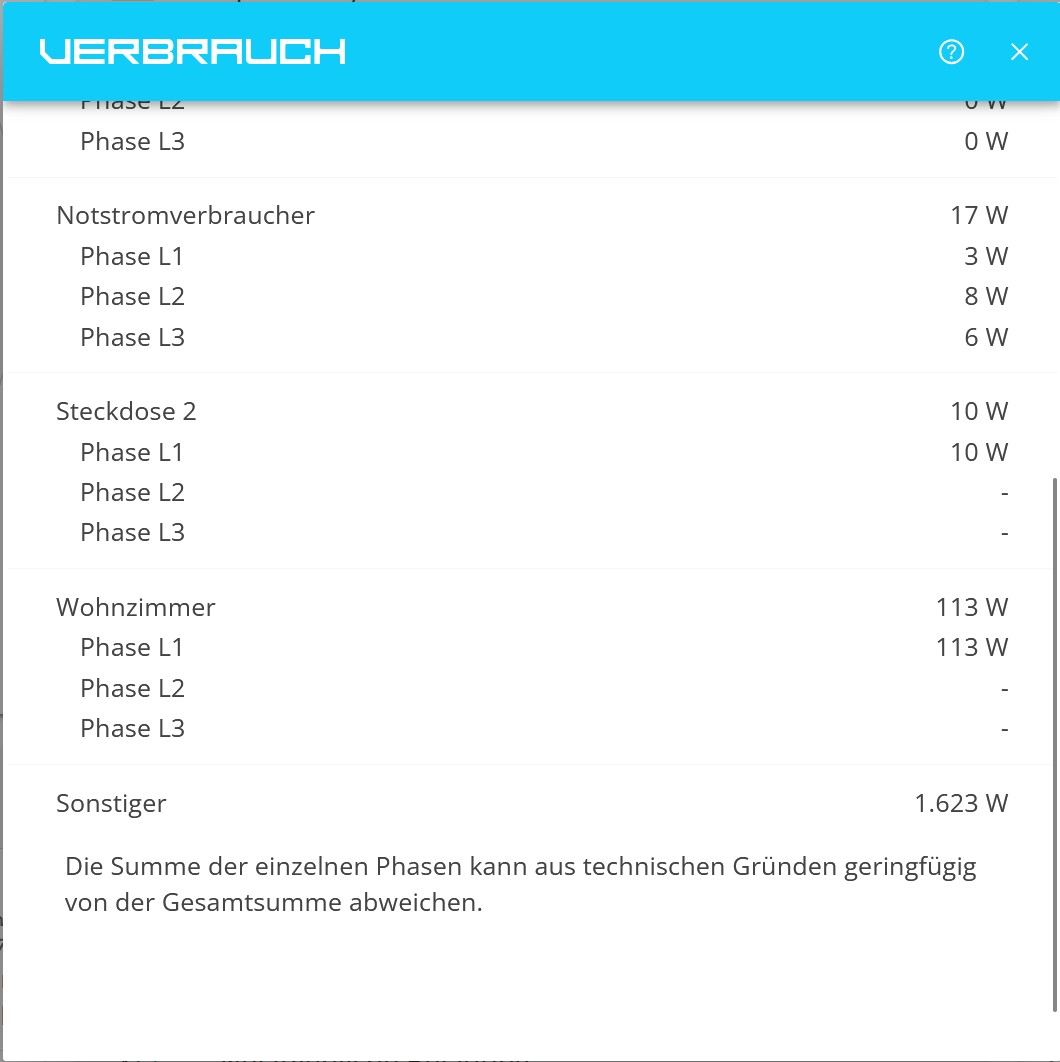
Ansicht mit mehreren Verbrauchern: |
|
Verbrauch — Historie |
|
Flat-Widget zur Verbrauchs-Historie: |
|
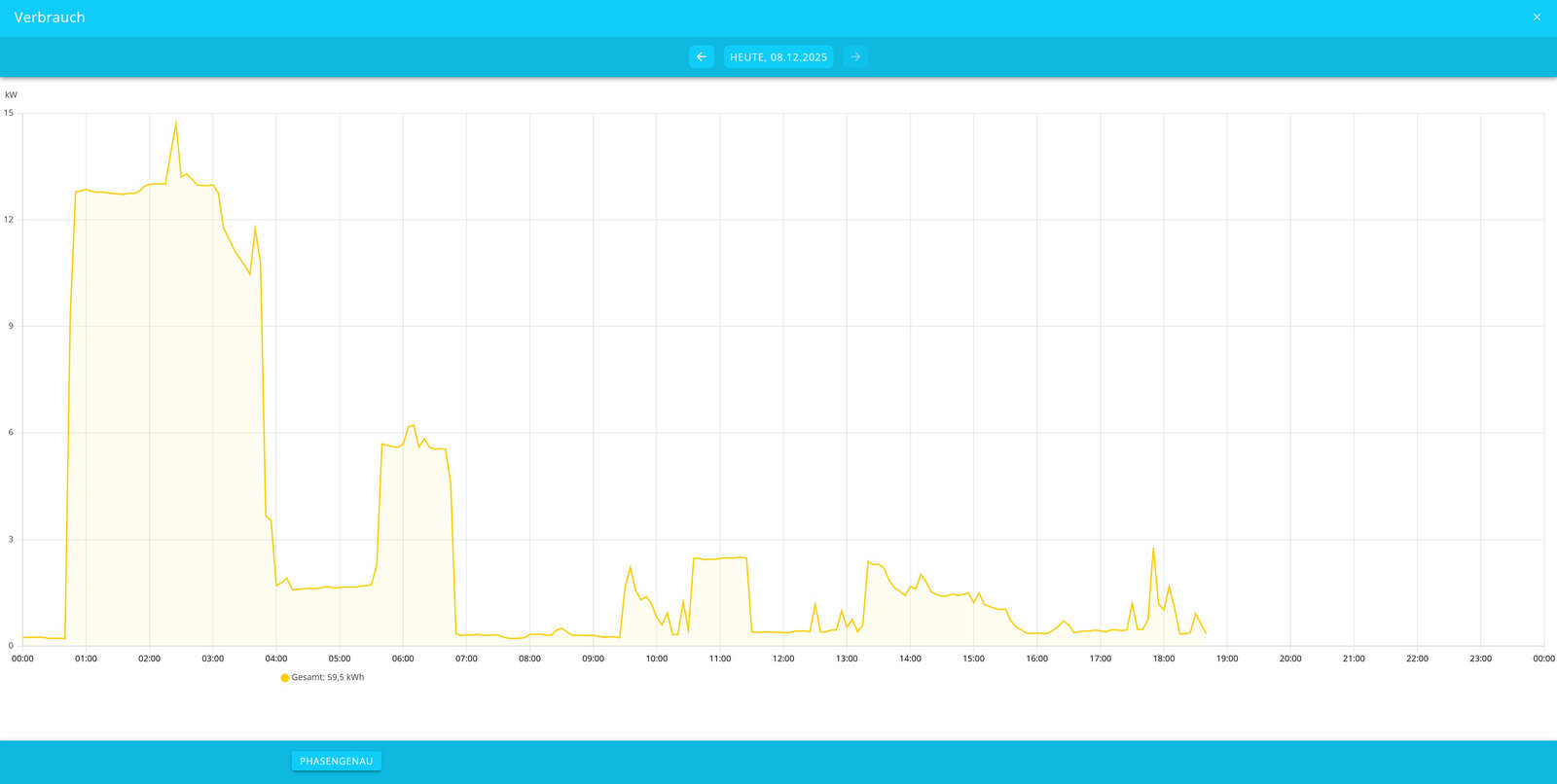
Durch Klicken auf das Verbrauchs-Historie-Widget gelangen Sie zur erweiterten Ansicht.
|
|
|
|
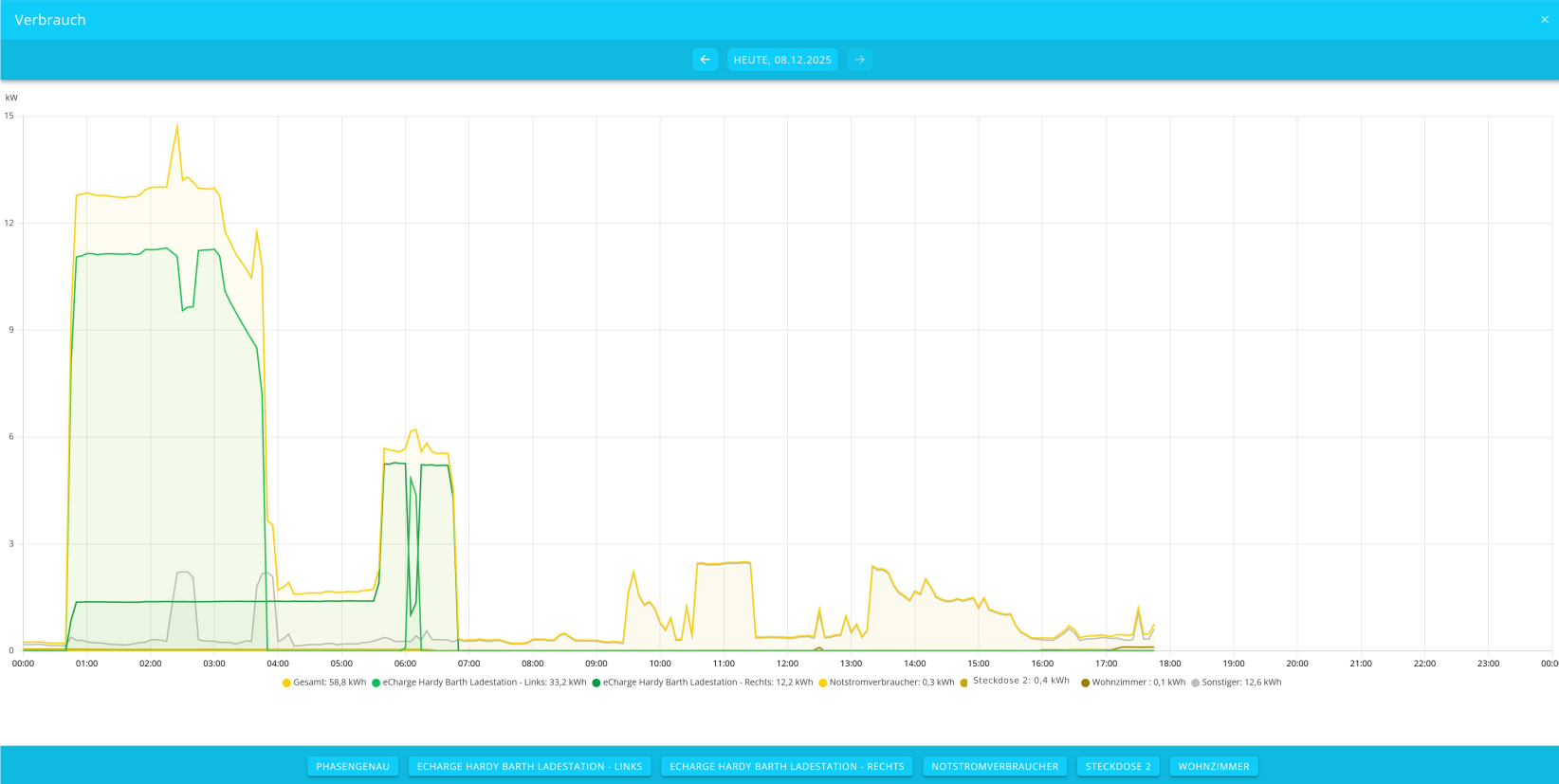
Ansicht mit mehreren Verbrauchern: |
|
|
|
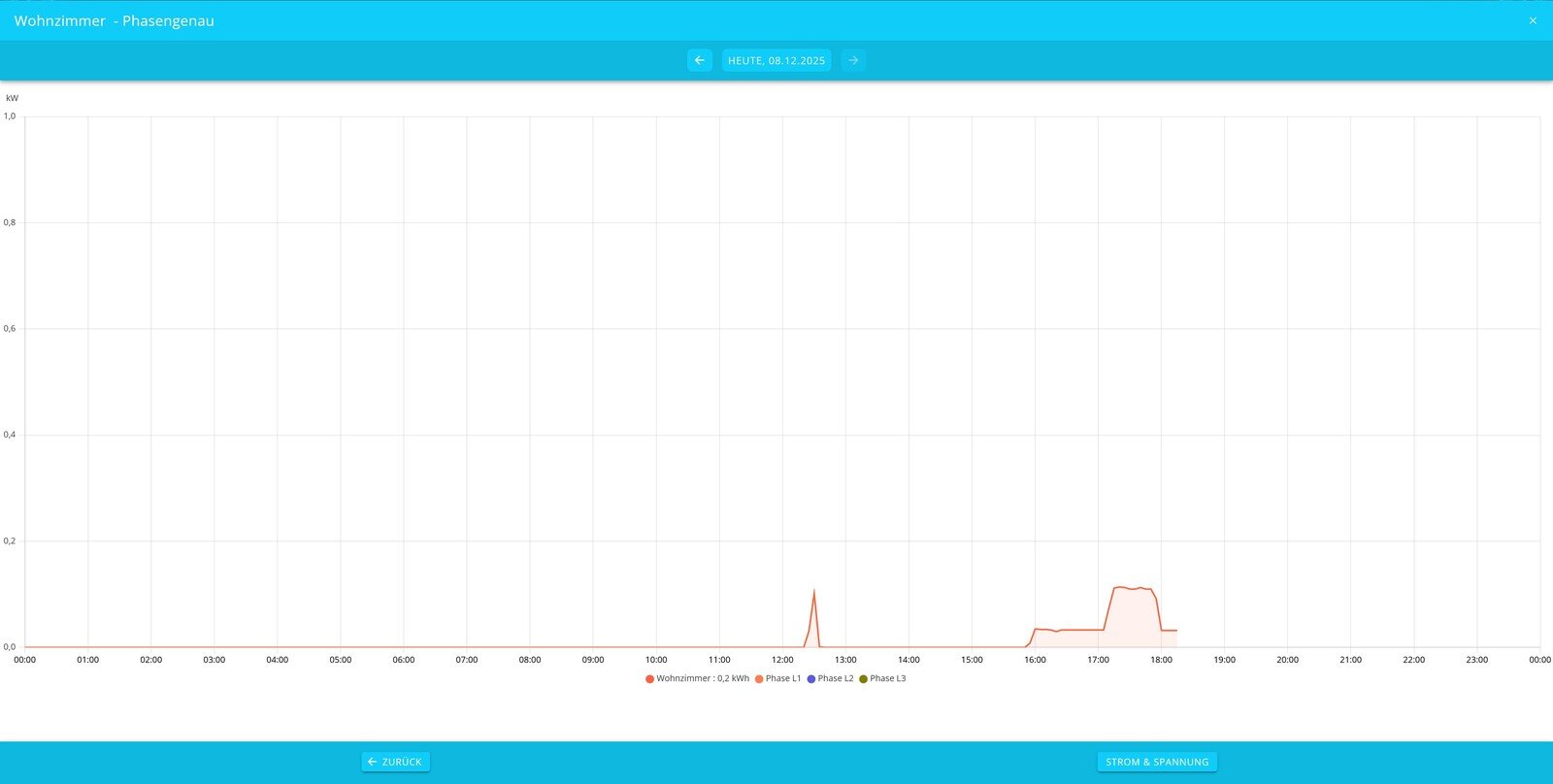
Mit den Buttons unten in der Mitte können die jeweiligen Verbraucher ausgewählt und phasengenau angezeigt werden. |
|
|
|
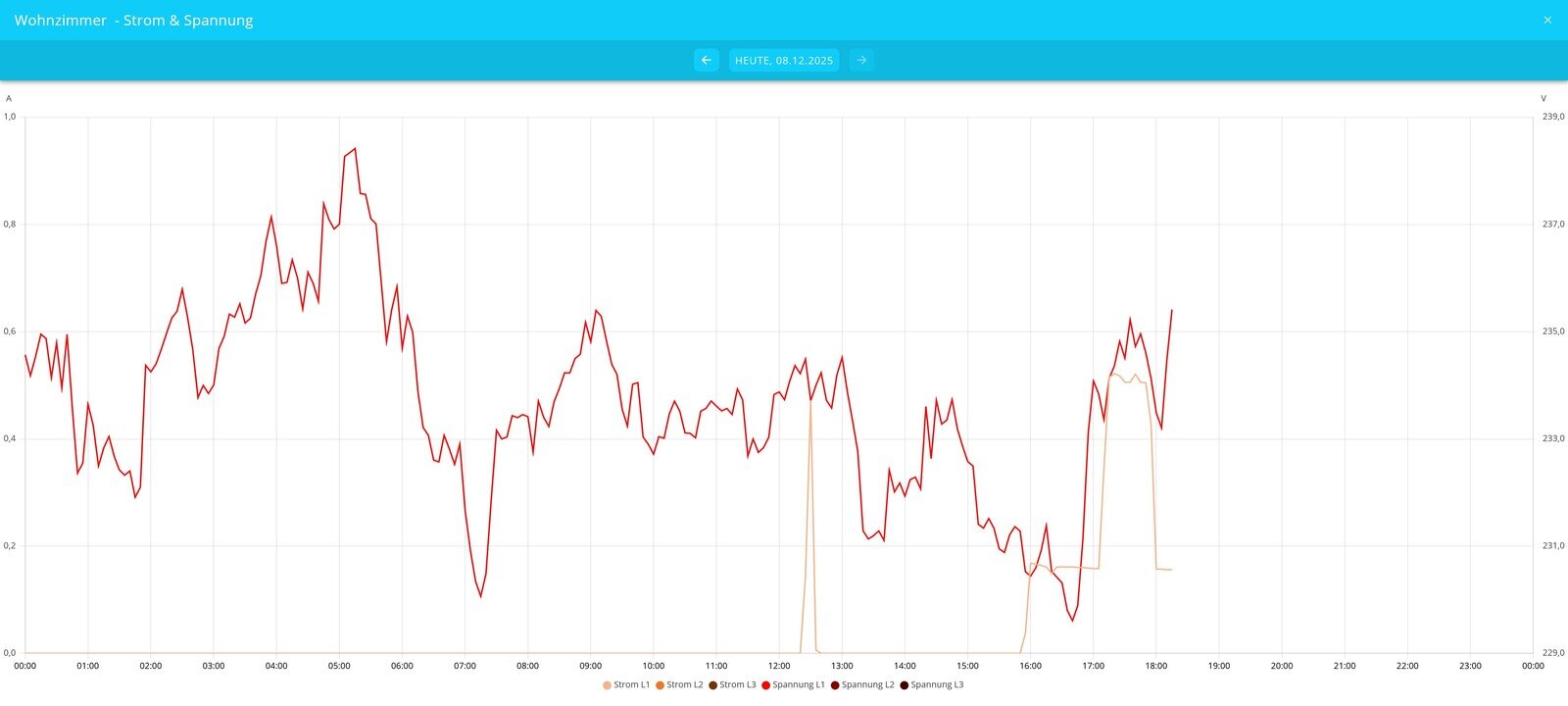
Über den Button unten rechts kann auch die Stromstärke und Spannung phasengenau angezeigt werden. |
|
|
|