FEMS-Einstellungen
Über das Burger-Menü oben links im FENECON Online-Monitoring wird ein Seitenmenü mit verschiedenen Einstellungen aufgerufen:
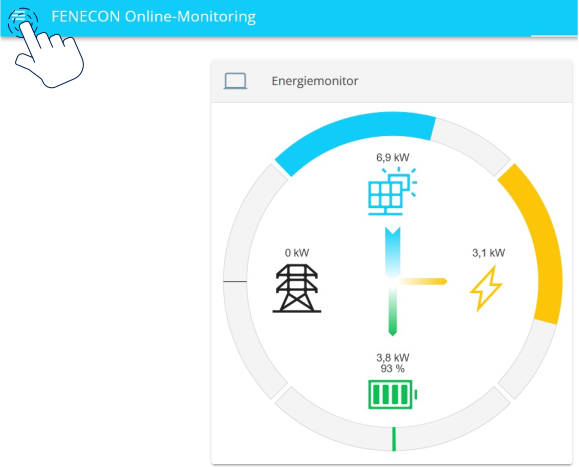
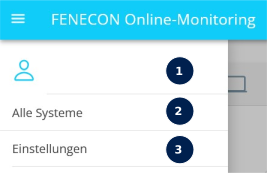
Abbildung 2. Seitenmenü
|
Das Seitenmenü enthält:
|
Account-Einstellungen
-
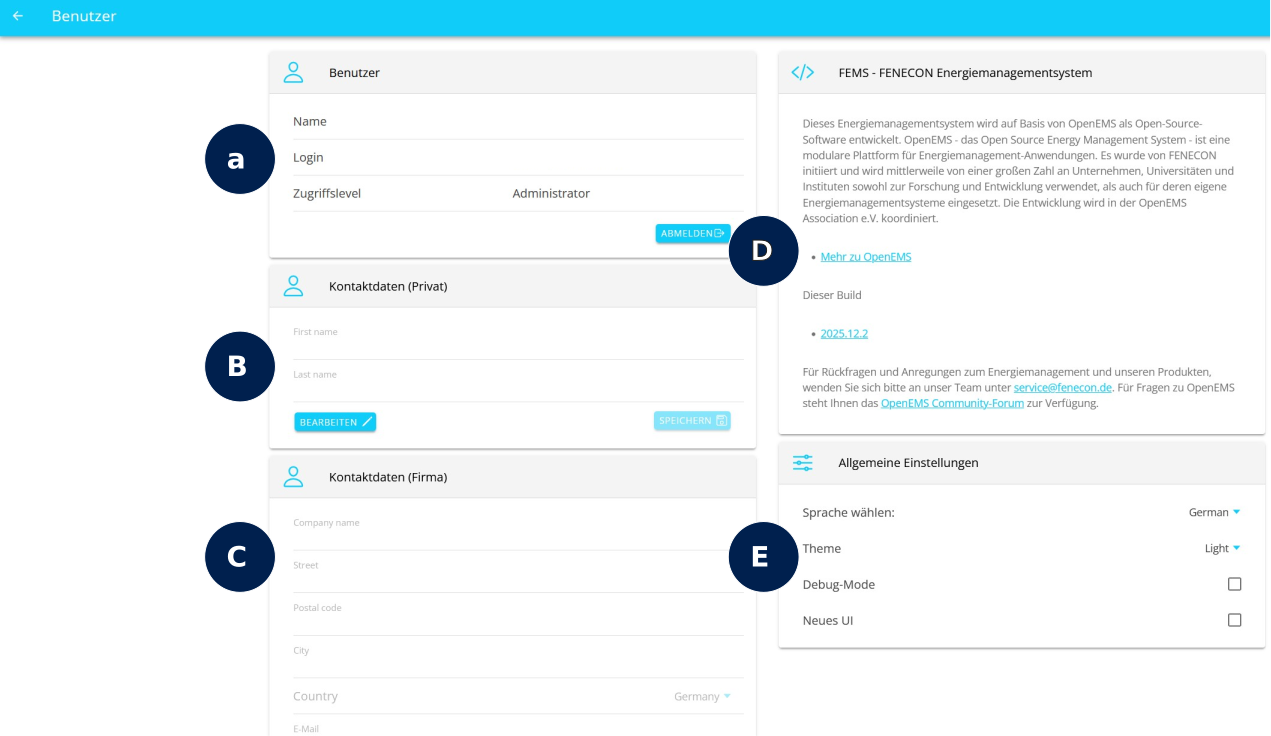
Benutzer
-
Per ABMELDEN-Button können Sie sich vom FENECON Online-Monitoring abmelden.
-
-
Kontaktdaten (Privat)
-
Kontaktdaten (Firma)
-
Informationen zur installierten FEMS-Version
-
Allgemeine Einstellungen
-
Spracheinstellungen, Umschaltung vom Light-Mode zum Dark-Mode
-
Alle Systeme
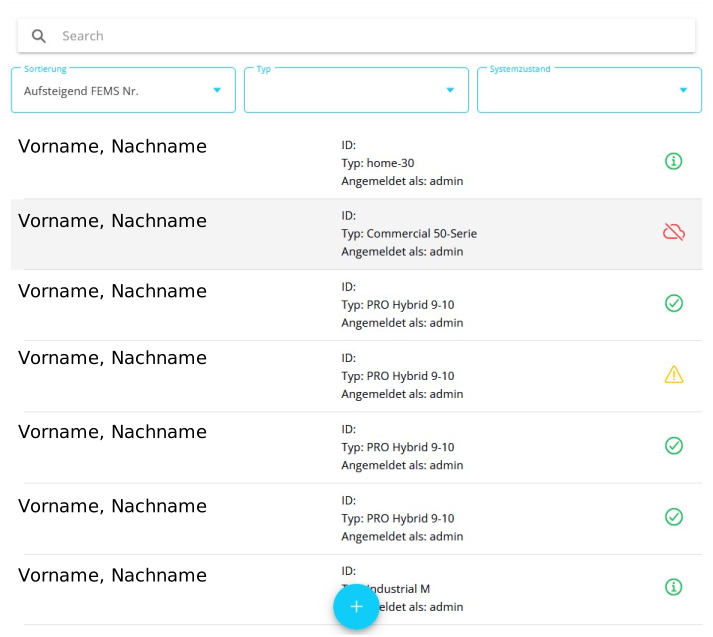
Diese Option ist relevant für Nutzer, die mehrere FEMS-Installationen verwalten, u. a. für Installateure.
-
Über die Suchleiste kann nach spezifischen FEMS-Nummern oder Account-Namen gesucht werden.
-
Filter bieten die Möglichkeit, die Suche zu sortieren und zu verfeinern, z. B. nach Speichersystem (Typ; Home, Commercial, Industrial) oder Systemstatus.
Übersicht — Einstellungen am FEMS
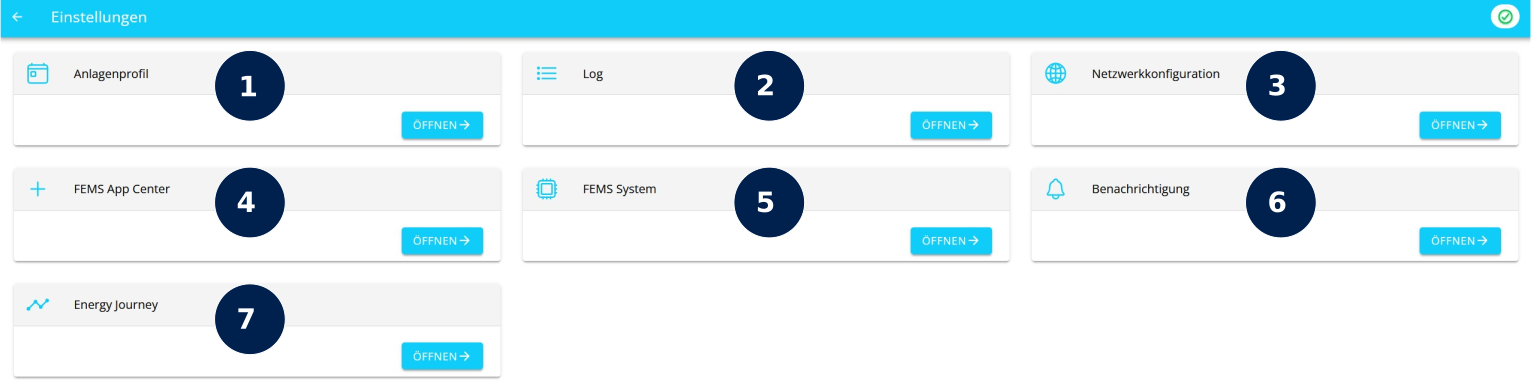
Klicken Sie auf den Text, um mehr über die jeweilige Einstellung zu erfahren:
1. Anlagenprofil
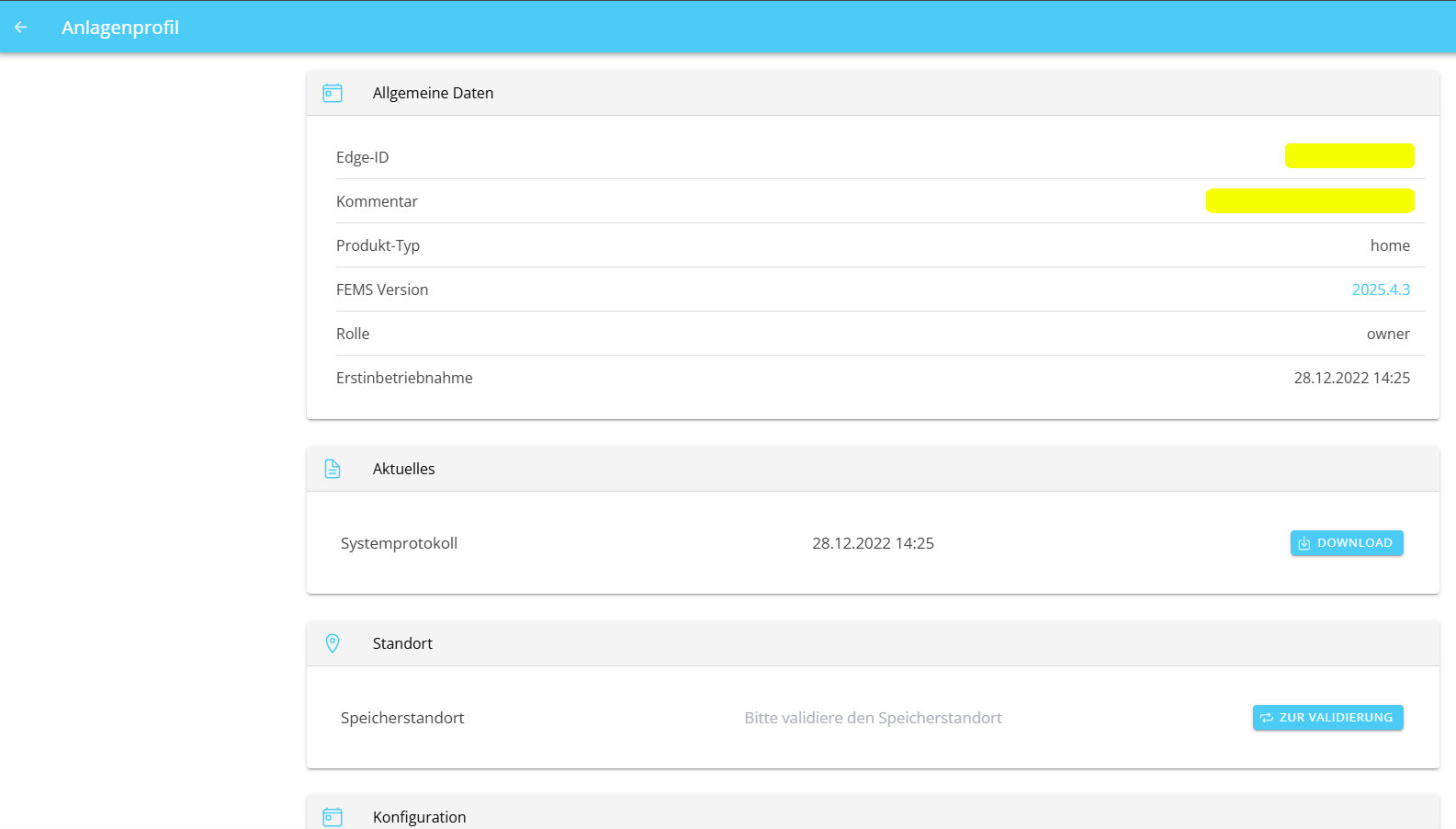
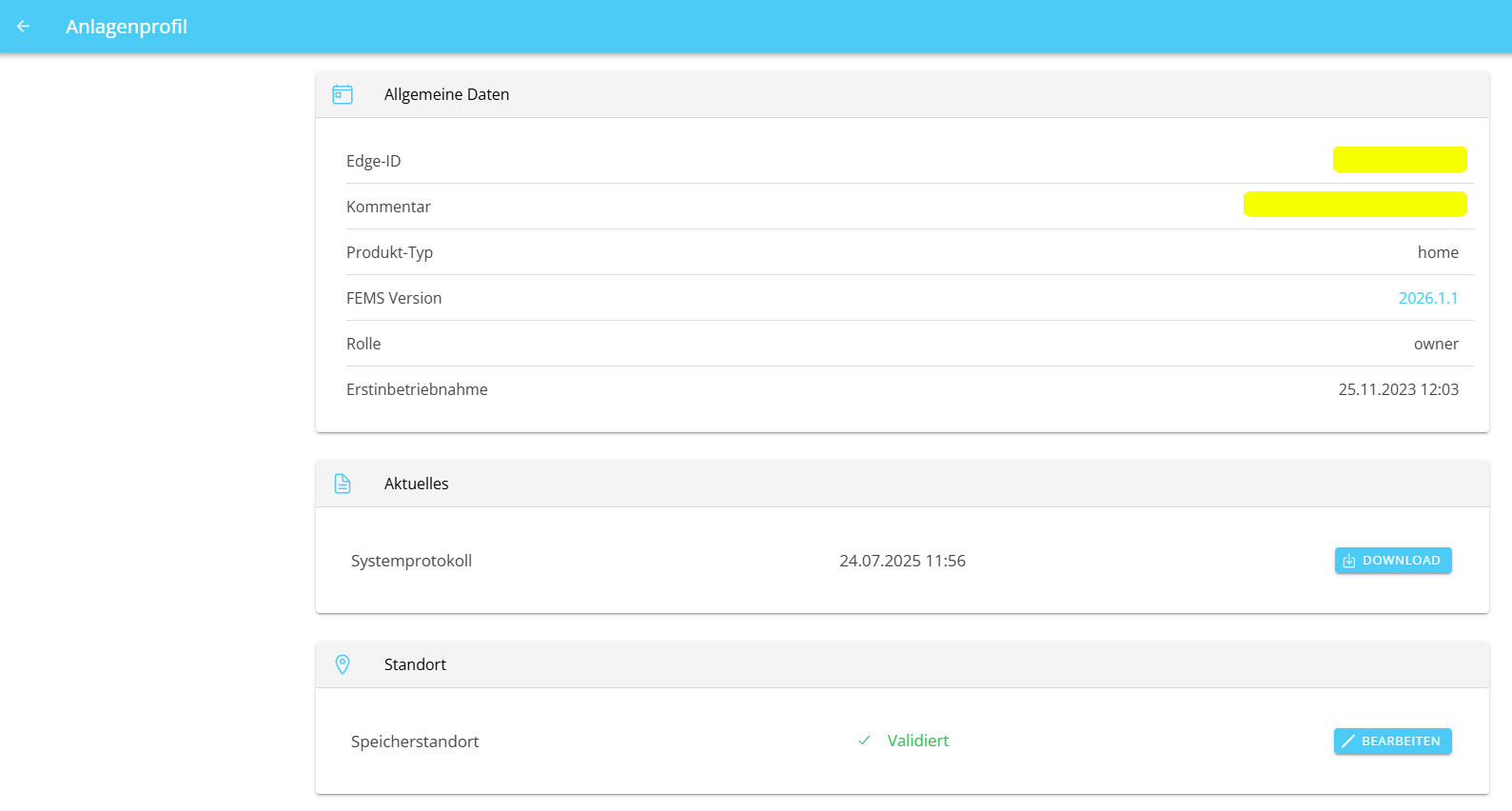
Das Feld Allgemeine Daten enthält Informationen zum FEMS:
-
Edge-ID bzw. FEMS-Nummer
-
Kommentar zum System
-
Dieser wird bei der Inbetriebnahme (IBN) vergeben und wäre beispielsweise der Name des Kunden und/oder der Standort der Anlage.
-
-
Produkt-Typ
-
Modell des FENECON-Systems
-
-
Die Versionsnummer des installierten FEMS
-
Die Rolle des eingeloggten Nutzers
Das Feld Aktuelles ermöglicht den Download des Inbetriebnahmeprotokolls (IBN-Protokoll) und, falls vorhanden, weiterer Protokolle des Systems als PDF-Datei.
Über das Feld Standort können Sie den Standort des Systems validieren. Dies ist z. B. für die Nutzung von der FEMS App Wetter erforderlich.
Klicken Sie auf ZUR VALIDIERUNG, erscheint folgende Eingabemaske:
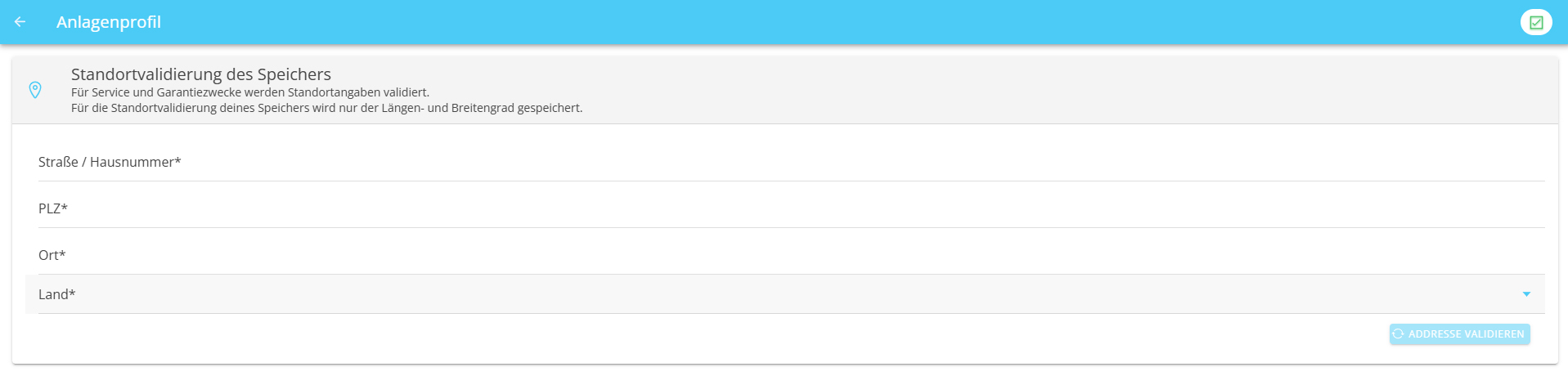
| Die Adressdaten werden nicht gespeichert, sondern nur zur Validierung des Standorts verwendet. Gespeichert werden lediglich die GPS-Koordinaten. |
Nach der Standort-Validierung sieht das Anlagenprofil so aus:
Das Feld Konfiguration zeigt sämtliche installierten Komponenten des FEMS an, sowohl Hard- als auch Software.
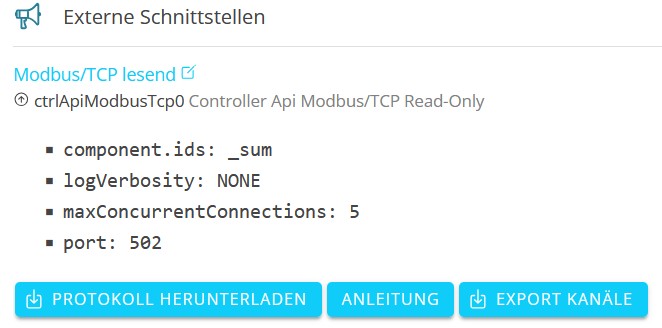
Über das -Symbol können die jeweiligen Channel-Einstellungen der Komponenten eingesehen werden.
|
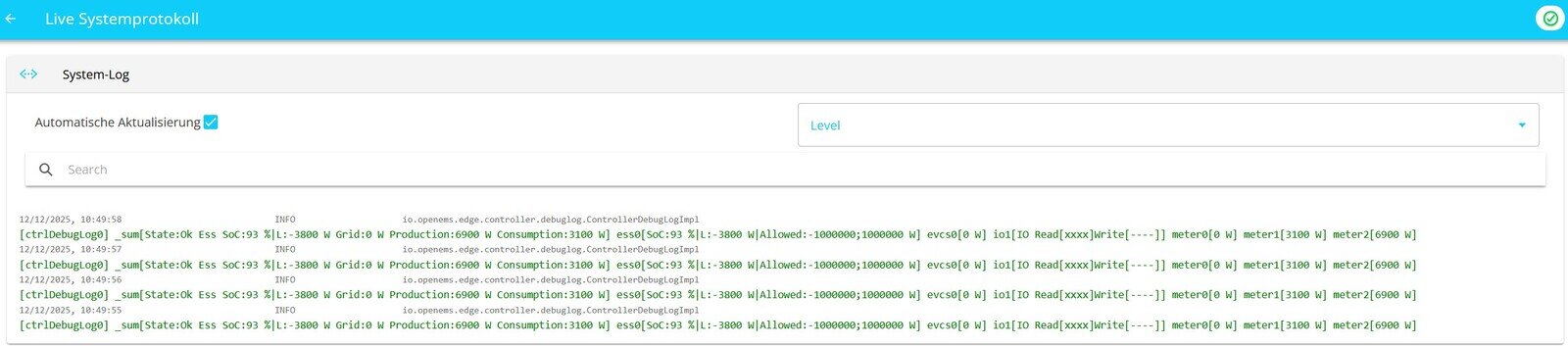
Nur für INSTALLER: In diesem Beispiel sehen die Komponente der FEMS App Modbus/TCP lesend, deren Channel-Protokoll und Channel-Einstellungen als CSV-Tabelle heruntergeladen werden können. Außerdem werden Sie von hier per Button zur zugehörigen Modbus/TCP-Anleitung auf docs.fenecon.de weitergeleitet. |
3. Netzwerkkonfiguration
| Dieses Feature steht momentan nur Installateuren zur Verfügung. |
Über die Netzwerkkonfiguration können die Netzwerkeinstellungen des FEMS — also z. B. DHCP, IP-Adressen, Subnetzmaske, Gateway, DNS-Server — konfiguriert werden.
| Beachten Sie, dass falsche Einstellungen dazu führen können, dass das FEMS im Netzwerk nicht mehr erreichbar ist. |
Standard-Ansicht
Standardmäßig ist das FEMS wie in folgendem Screenshot konfiguriert:

|
|
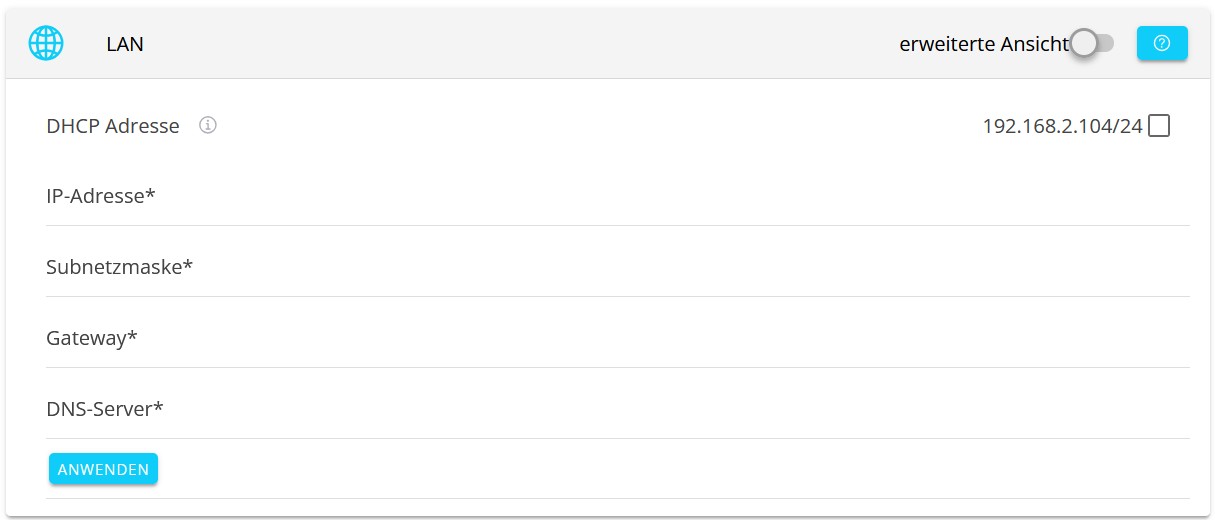
Über die Checkbox bei DHCP-Adresse kann der DHCP-Modus deaktiviert werden.
In diesem Fall müssen die Einstellungen manuell vorgenommen werden:
|
|
Erweiterte Ansicht
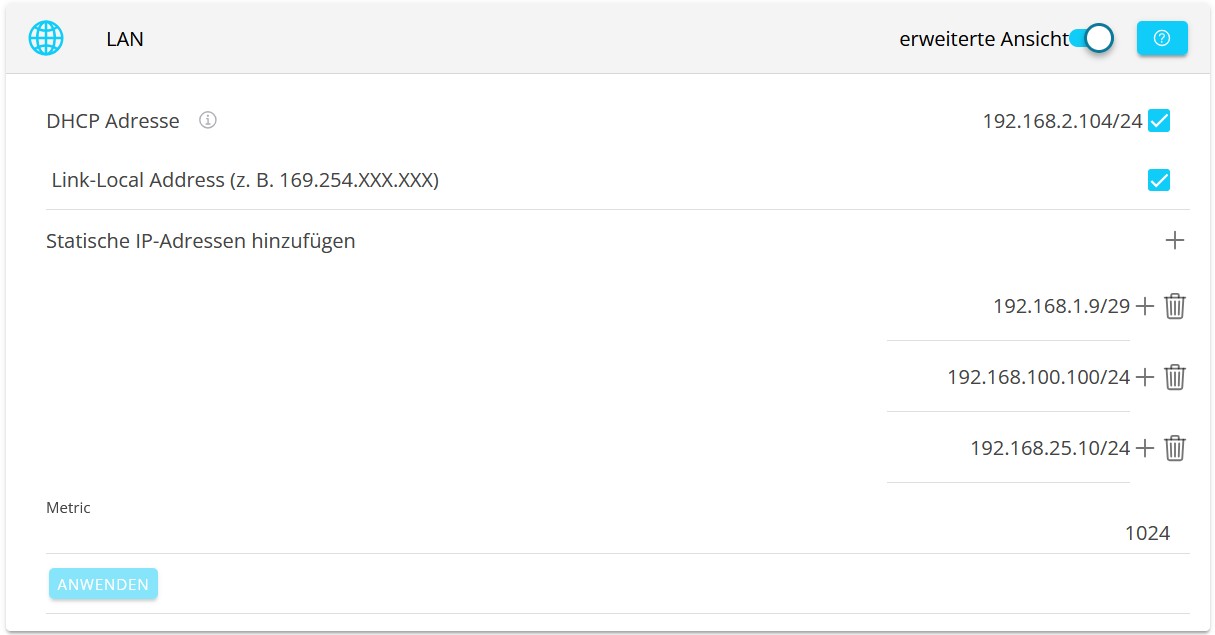
Über den Schieberegler kann die erweiterte Ansicht aktiviert werden.
In dieser können zusätzlich zur DHCP- bzw. manuellen Konfiguration noch weitere Einstellungen vorgenommen werden:
|
|
Um die Konfiguration zu übernehmen, klicken Sie auf ANWENDEN.
4. FEMS App Center
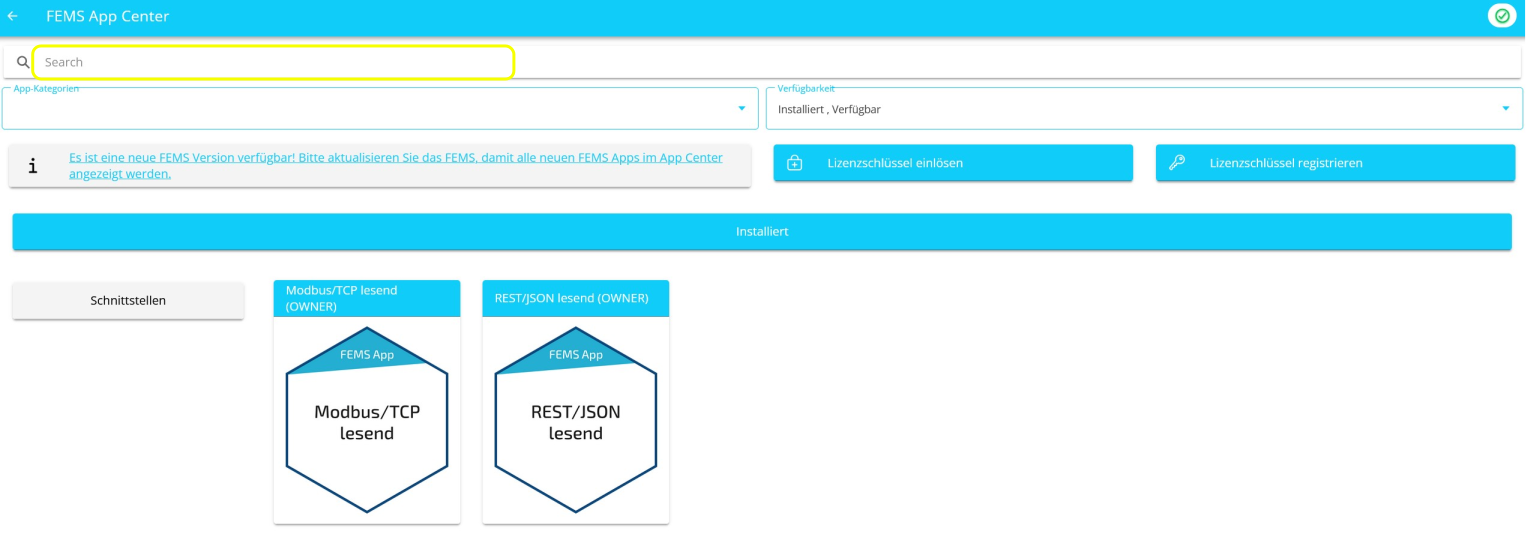
Im FEMS App Center installieren Sie zusätzliche FEMS-Applikationen, um den Funktionsumfang des Systems zu erweitern.
Nähere Informationen, auch zum Einlösen eines Lizenzschlüssels, finden Sie in unserer Anleitung zum FEMS App Center.
5. FEMS System
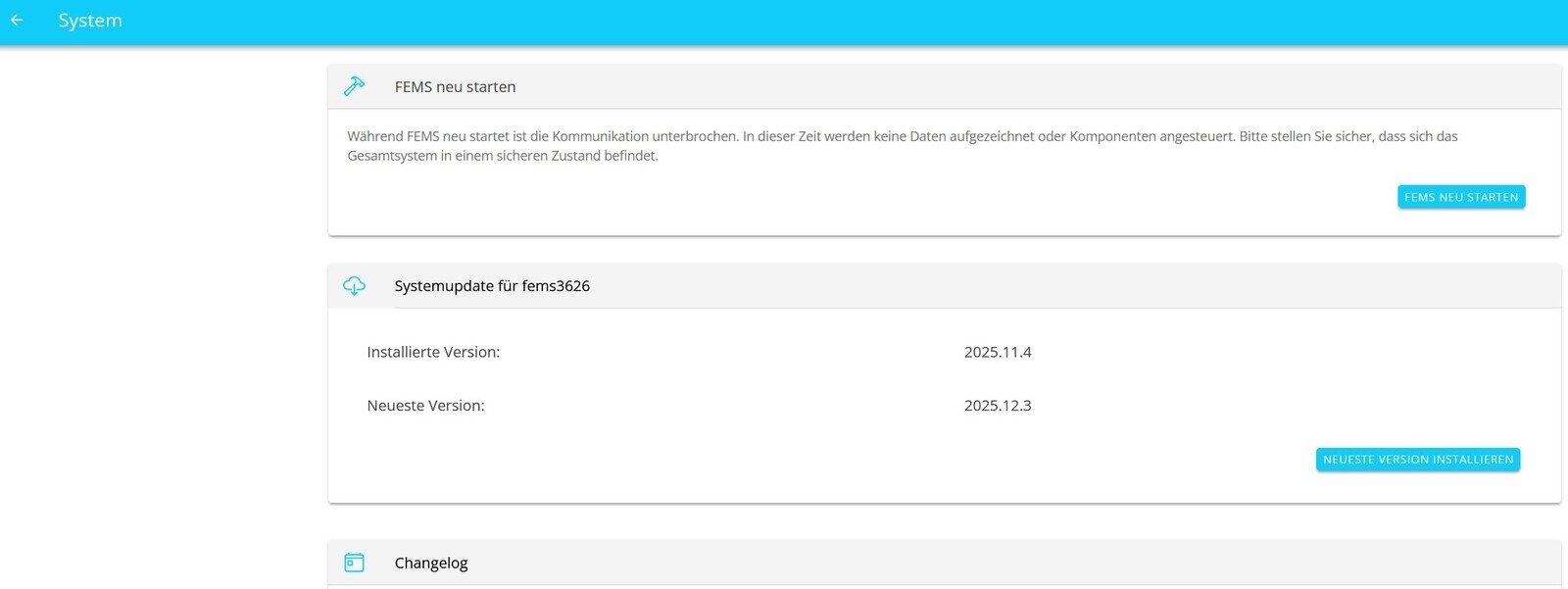
Unter diesen Einstellungen können Sie das FEMS neustarten und ein FEMS-Update durchführen.
Weiter unten können Sie sich im Changelog über die Neuerungen der bereits veröffentlichten FEMS-Versionen informieren.
6. Benachrichtigung
Hierbei handelt es sich um einen Benachrichtigungsdienst, der Sie per E-Mail benachrichtigt, sobald das FEMS über einen gewissen Zeitraum offline ist, also keine Verbindung zum FENECON-Backend-Server besteht. Als E-Mail-Adresse wird die in der Inbetriebnahme (IBN) angegebene verwendet.
| Unterschiedliche Benutzerrollen können unterschiedliche Einstellungen verwenden. |
-
OWNER und INSTALLER können benachrichtigt werden, wenn das FEMS offline ist.
-
INSTALLER können zusätzlich benachrichtigt werden, wenn ein Fehler im System auftritt.
Durch das Setzen des Toggles und des Hakens bei "E-Mail" wird die Funktion aktiviert. Ein weiteres Betätigen des Toggles deaktiviert die Funktion:

Durch Tippen/Klicken auf den blauen Pfeil kommen Sie zur Detailansicht. Hier können Sie Einstellungen zur Benachrichtigung ändern.
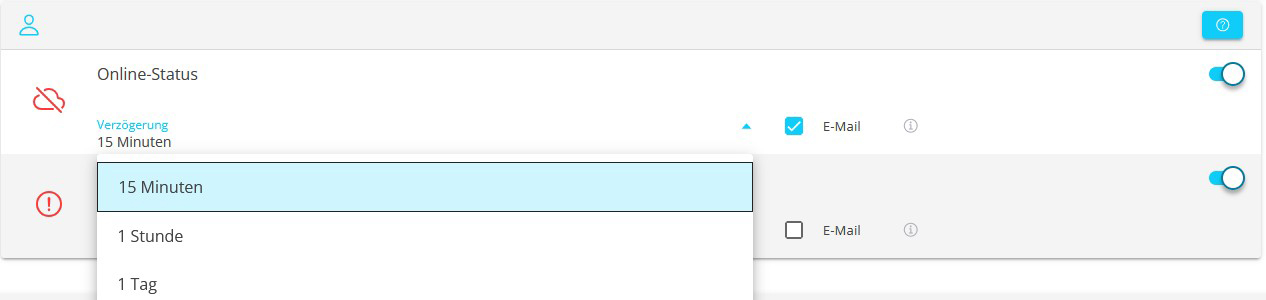
Sofern die Funktion aktiviert ist, kann die Dauer der Verzögerung entsprechend gewählt werden. Hierbei handelt es sich um das Zeitintervall, das zunächst vergehen muss, bevor Sie benachrichtigt werden.
Beispiel: Die Option "15 Minuten" sorgt dafür, dass wenn das FEMS in einem Zeitraum von 15 Minuten keine Daten an den Backend-Server schickt, eine Benachrichtigung per E-Mail verschickt wird. Bei Wahl der Option "1 Stunde" wird erst nach einer Stunde eine Benachrichtigung verschickt.
Bestätigen Sie die Eingaben durch Tippen/Klicken auf Speichern.
- E-Mail im Fehlerfall
-
Die E-Mail-Benachrichtigung im Fehlerfall enthält einen Link zum FENECON Online-Monitoring. Von dort aus können Sie weitere Schritte zur Fehlerbehebung einleiten.
- E-Mail, wenn das FEMS offline ist
-
Die E-Mail-Benachrichtigung wenn FEMS offline ist enthält ebenfalls Anweisungen zur Problembehandlung:
-
Prüfen des Online-Status im FENECON Online-Monitoring
-
Prüfen der Stromversorgung
-
Neustart des FEMS
-
Prüfen der Internetverbindung
-
Prüfen der Firewall-Einstellungen
-
Kontaktieren des FENECON-Services
-
7. Energy Journey
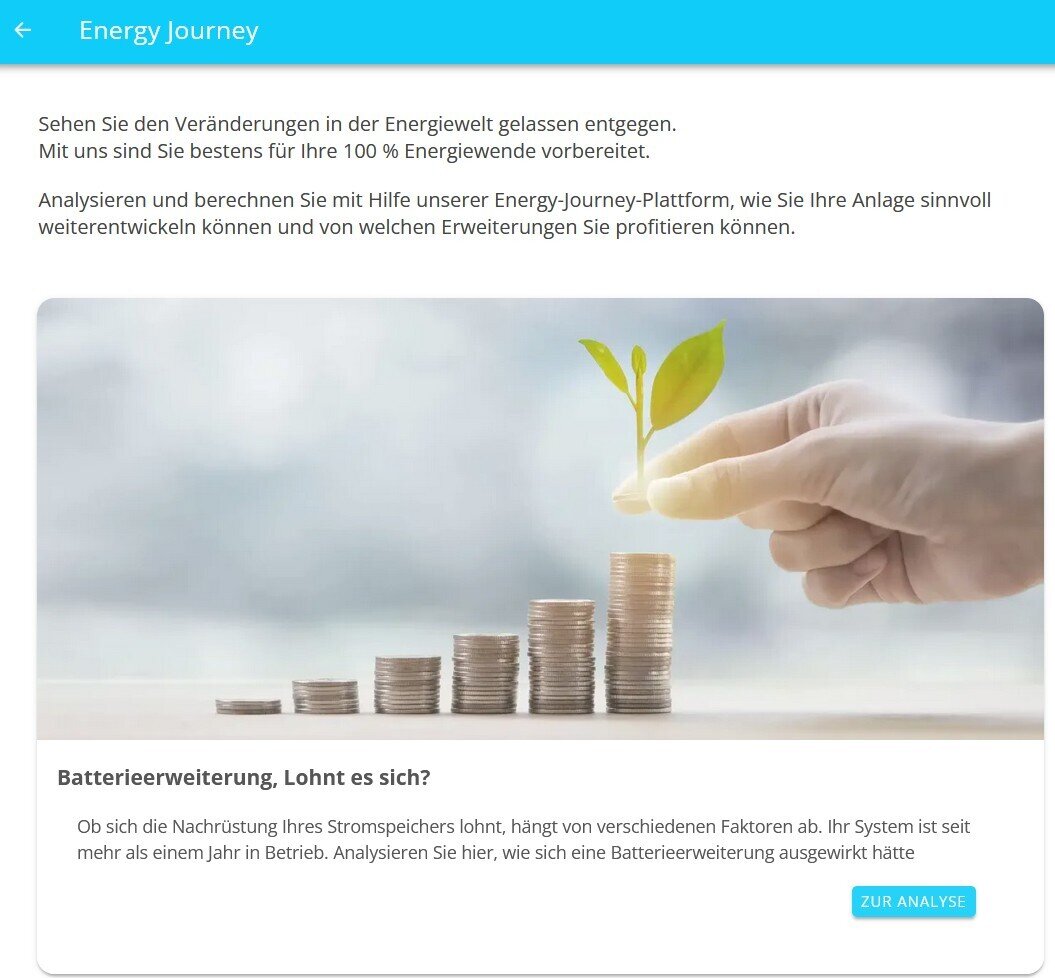
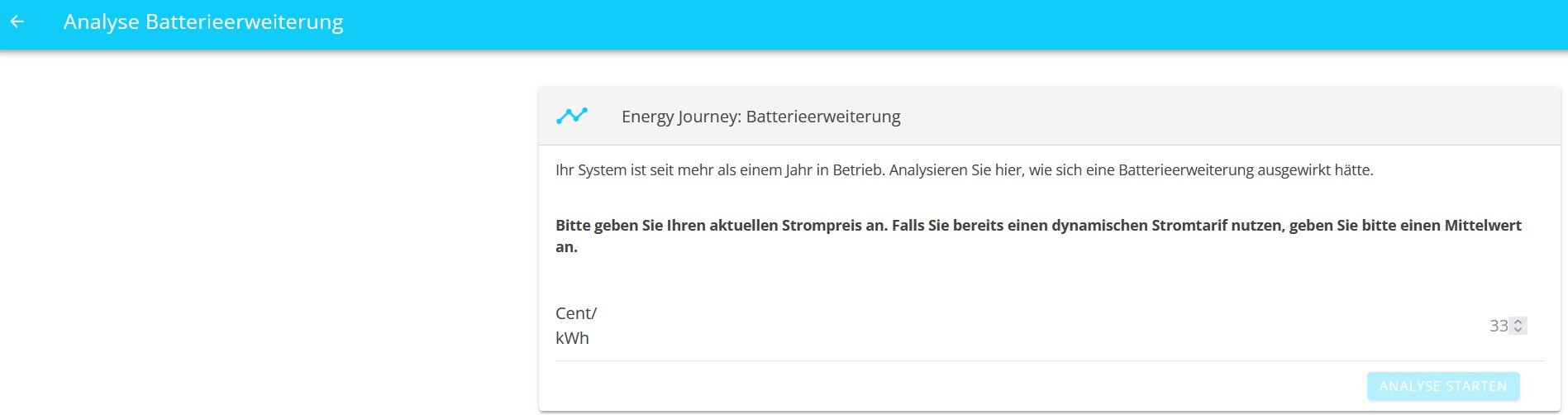
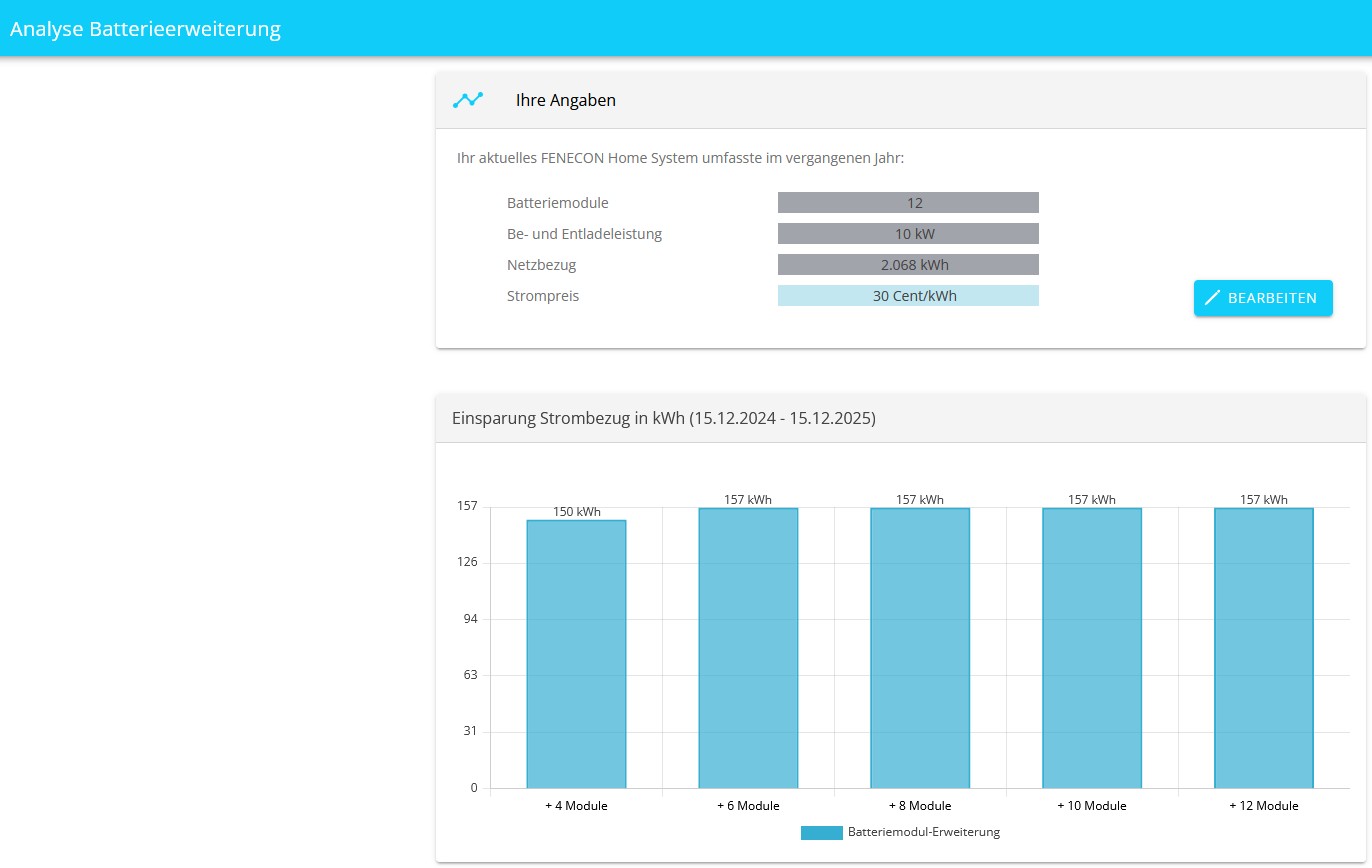
Geben Sie Ihren aktuellen Strompreis bzw. im Falle eines dynamischen Stromtarifs den Mittelwert an. Klicken Sie dann auf ANALYSE STARTEN.
Auf der nächsten Seite sehen Sie eine Übersicht Ihres Systems des vergangenen Jahres.
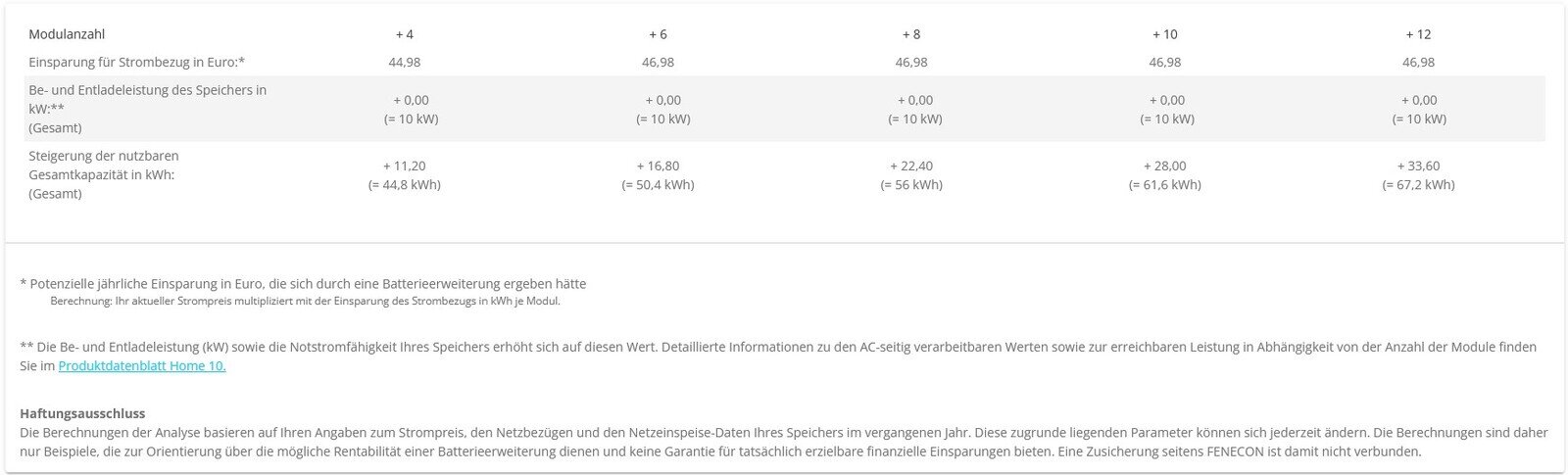
Zudem erhalten Sie eine Tabelle mit potenziellen jährlichen Einsparungen, sollten Sie eine Batterieerweiterung in Betracht ziehen.