FEMS App Shelly Zähler
1. Einleitung
Sehr geehrte Kundin, sehr geehrter Kunde,
vielen Dank, dass Sie sich für die »FEMS App Shelly Zähler« entschieden haben. Gerne können Sie uns Ihre Anregungen mitteilen, damit wir die Qualität unserer Produkte noch weiter verbessern können.
2. Voraussetzungen zur Integration ins FEMS
Der Shelly …
-
… muss im selben Netzwerk wie das FEMS eingebunden sein.
-
… muss über eine stabile WLAN-Verbindung verfügen.
-
… muss über die firmeneigene Shelly-App eingerichtet sein, sodass der Verbrauchswert in der FEMS App Shelly Zähler angezeigt werden kann.
3. Installation der FEMS App Shelly Zähler
Eine Anleitung zur allgemeinen Vorgehensweise finden Sie hier.
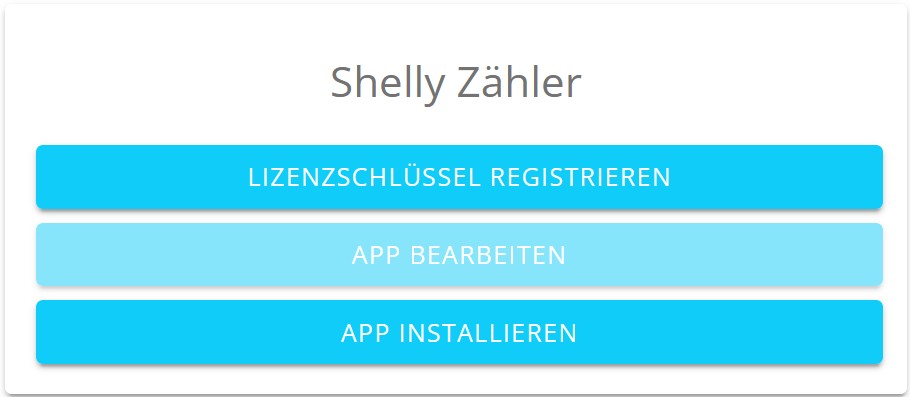
Wählen Sie im FEMS App Center die FEMS App Shelly Zähler aus und klicken Sie auf APP INSTALLIEREN:
Im Anschluss öffnet sich dieses Fenster:

3.2. Verbindungs-Typ
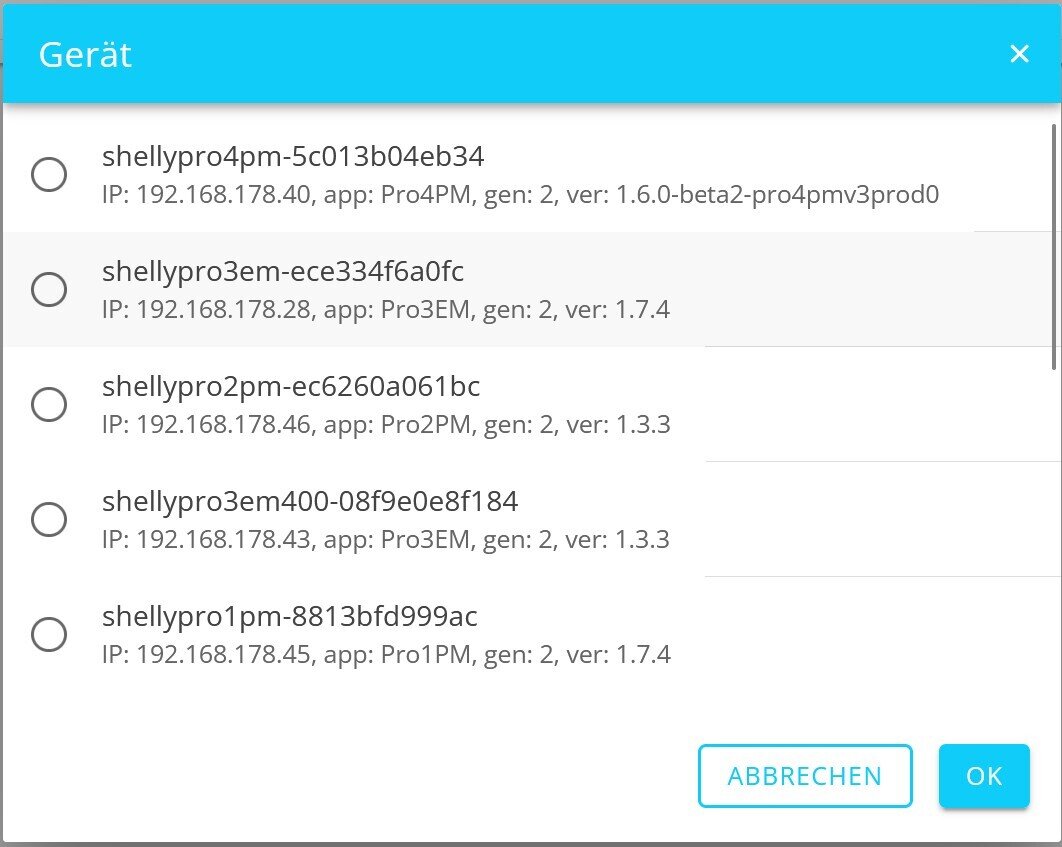
Hier gibt es zwei Auswahlmöglichkeiten:

|
|||
|
Wenn der entsprechende Shelly gefunden wurde, wählen Sie diesen aus und klicken auf OK. |
3.3. Gerät/IP-Adresse
Je nachdem, ob Sie sich für die Manuelle Eingabe oder die Automatische Suche entschieden haben, steht hier die eingegebene IP oder das aus der Liste ausgewählte Gerät.
3.4. Verwendungsart
Wählen Sie aus, ob der Shelly als Erzeugungs- oder Verbrauchszähler genutzt werden soll. Je nach Verwendung wird später das entsprechende Widget (Erzeugung oder Verbrauch) im FENECON Online-Monitoring angezeigt.
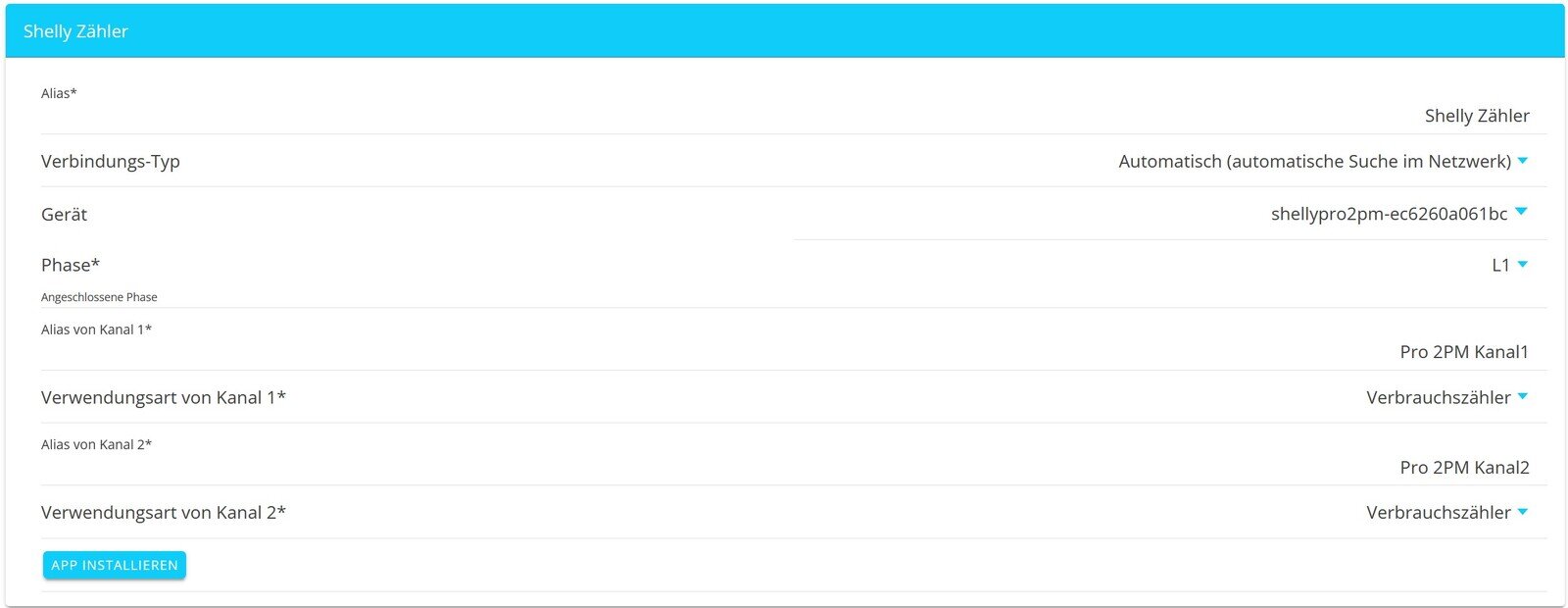
| Für jeden Kanal sollte ein passender Alias vergeben werden. |
Schließen Sie die Konfiguration mit einem Klick auf APP INSTALLIEREN ab.
4. FAQ — FEMS App Shelly Zähler
Woran liegt es, dass kein Spannungs-/Strom-/Leistungswert angezeigt wird?
Ein Grund dafür kann sein, dass eine falsche IP-Adresse eingegeben wurde.
Hier zu bitte nochmals die IP-Adresse korrigieren.
Der Strom-/Leistungswert wird negativ angezeigt.
Die Shelly-App zeigt den Verbrauchswert als negativen Wert an, wenn das Gerät als Erzeugungszähler eingebunden ist.
In diesem Fall ist die negative Anzeige korrekt, da sie den erzeugten Strom darstellt.