FENECON App — Monitoring
Hier erfahren Sie, welche Monitoring-Funktionen die FENECON App bietet und wie Sie diese nutzen können. Gezeigt werden die Desktop- und die Mobile-Ansicht.
FEMS Cockpit
Das FEMS Cockpit ist die zentrale Benutzeroberfläche des FEMS. Hier können Sie alle relevanten Informationen zu Ihrer Anlage einsehen:
-
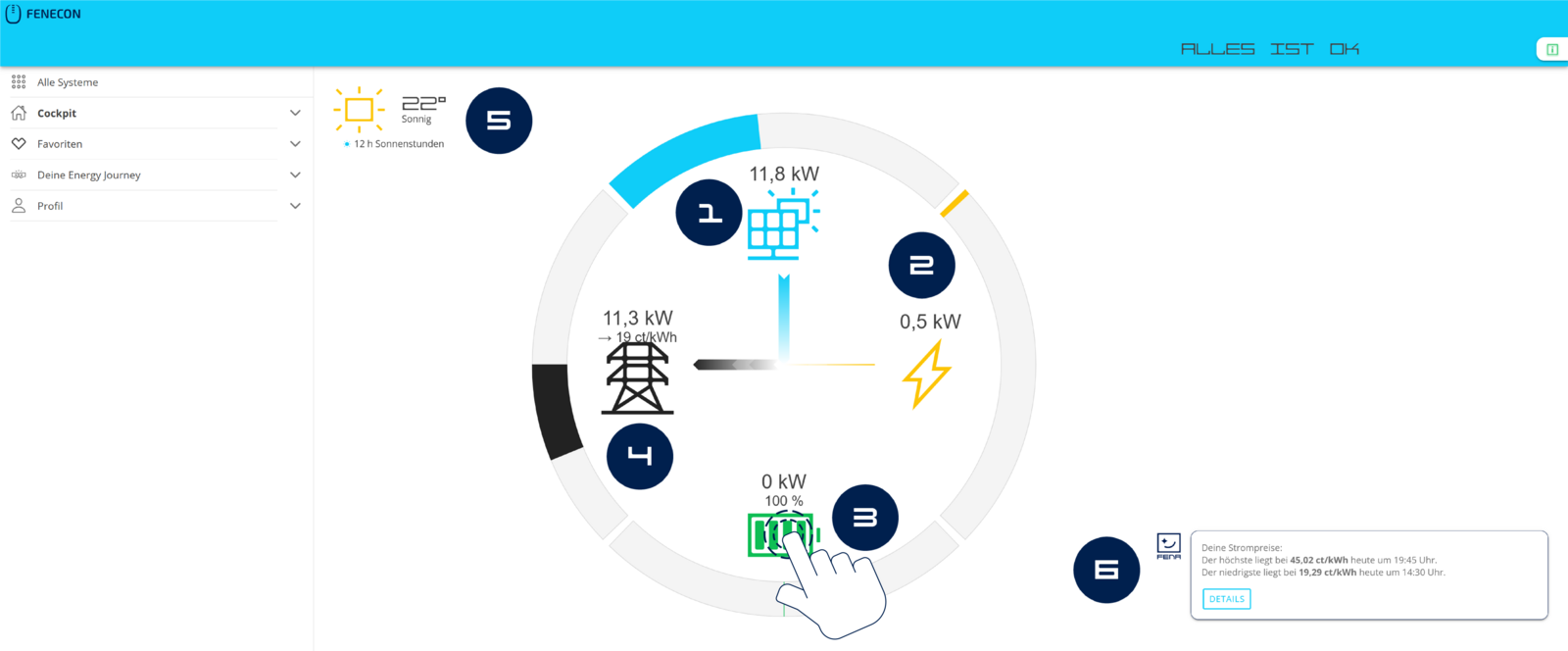
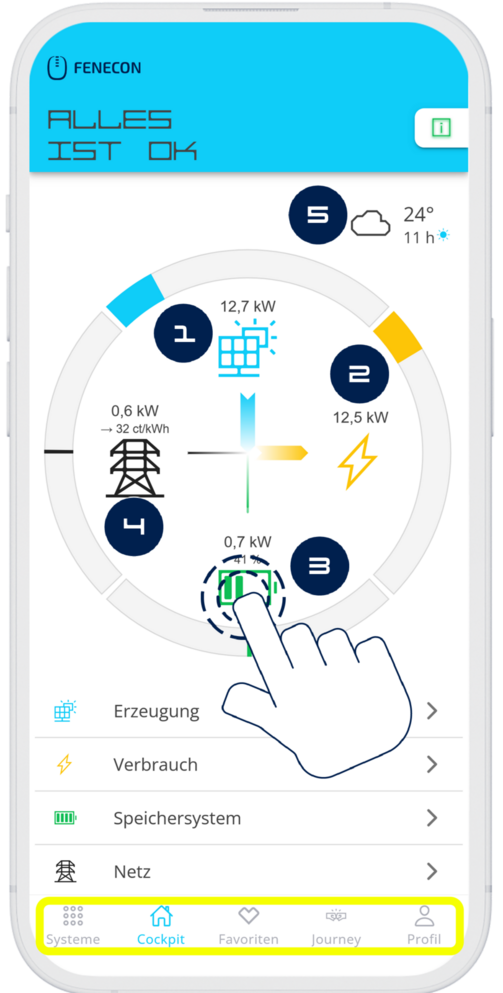
Zentrales Element ist der Leistungsmonitor. Er zeigt die aktuelle Produktion, den Verbrauch, die Be- und Entladung der Batterie sowie den derzeitigen Netzbezug oder die Netzeinspeisung.
-
Die grauen Balken stehen für die maximal mögliche Leistung der verschiedenen Elemente, welche automatisch generiert wird.
-
Der Verbrauch wird berechnet.
-
Ist eines der Elemente (ausgenommen Verbrauch) im System nicht vorhanden, wird es ausgeblendet.
Durch Klicken bzw. Tippen auf die jeweiligen Symbole gelangen Sie zu den entsprechenden Unterseiten der Standard-Hauptmenüpunkte Ihres Systems:
Selbstverständlich können Sie auch die das Hauptmenü links verwenden, um zu den gewünschten Seiten zu navigieren.
1. Erzeugung
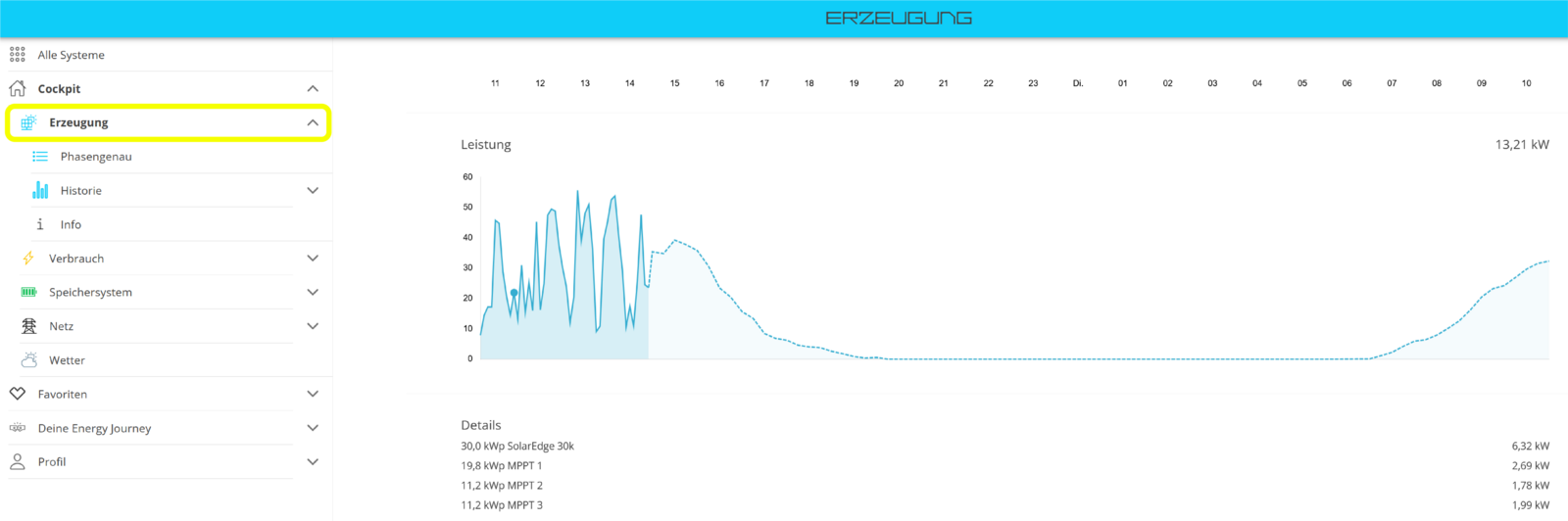
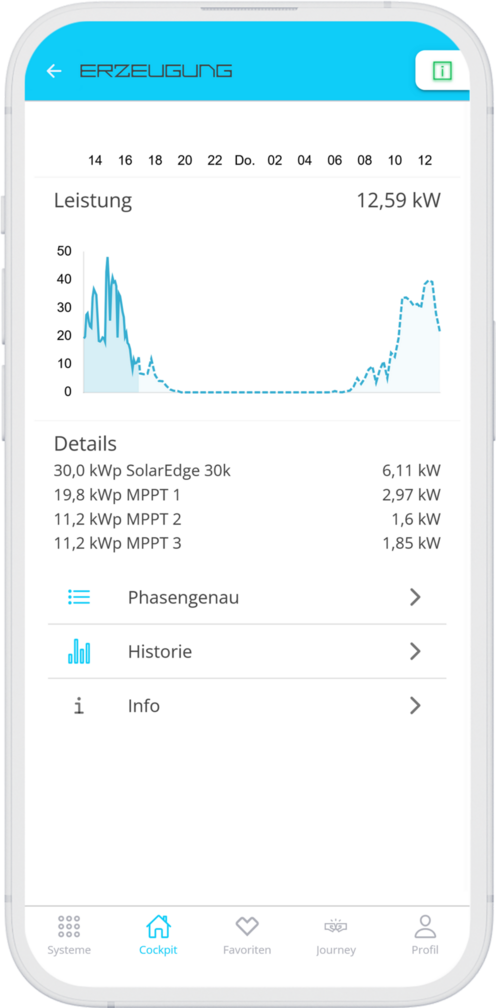
Der Hauptmenüpunkt ⬤ Erzeugung zeigt in seinem Hauptfenster die aktuelle Leistung Ihrer Erzeuger, z. B. der PV-Anlage, an. Sie erhalten außerdem eine Erzeugungsprognose für den aktuellen und den kommenden Tag in kWh angezeigt, sowie im unteren Bereich Details über Ihre eingebundenen Erzeuger.
Die Erzeugungsprognose, als gestrichelte Linie im Graphen dargestellt, wird nach Installation der kostenlosen FEMS App Wetter sichtbar.
Weitere Untermenüpunkte sind:
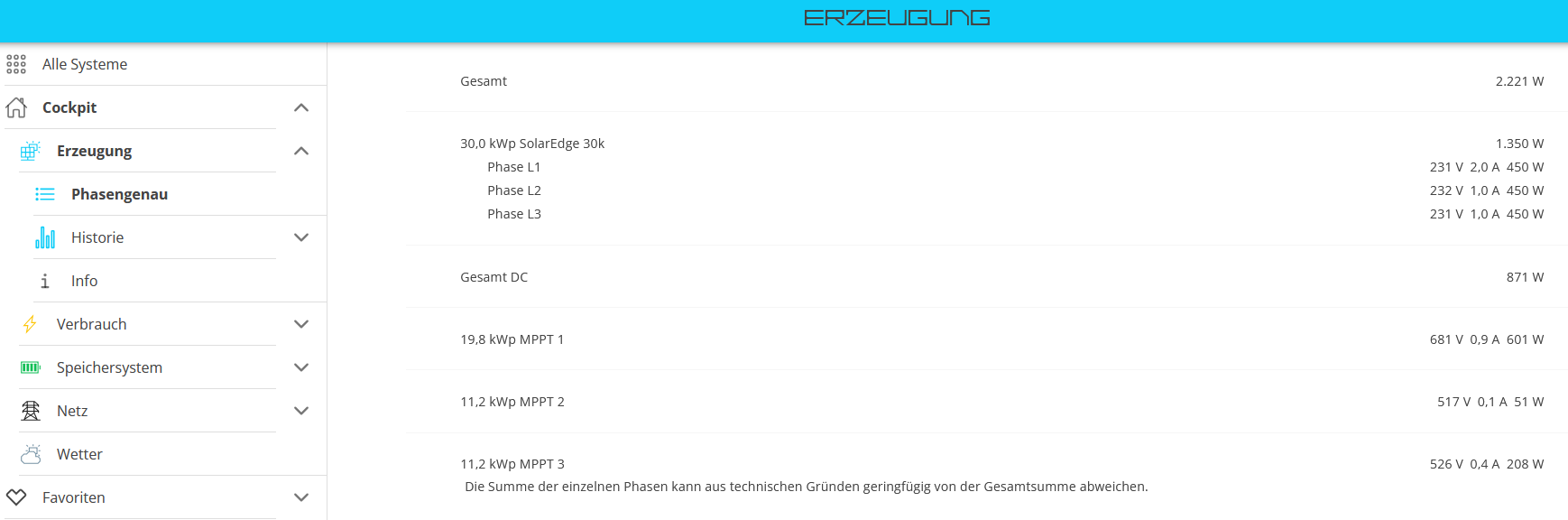
Phasengenaue Erzeugung:
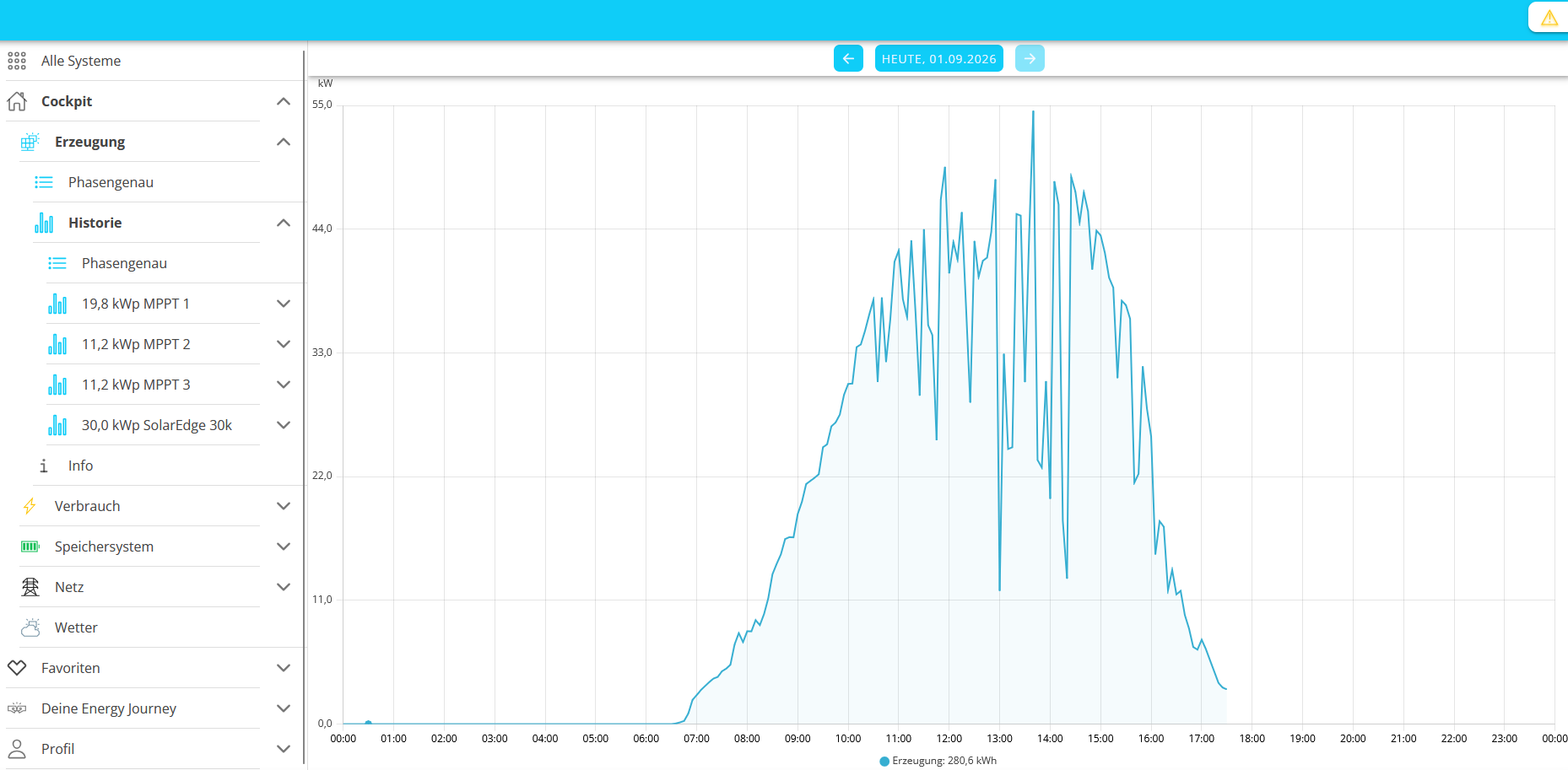
Historie:
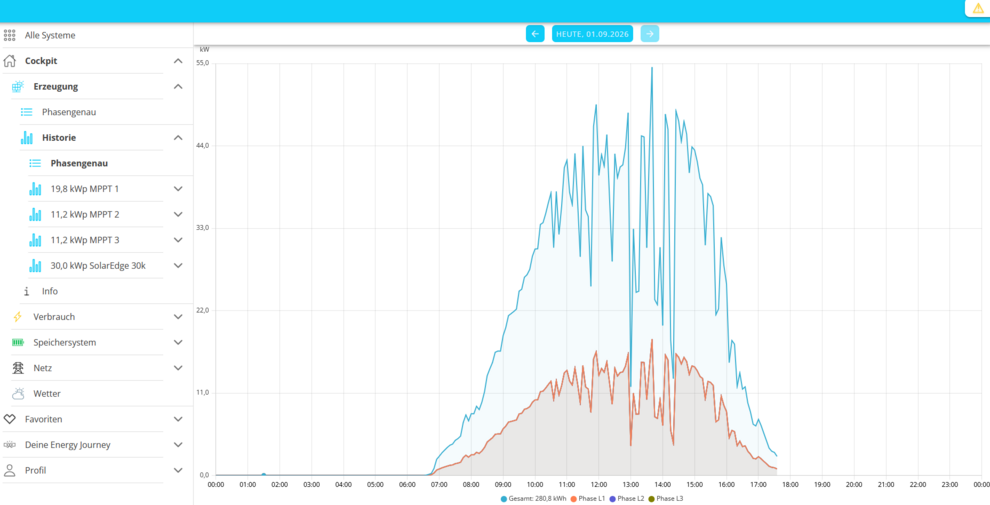
Phasengenaue Historie:
⬤ Gesamt, ⬤ Phase L1, ⬤ Phase L2, ⬤ Phase L3
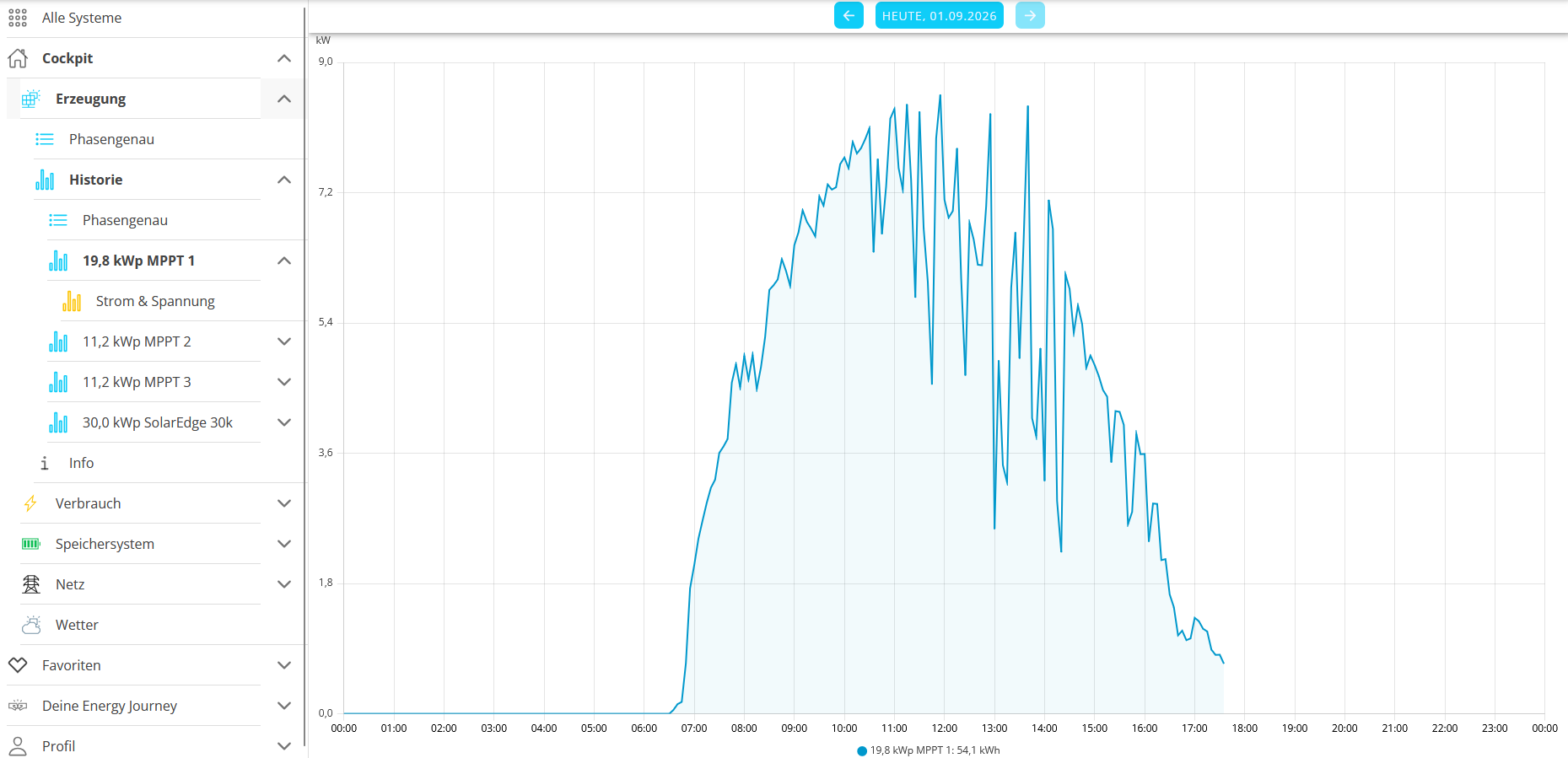
Historie der einzelnen MPP-Tracker:
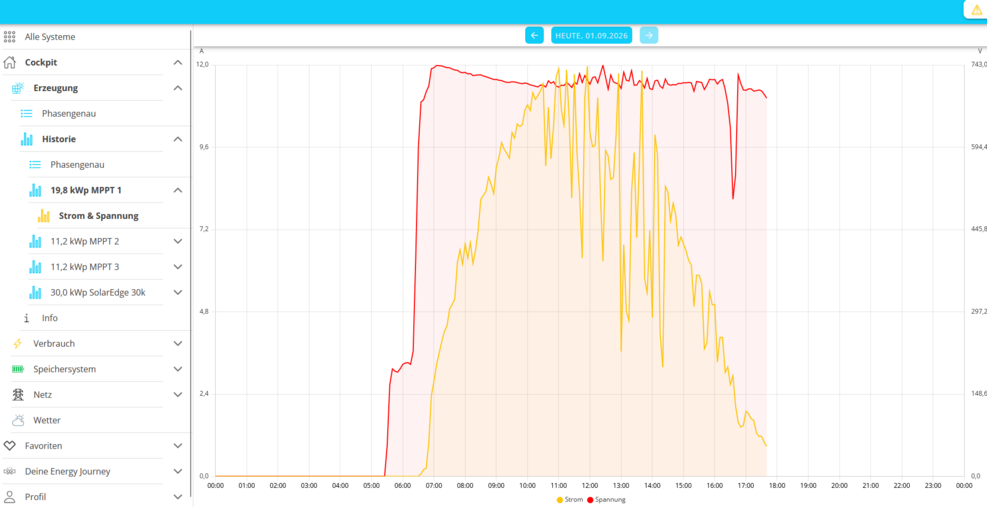
Strom & Spannung der einzelnen MPP-Tracker:
⬤ Strom, ⬤ Spannung
2. Verbrauch
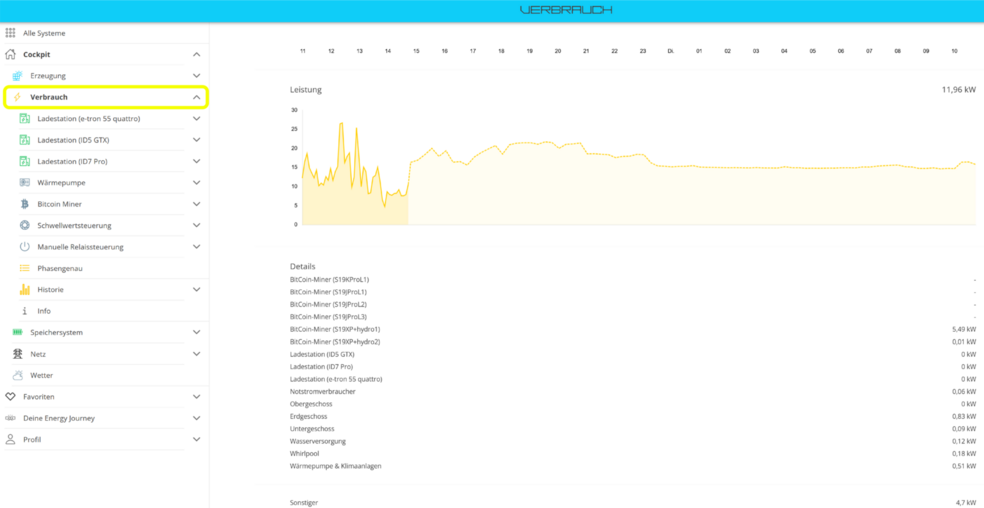
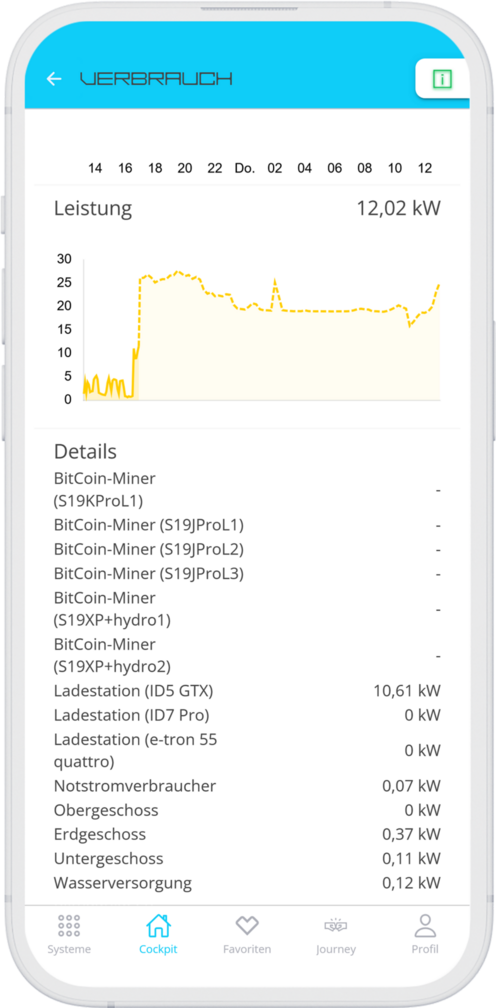
Der Hauptmenüpunkt Verbrauch zeigt in seinem Hauptfenster die aktuelle Leistung des ⬤ Verbrauchs an. Sie erhalten außerdem eine Verbrauchsprognose für den aktuellen und den kommenden Tag in kWh angezeigt, sowie im unteren Bereich Details über einzelne eingebundene Verbraucher.
Die Verbrauchsprognose, als gestrichelte Linie im Graphen dargestellt, gehört zu den Funktionen des neuen App-Designs.
Weitere Untermenüpunkte sind:
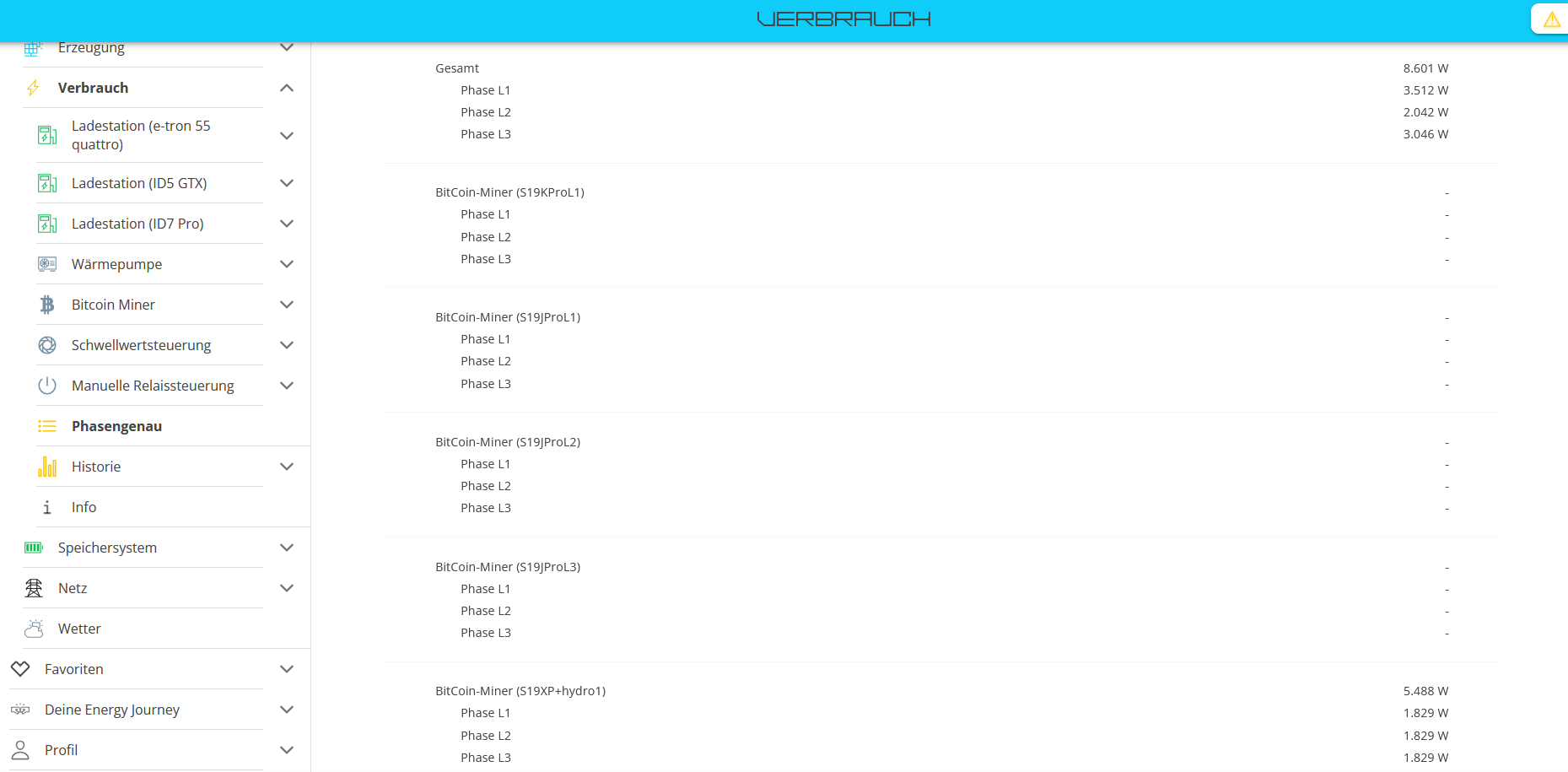
Phasengenau:
Historie:
Hier werden sämtliche Daten der eingebundenen Verbraucher dargestellt.
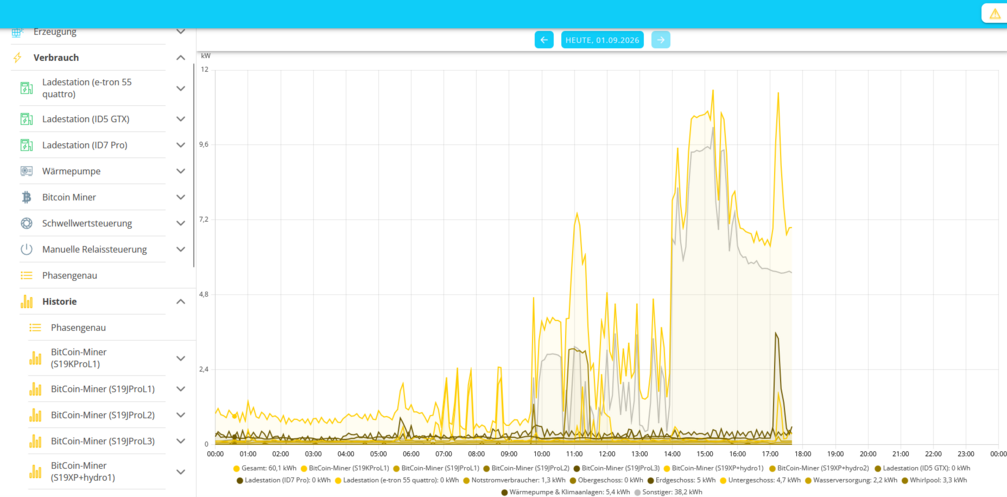
Nach Wunsch lassen sich diese einzeln durch Anklicken der entsprechenden Einträge in der Legende ein- oder ausblenden.
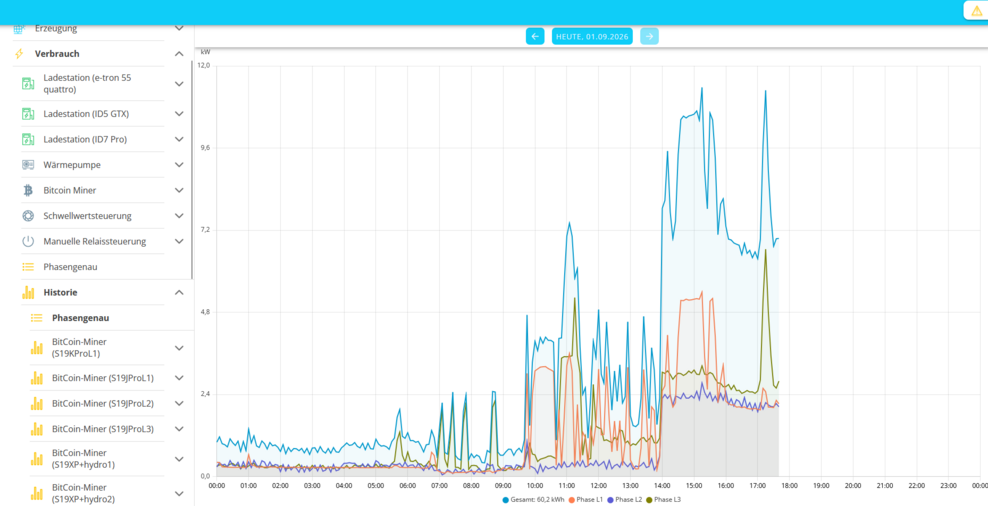
Phasengenaue Historie:
⬤ Gesamt, ⬤ Phase L1, ⬤ Phase L2, ⬤ Phase L3
3. Speichersystem
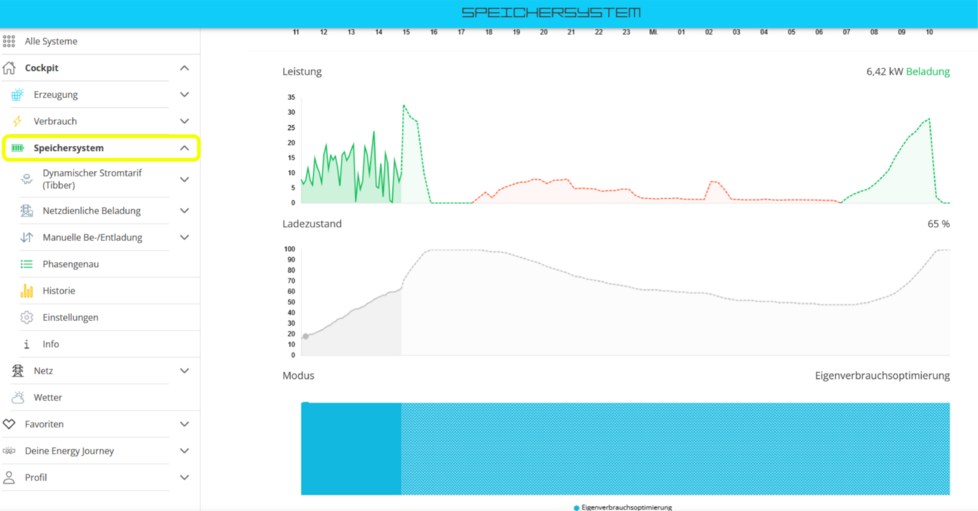
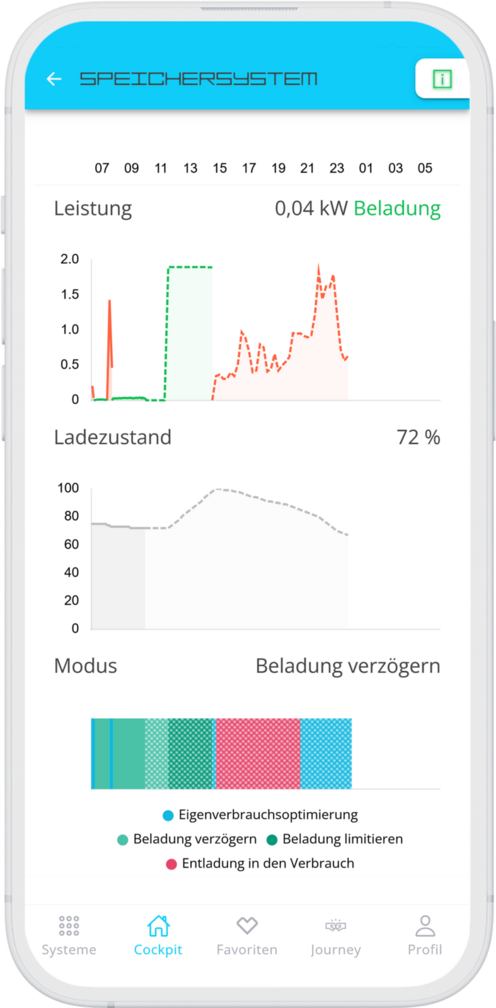
Das Hauptfenster des Hauptmenüpunkts Speichersystem zeigt die aktuelle Leistung und den Ladezustand (SoC) des Speichersystems an.
⬤ Beladung, ⬤ Entladung, ⬤ Ladezustand
Die gestrichelten Graphen auf dieser Seite zeigen jeweils Prognosewerte an.
Die so dargestellten Prognosewerte helfen Ihnen, die zukünftige Entwicklung der Speicherleistung und des Ladezustands besser einzuschätzen.
Die Prognosewerte werden so genau wie möglich berechnet, auch unter Berücksichtigung von eingestellten Zeitplänen.
| Das spontane Zuschalten eines Verbrauchers kann die Prognosewerte kurzfristig beeinflussen. |
Direkt unterhalb des Hauptmenüpunkts Speichersystem finden Sie die verfügbaren Betriebsmodi des Speichersystems, in diesem Fall:
-
Dynamischer Stromtarif (mit Tibber als Anbieter)
-
Netzdienliche Beladung
-
Manuelle Be-/Entladung
Mögliche Betriebsmodi sind Statischer oder Dynamischer Stromtarif, Netzdienliche Beladung, Manuelle Be-/Entladung, Modbus/TCP Schreibzugriff. Auf diese wird in der entsprechenden FEMS App-Anleitung eingegangen.
|
Beispiel — Dynamischer Stromtarif: Wie wird der Betriebsmodus festgelegt? Eine künstliche Intelligenz verknüpft die vorhanden Prognosen mit den dynamischen Strompreisen und ermittelt einen optimierten Energie-Plan. Dieser definiert für jede Viertelstunde des verfügbaren Zeitraums den passenden Betriebsmodus. |
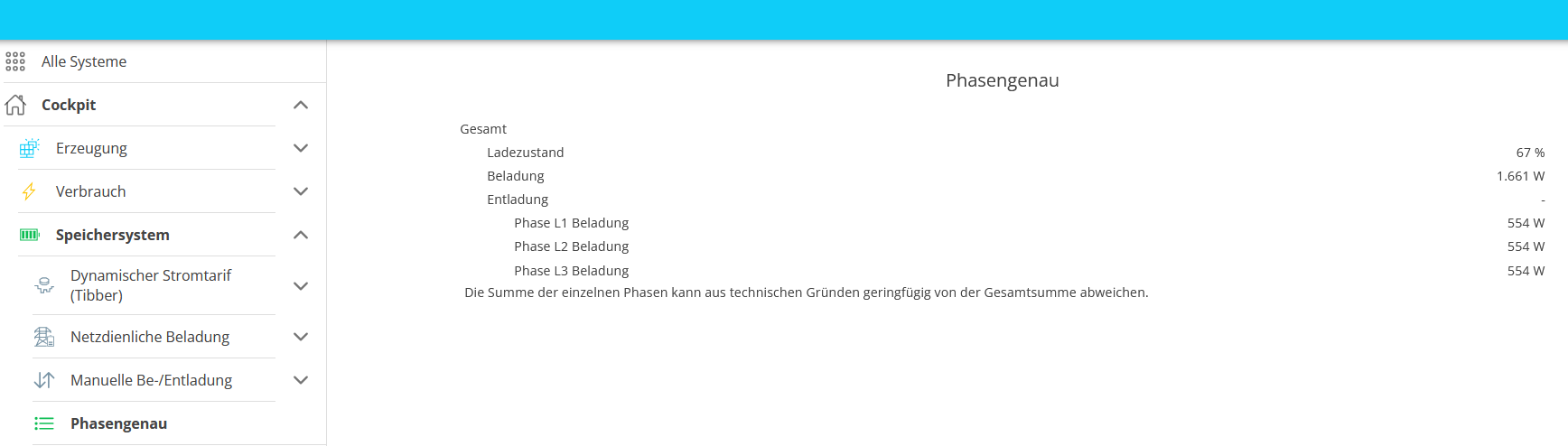
Das Speichersystem bietet außerdem eine phasengenaue Ansicht:
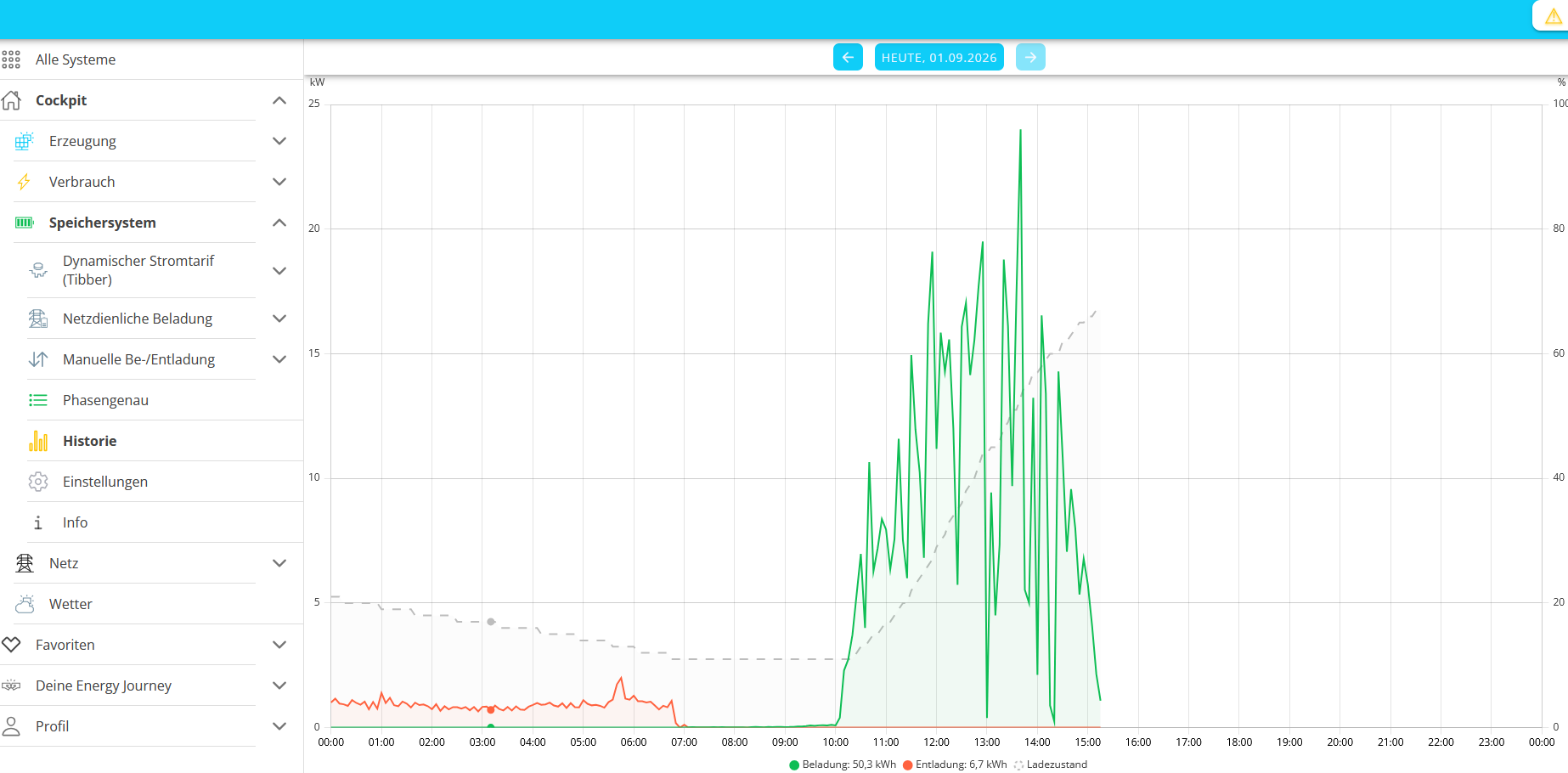
Eine Historie:
⬤ Beladung, ⬤ Entladung, ⬤ Ladezustand (SoC, gestrichelter Graph)
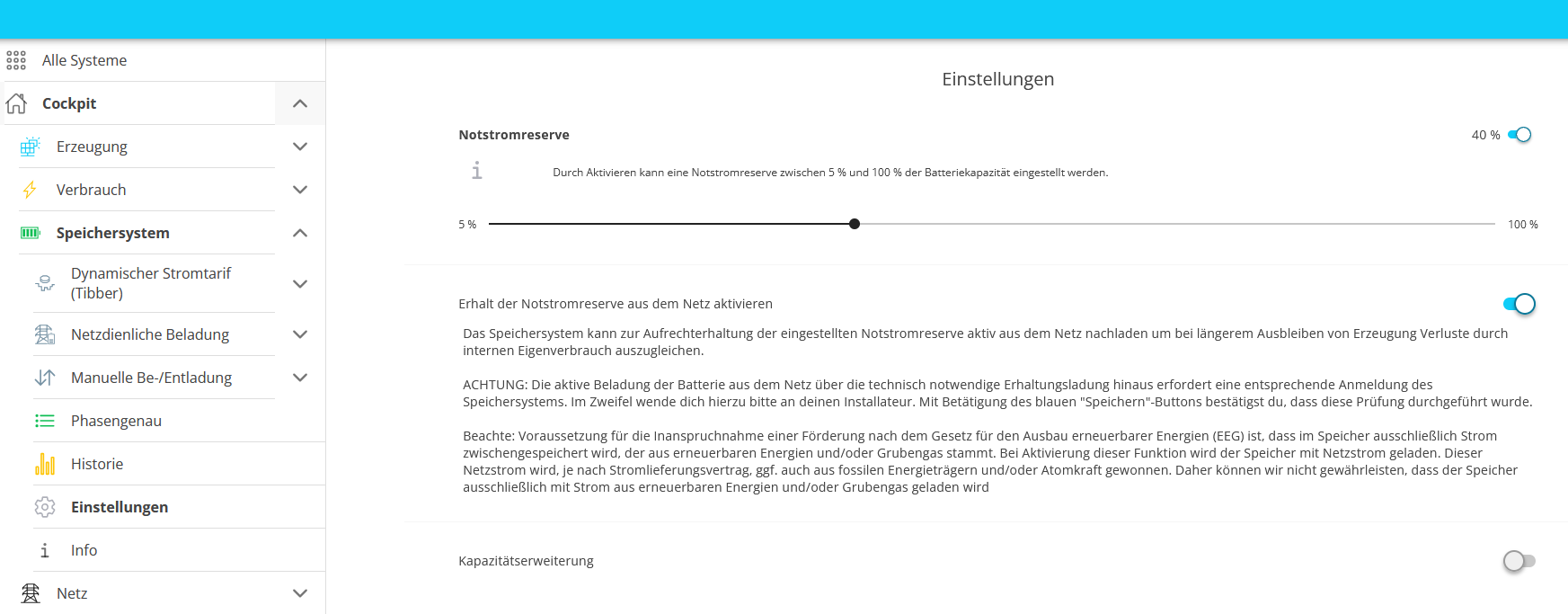
Sowie eine Einstellungen-Seite, unter der die Notstromreserve konfiguriert wird.
| Hier bereiten Sie das Speichersystem auf eine bevorstehende Kapazitätserweiterung mit zusätzlichen Batteriemodulen vor, für die der Batteriespeicher auf 30 % SoC gebracht werden muss. |
Erweiterung des Batteriespeichers
| Diese Einstellungen ist nur für das Zugriffslevel INSTALLER verfügbar. |
Nach Betätigen des Schiebereglers Kapazitätserweiterung haben Sie die Möglichkeit, die Kapazitätserweiterung auf einen bestimmten Tag mit einer Uhrzeit zu planen, …

... oder die notwendige Vorbereitung sofort zu starten:

4. Netz
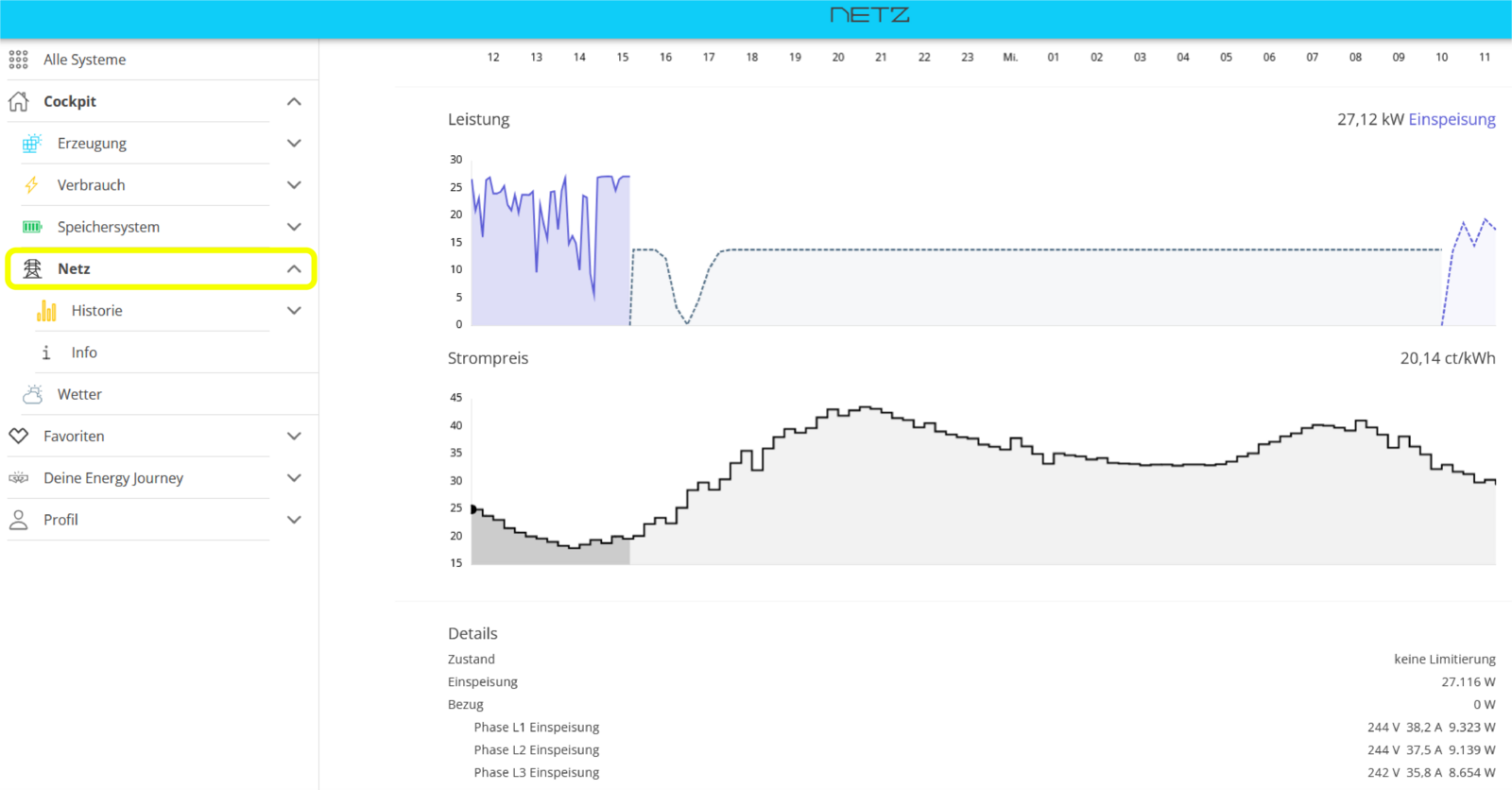
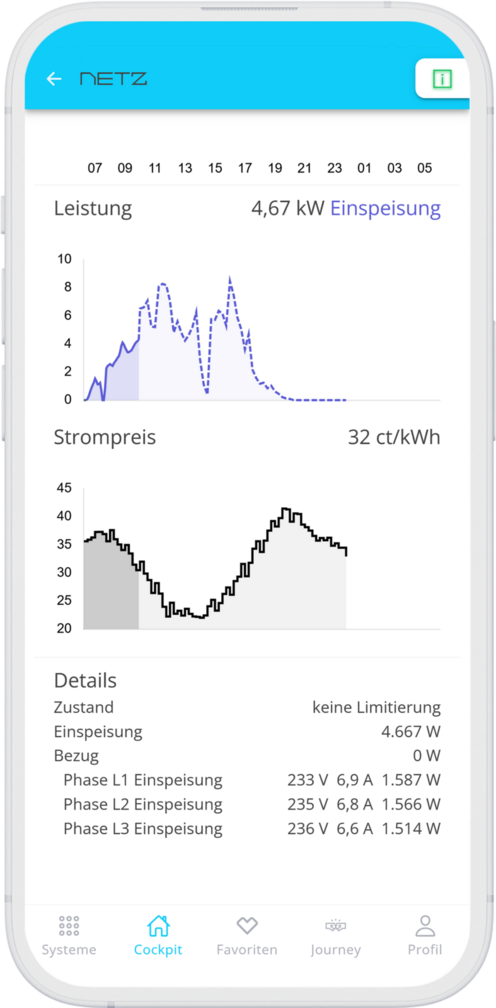
Das Hauptfenster des Hauptmenüpunkts Netz zeigt die aktuell eingespeiste Leistung ⬤ ins Netz sowie den ⬤ Netzbezug an, und im Graphen darunter den aktuellen ⬤ Strompreis.
Die Details im unteren Bereich zeigen an, ob aktuell die Einspeisung ins Netz extern limitiert wird, und auf welcher Phase wie viel eingespeist wurde.
Ein weiterer Untermenüpunkt ist die Historie:
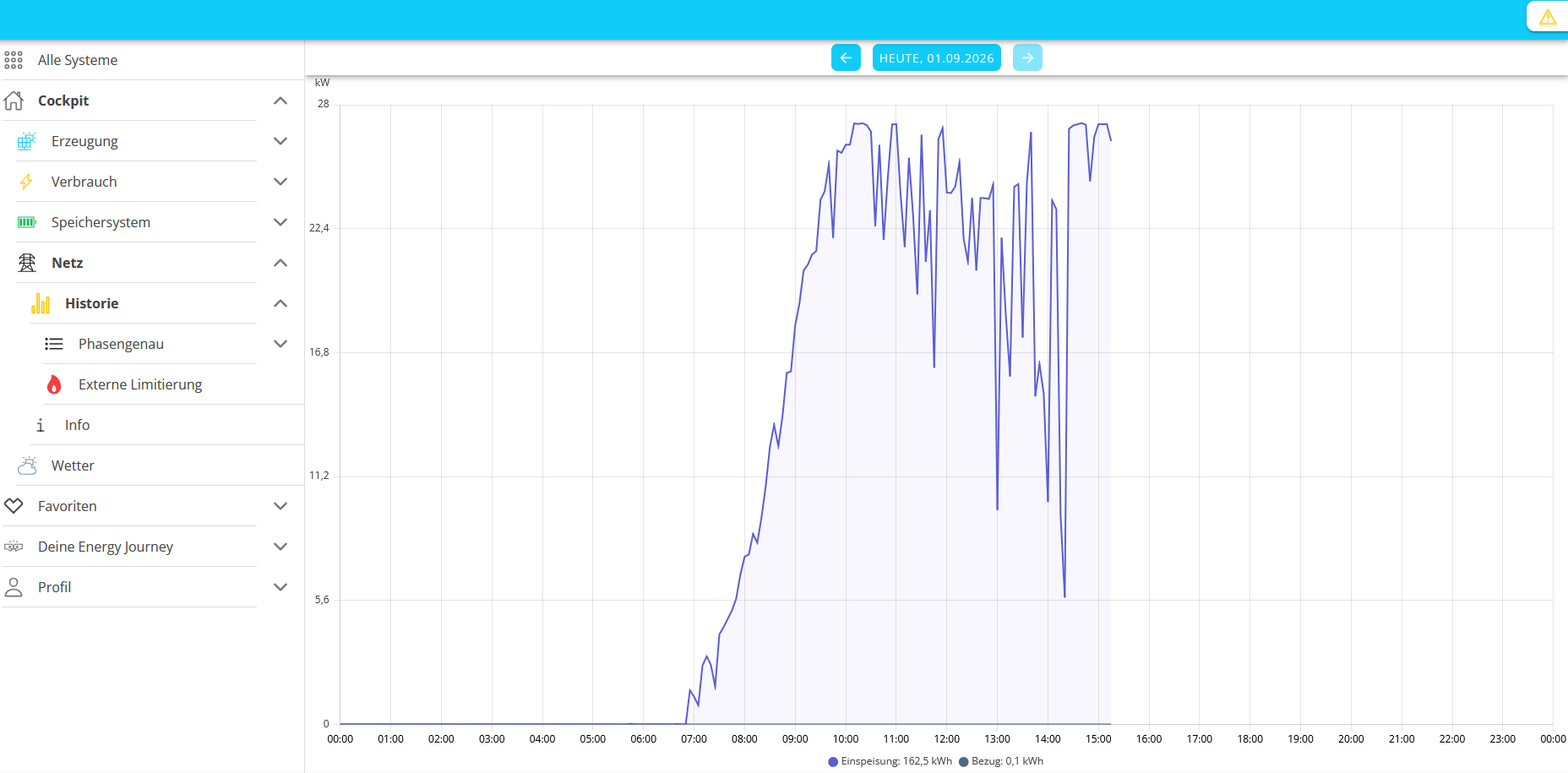
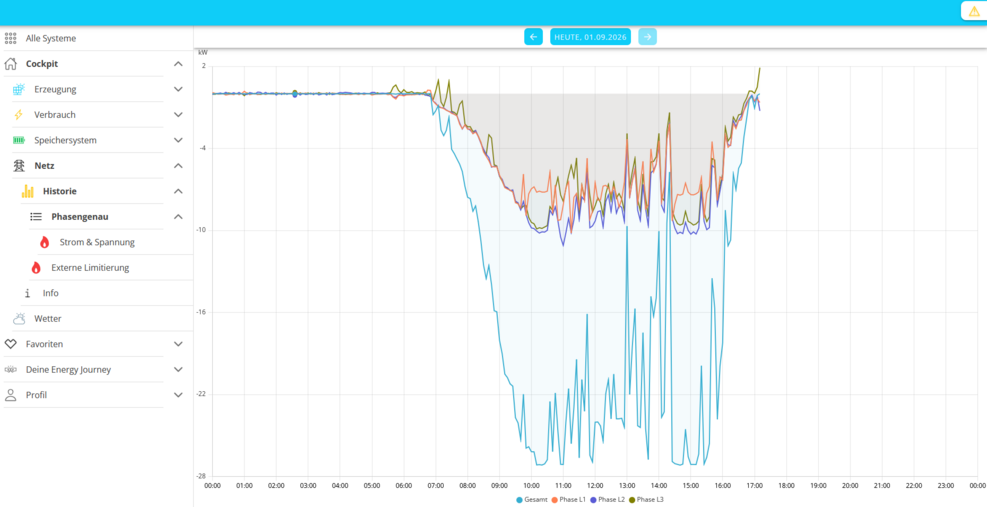
Dieser bietet mit Phasengenau und Strom & Spannung zwei weitere graphische Darstellungen.
Phasengenau:
⬤ Gesamt, ⬤ Phase L1, ⬤ Phase L2, ⬤ Phase L3
Strom & Spannung:
⬤ Strom L1, ⬤ Strom L2, ⬤ Strom L3, ⬤ Spannung L1, ⬤ Spannung L2, ⬤ Spannung L3
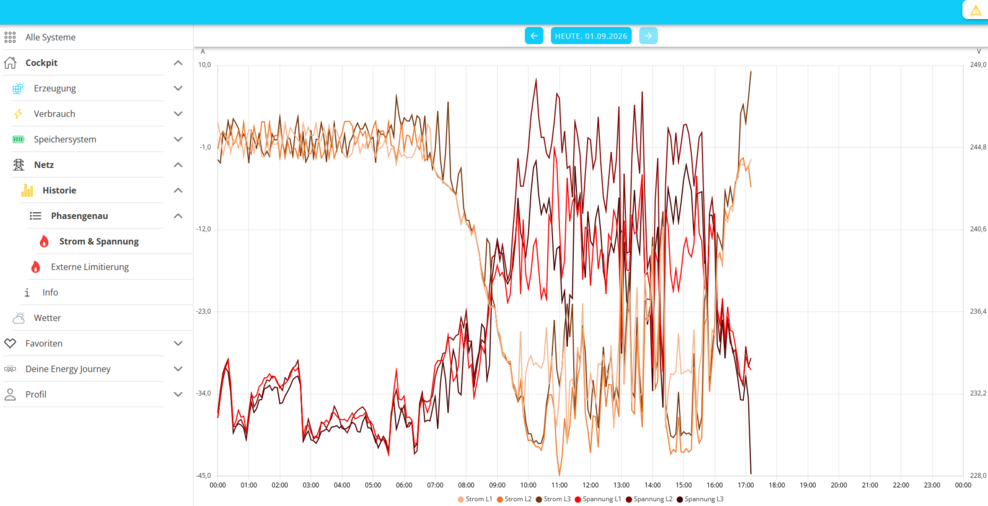
Nach Wunsch lassen sich die Phasen einzeln durch Anklicken der entsprechenden Einträge in der Legende ein- oder ausblenden.
5. Wetter
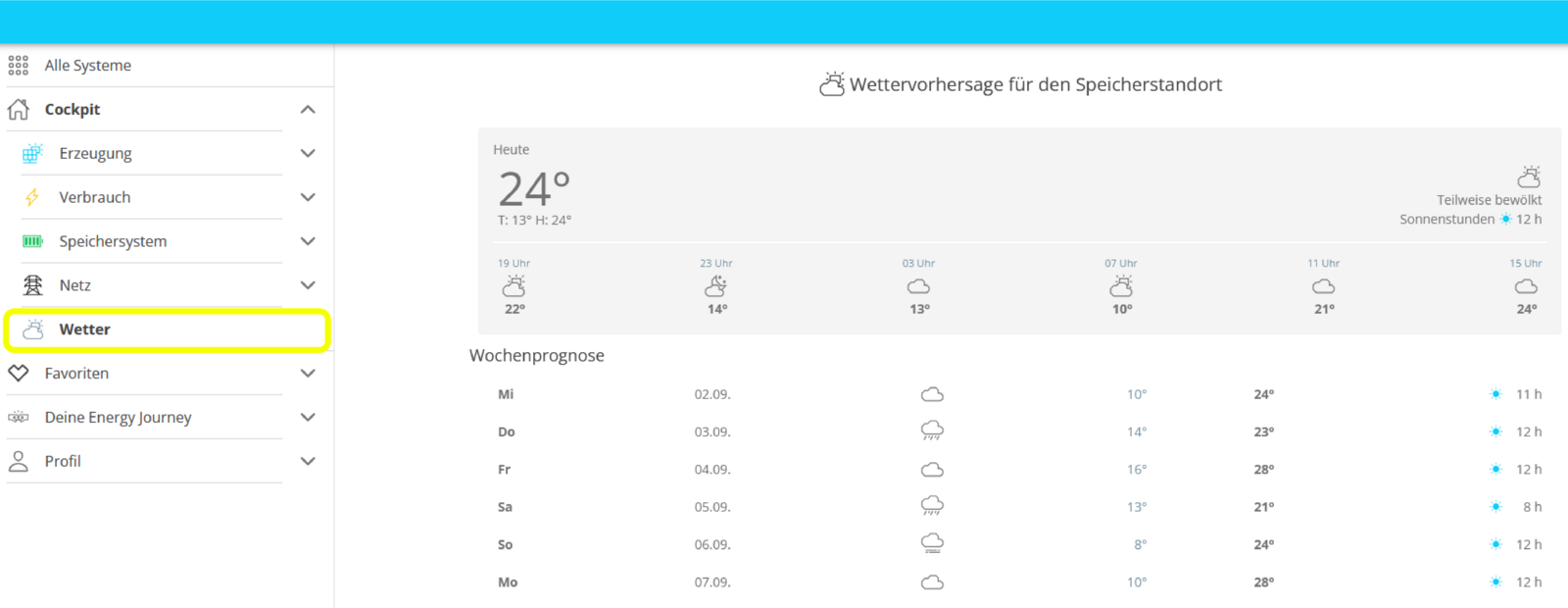
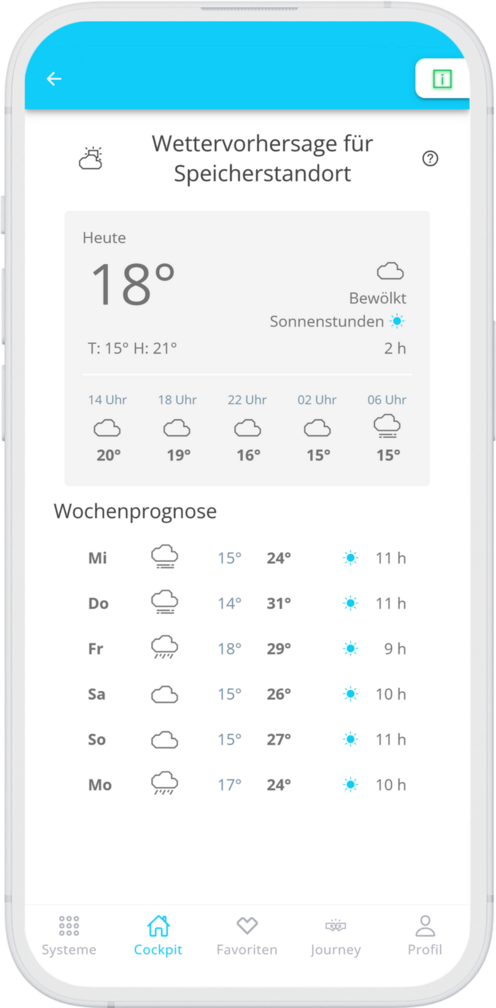
Der Hauptmenüpunkt Wetter zeigt in seinem Hauptfenster das Wetter am Speicherstandort an, sofern Sie die FEMS App Wetter installiert haben.
Sie erhalten auch eine Wetterprognose für den heutigen Tag, sowie für die kommenden Tage.
6. FENA

|
FENA steht für FENECON Assistant und ist ein intelligenter Assistent, der Ihnen bei der Optimierung Ihres Energiemanagements hilft und Ihnen hilfreiche Informationen bereitstellt. Aktuell liefert FENA Informationen und Prognosen, z. B. Notstrom aktiv: Dein FENECON-System versorgt deine Verbraucher aktuell aus deinem Speicher. Zu einem späteren Zeitpunkt werden weitere Funktionen hinzugefügt. |
Favoriten
Nutzer mit dem Zugriffslevel OWNER haben die Möglichkeit, Menüpunkte als Favoriten festzulegen. Diese werden dann im Hauptmenü unter Favoriten angezeigt.
Hauptpunkte wie Erzeugung, Verbrauch, Netz usw., aber auch eingebundene Komponenten wie eine Ladestation können als Favoriten festgelegt werden. Auch bestimmte Unter-Seiten wie Historie können einzeln favorisiert werden, werden jedoch als "anhängig" von der Hauptseite betrachtet: Wird der Menüpunkt favorisiert, werden die darunterliegenden Menüpunkte ebenfalls favorisiert.
-
Standardmäßig ist die Gesamt-Historie Ihrer Energy Journey als Favorit festgelegt. Wie Sie weitere Favoriten festlegen können, wird im Folgenden beschrieben.
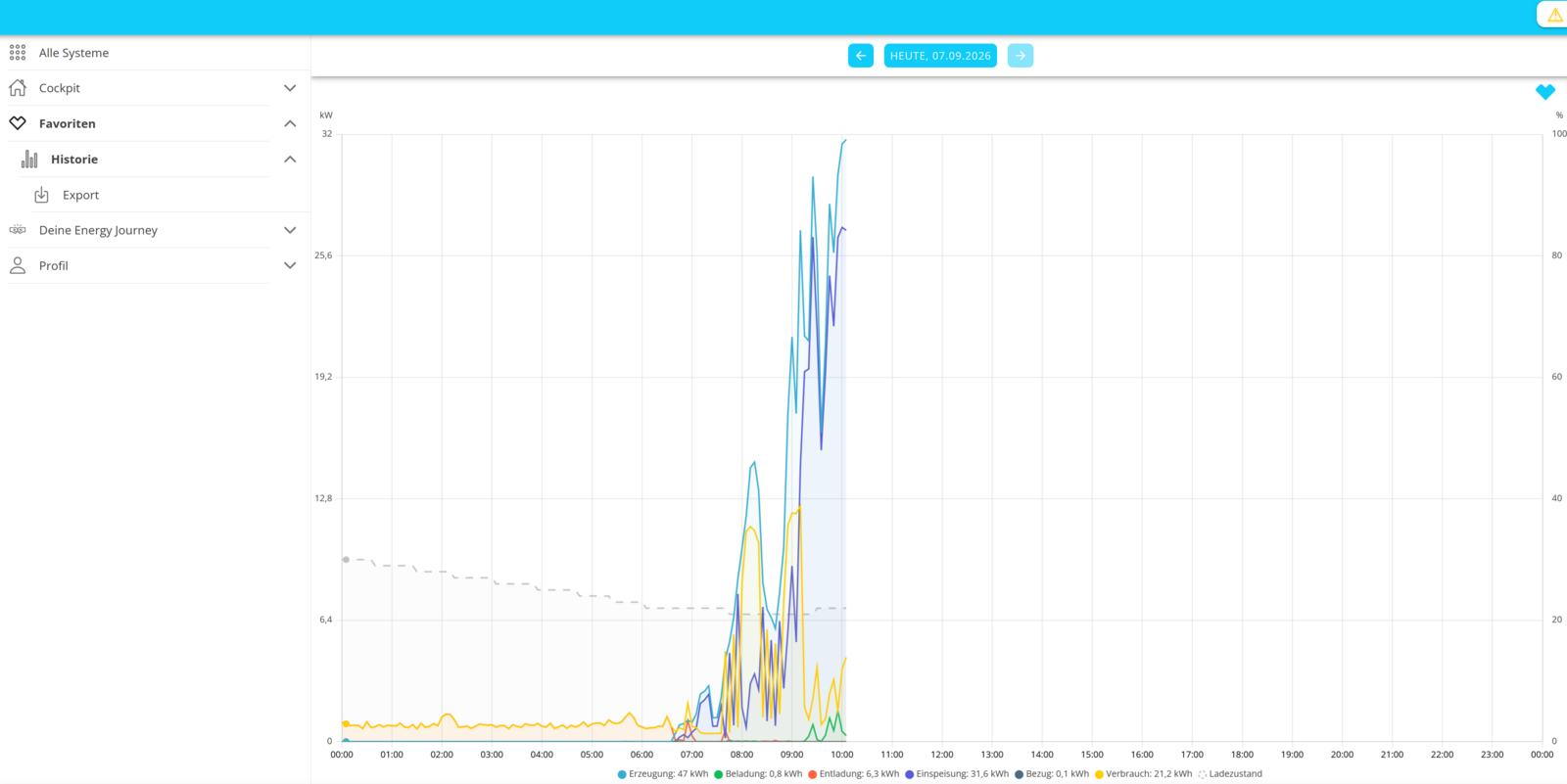
-
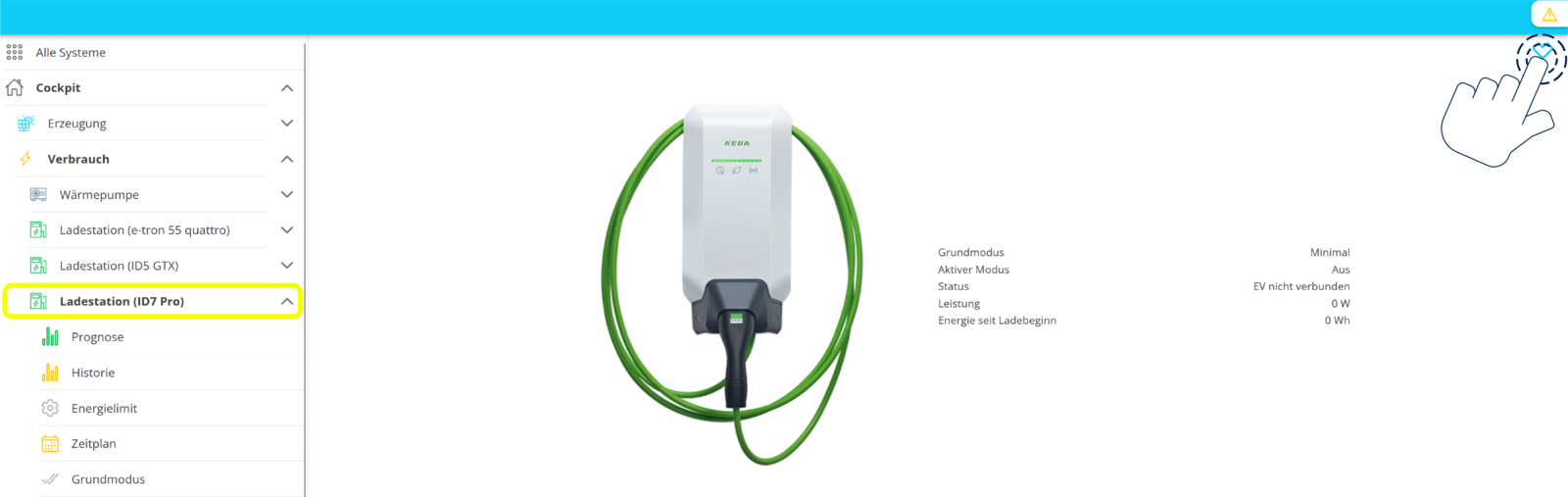
Navigieren Sie zur gewünschten Seite in der FENECON App. In diesem Beispiel zu einer KEBA-Wallbox, die unter den dem Hauptmenüpunkt Verbrauch zu finden ist.
-
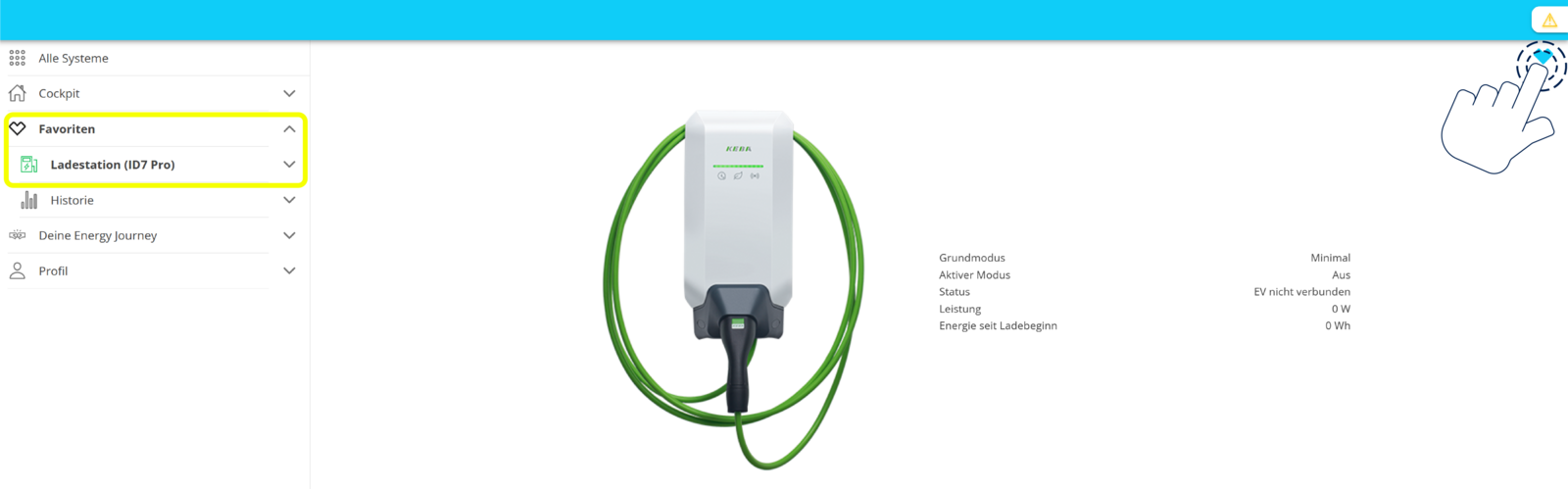
Aktivieren Sie das Herz-Symbol, um die Seite als Favorit festzulegen:
-
Die Seite erscheint nun in der Navigation unter Favoriten.
-
Um den Favoriten wieder zu entfernen, aktivieren Sie erneut das Herz-Symbol. Die Seite erscheint dann nicht mehr in der Navigation unter Favoriten.
System-Status
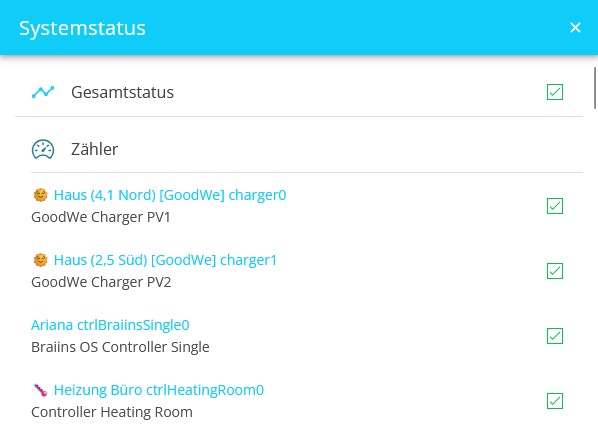
Oben rechts im Cockpit befindet sich die Anzeige des System-Status. Durch Aktivieren des gelangen Sie zu einer Übersicht aller System-Komponenten und deren Status: |

|
FEMS Cockpit — Mobile Ansicht
| Mobile Ansicht | Erklärung | ||
|---|---|---|---|
|
Cockpit
Unterhalb des Leistungsmonitors sind diese Unterseiten auch noch einmal textuell aufgelistet. Am unteren Bildschirmrand befinden sich die Hauptnavigations-Icons, die sog. Fixed-Bottom Navigation, die den schnellen Zugriff auf die verschiedenen Bereiche der App ermöglichen und dem Seitenmenü der Web-Version entsprechen: Favoriten Journey Profil |
||
|
Erzeugung Die Erzeugungsprognose, als gestrichelte Linie im Graphen dargestellt, wird nach Installation der kostenlosen FEMS App Wetter sichtbar. Darunter erhalten Sie, durch Antippen weitere Optionen zur Anzeige, z. B. Phasengenau und Historie mit den entsprechenden Detail-Ansichten, sowie Info. |
||
|
Verbrauch Swipen Sie weiter, erhalten Sie ebenfalls die Graphen für den phasengenauen Verbrauch, die Historie, sowie die phasengenaue Historie. |
||
|
Speichersystem ⬤ Beladung Sie erhalten außerdem eine Prognose für die zukünftige Entwicklung (gestrichelte Linien) der Speicherleistung und des Ladezustands. Darunter befindet sich der Graph für den ⬤ Ladezustand des Speichersystems (SoC). Der gestrichelte graue Graph zeigt den Prognosewert für den Ladezustand des Speichersystems (SoC) an. Unter dem SoC-Graphen wird der aktuelle Modus des Speichersystems angezeigt, sowie die anstehenden, zukünftigen Betriebsmodi, in diesem Fall: ⬤ Eigenverbrauchsoptimierung, |
||
|
Netz Die Details im unteren Bereich zeigen an, ob aktuell die Einspeisung ins Netz extern limitiert wird, und auf welcher Phase wie viel eingespeist wurde. |
||
|
Wetter Sie erhalten auch eine Wetterprognose für den heutigen Tag, sowie für die kommenden Tage. |