Energy Journey
Setzen Sie Ihre Energy Journey fort und erweitern Sie Ihr System z. B. durch zusätzliche Speicherkapazität, Heizstäbe, Wärmepumpen, Wallboxen und die dazugehörigen FEMS Apps. Sie erhalten einerseits eine Übersicht über Ihre bisherige Energy Journey, andererseits werden Ihnen die nächsten Schritte aufgezeigt, um Ihr System sinnvoll zu erweitern.
Historie Ihrer Energy Journey
Der Untermenüpunkt Historie zeigt graphische Werte Ihres Systems für:
⬤ die Erzeugung, ⬤ die Beladung, ⬤ die Entladung, ⬤ die Einspeisung, ⬤ den Bezug, ⬤ den Verbrauch, ⬤ den Ladezustand (SoC, gestrichelter Graph)
Hierbei können Sie zwischen den Zeiträumen Tag, Woche, Monat, Jahr und dem Gesamtzeitraum wählen. Zudem kann ein benutzerdefinierter (anderer) Zeitraum angezeigt werden. Die Werte werden in kWh angezeigt.
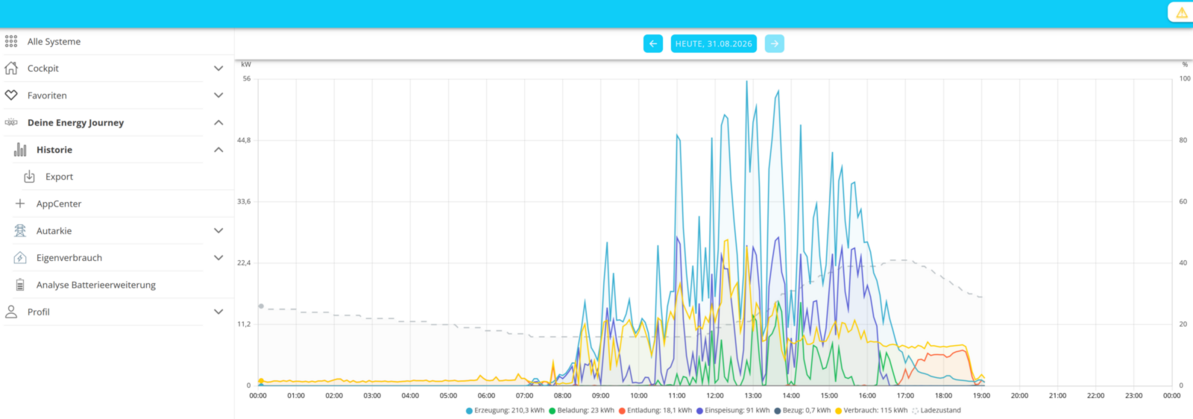
Klicken/Tippen auf den jeweiligen Wert in der Legende blendet den entsprechenden Graphen aus/ein.
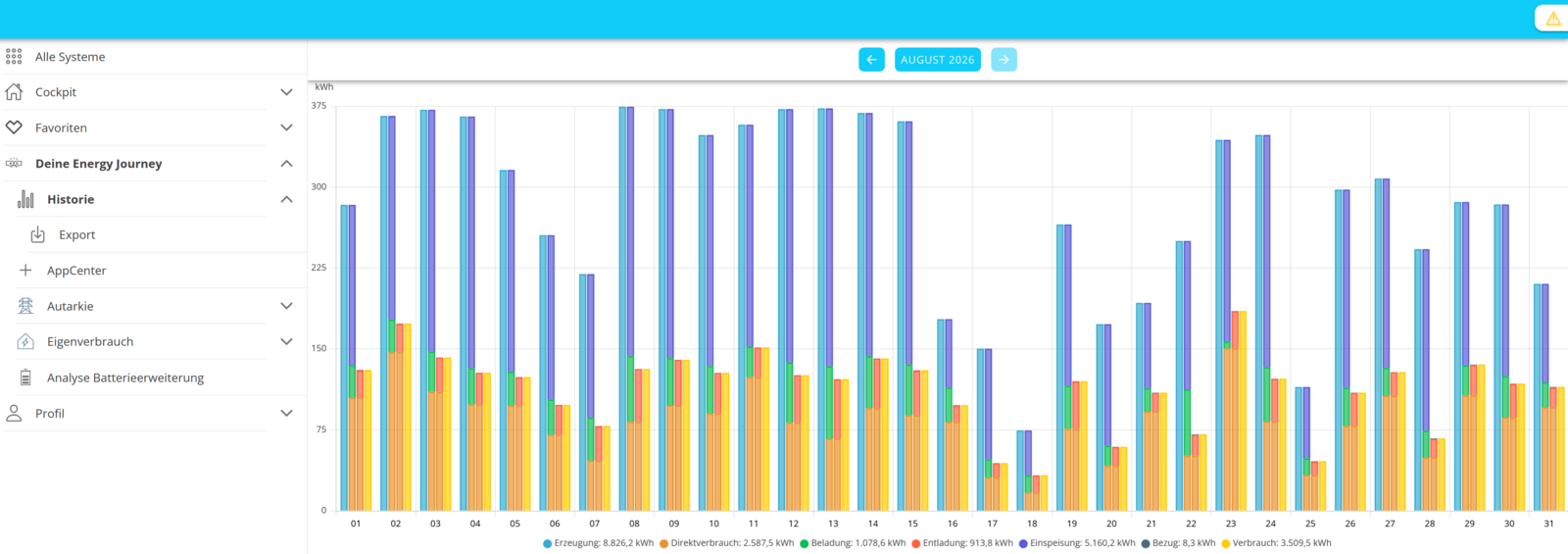
In der Monats- und Jahresansicht wird statt des ⬤ Ladezustands/SoCs der ⬤ Direktverbrauch angezeigt.
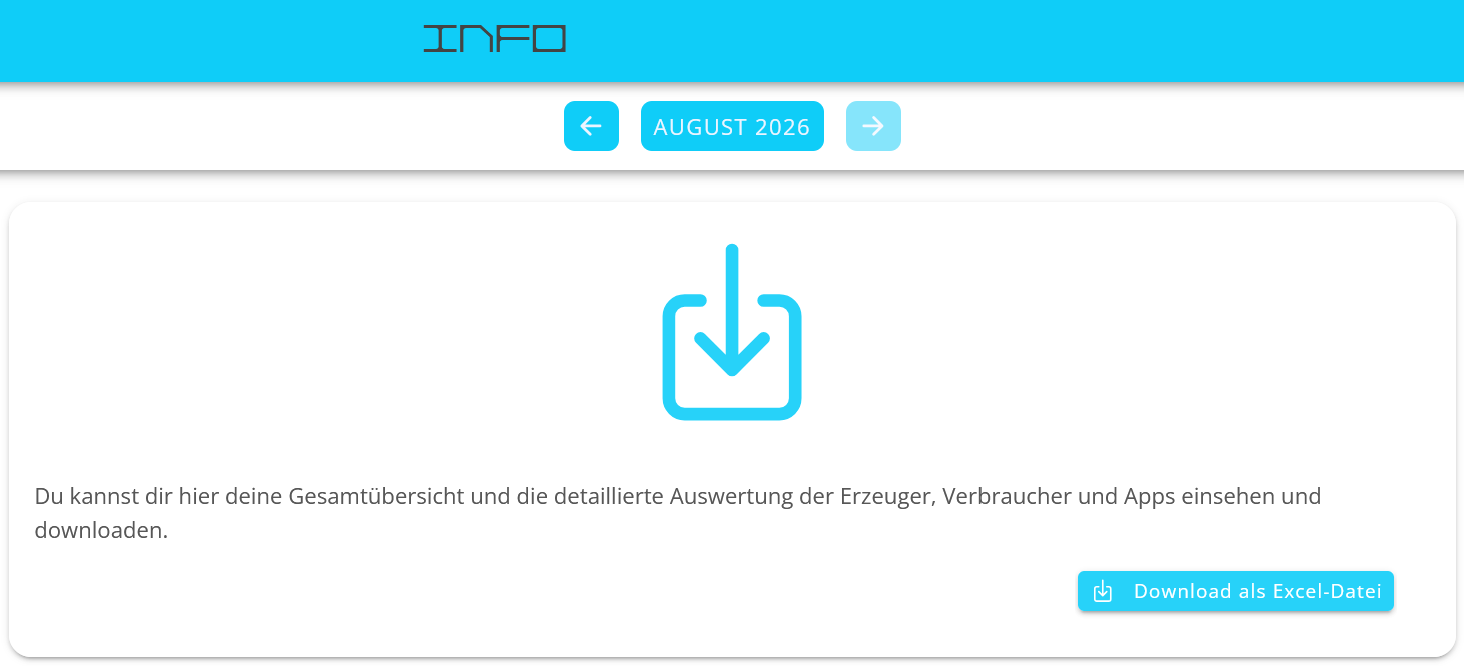
Wählen Sie unterhalb des Historie-Menüpunkts Export, lassen sich die Werte für den gewählten Zeitraum als Excel-Datei (.xlsx) exportieren. Die Datei finden Sie standardmäßig im Download-Ordner Ihres Geräts. Der Dateiname enthält die FEMS-Nummer und den Zeitraum, für den die Werte exportiert wurden.
FEMS AppCenter
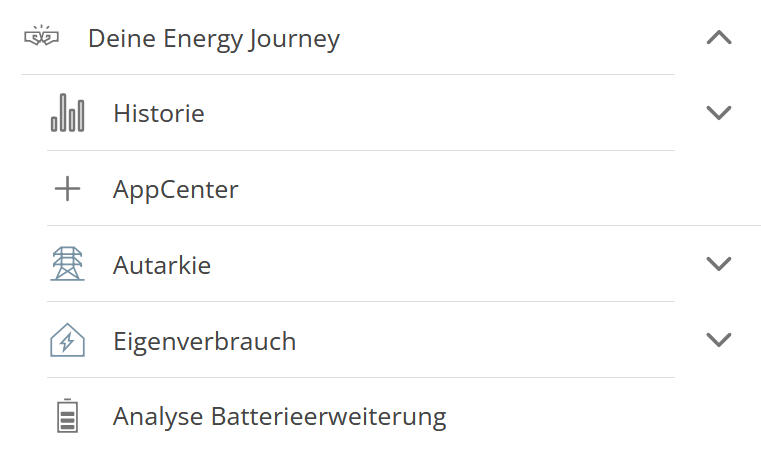
Das AppCenter zum Registrieren, Einlösen und Verwalten von Lizenzschlüsseln ist im Hauptmenü unter Deine Energy Journey zu finden:
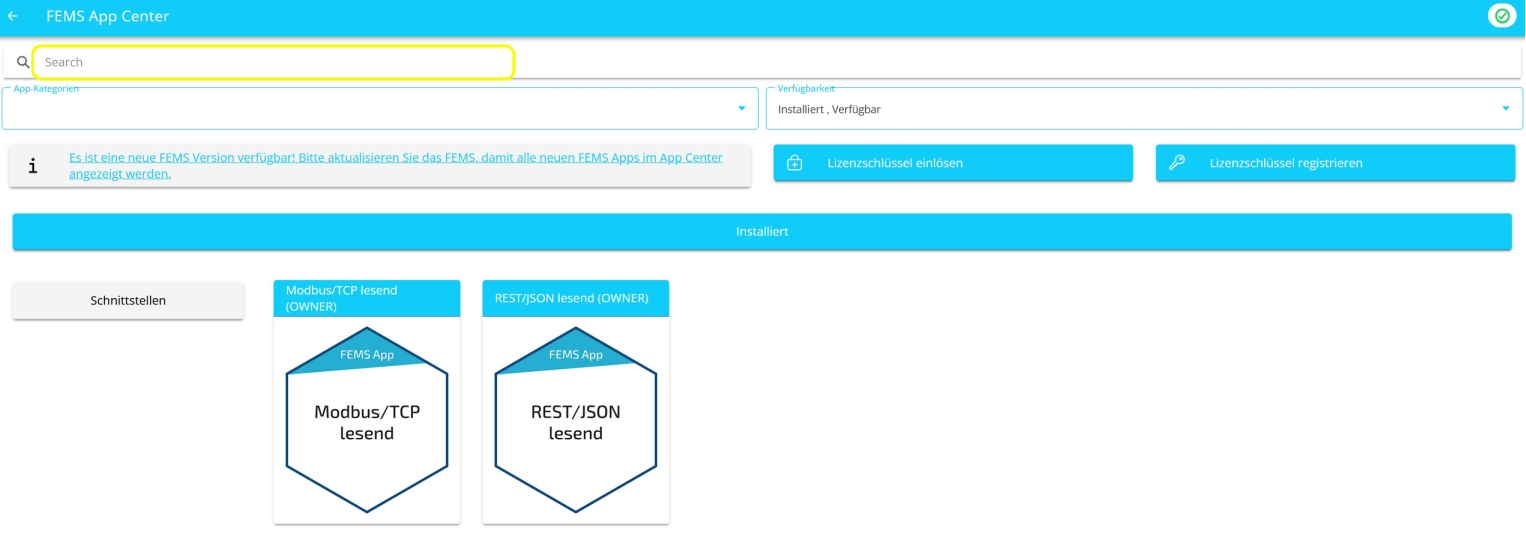
Sie sehen dann im Hauptfenster das AppCenter:
Von dort aus können Sie mit den Funktionen des AppCenters fortfahren.
Autarkie
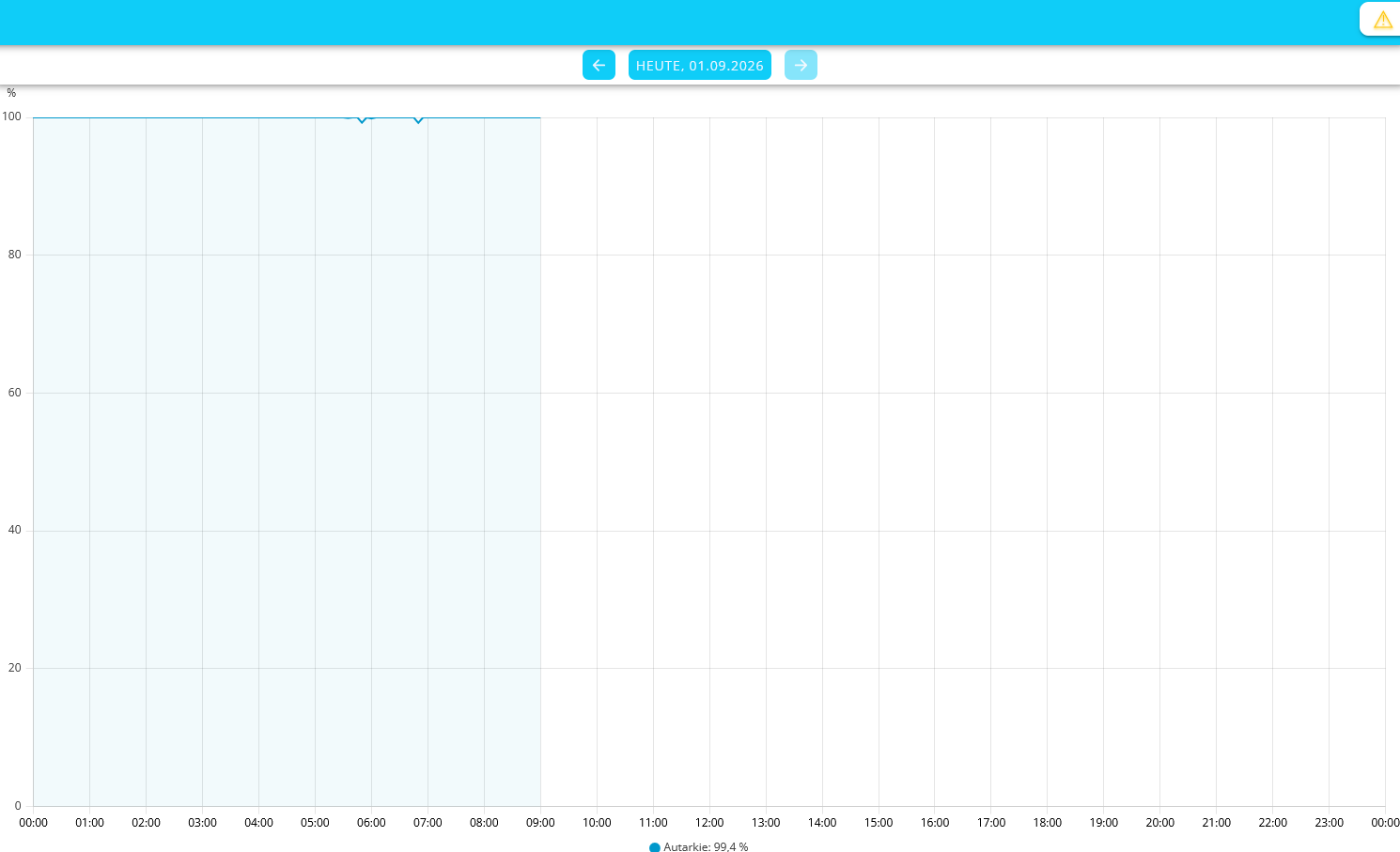
Dieser Hauptmenüpunkt ist Teil der Energy Journey und zeigt Ihren Autarkiegrad in Prozent an. Der Autarkiegrad beschreibt den Anteil des Eigenverbrauchs an der gesamten Energie, die Sie verbrauchen. Je höher der Autarkiegrad, desto unabhängiger sind Sie von externen Energiequellen.

Es lässt sich auch eine Historie der Autarkie anzeigen. Hier können Sie zwischen Tag, Woche, Monat, Jahr und dem Gesamtzeitraum wählen. Zudem kann ein benutzerdefinierter (anderer) Zeitraum angezeigt werden.
Eigenverbrauch
Der Eigenverbrauch gibt an, zu wie viel Prozent die aktuell erzeugte Leistung durch direkten Verbrauch und durch Speicherbeladung selbst genutzt wird.

Der Eigenverbrauch hat auch eine historische Ansicht:
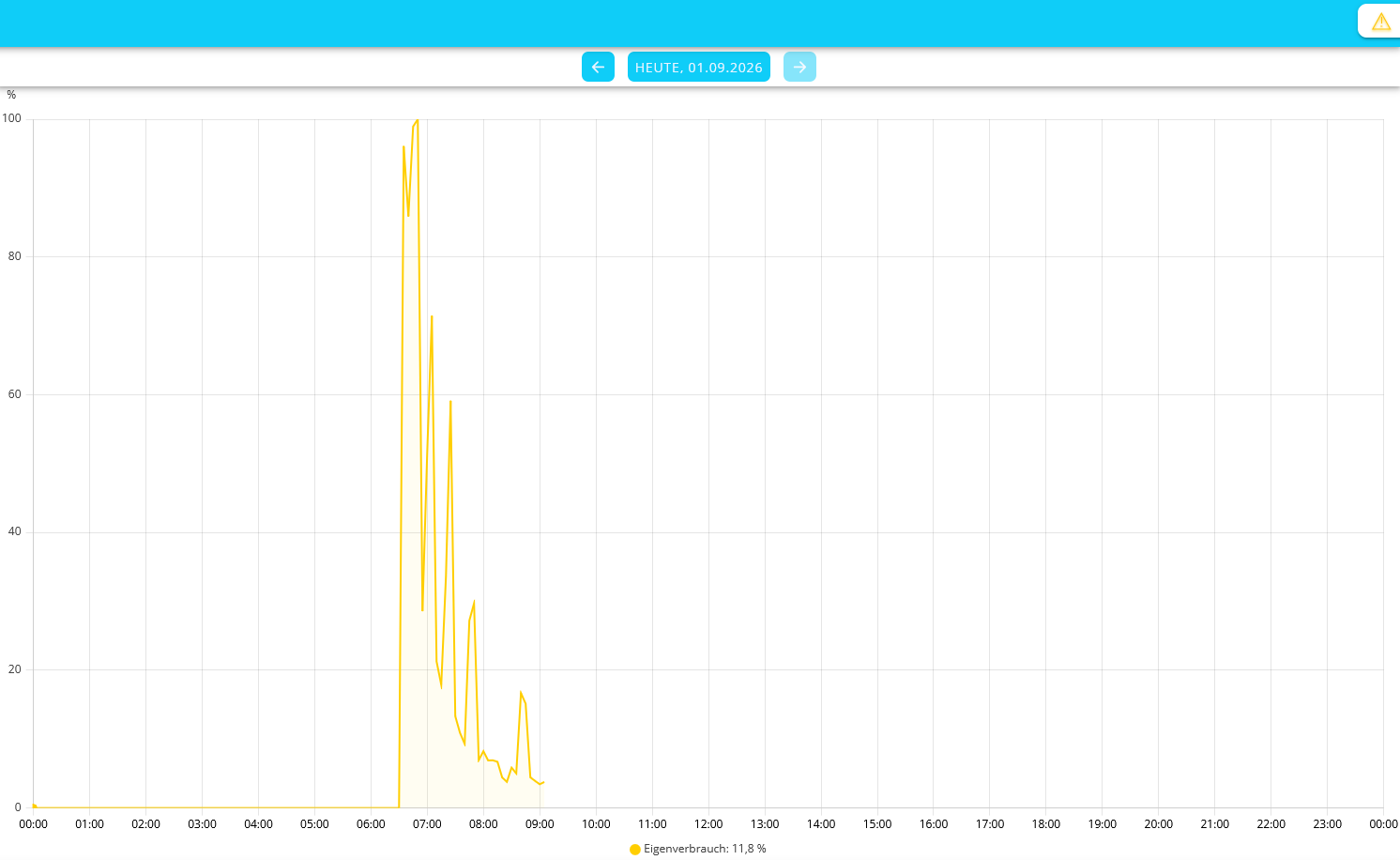
| Hat es keine Produktion gegeben, kann es auch keinen Eigenverbrauch geben! Daher wird der Eigenverbrauch im Diagramm nur angezeigt, wenn zu dem Zeitpunkt auch eine Produktionsleistung angelegen hat. |
Analyse Batterieerweiterung
Die Analyse zur Batterieerweiterung zeigt Ihnen, wie sich eine Erweiterung Ihres Speichersystems auf Ihre Energieautarkie auswirken würde. Sie erhalten Schritt-für-Schritt-Anleitungen und Visualisierungen, um die optimale Konfiguration für Ihre Bedürfnisse zu finden.
-
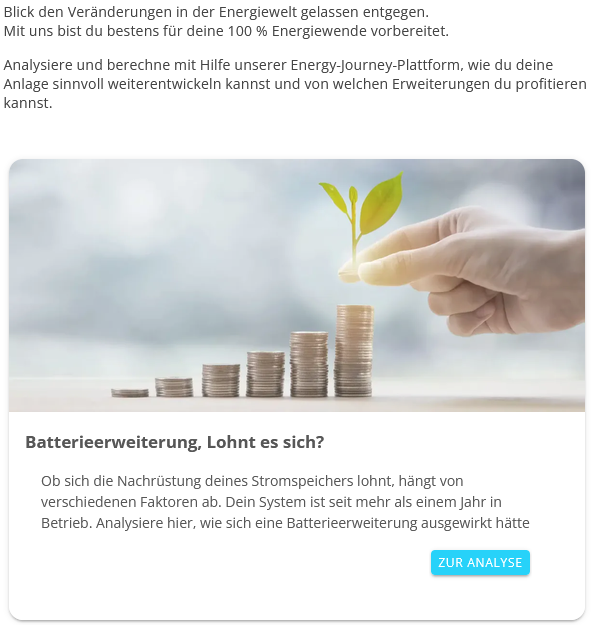
Beginnen Sie die Analyse per Button ZUR ANALYSE.
-
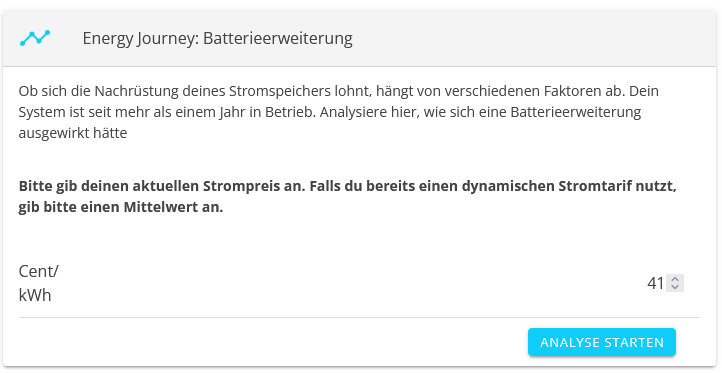
Geben Sie Ihren aktuellen Strompreis in Cent pro kWh ein. Haben Sie einen dynamischen Stromtarif, geben Sie den Mittelwert an. Betätigen Sie ANALYSE STARTEN.
-
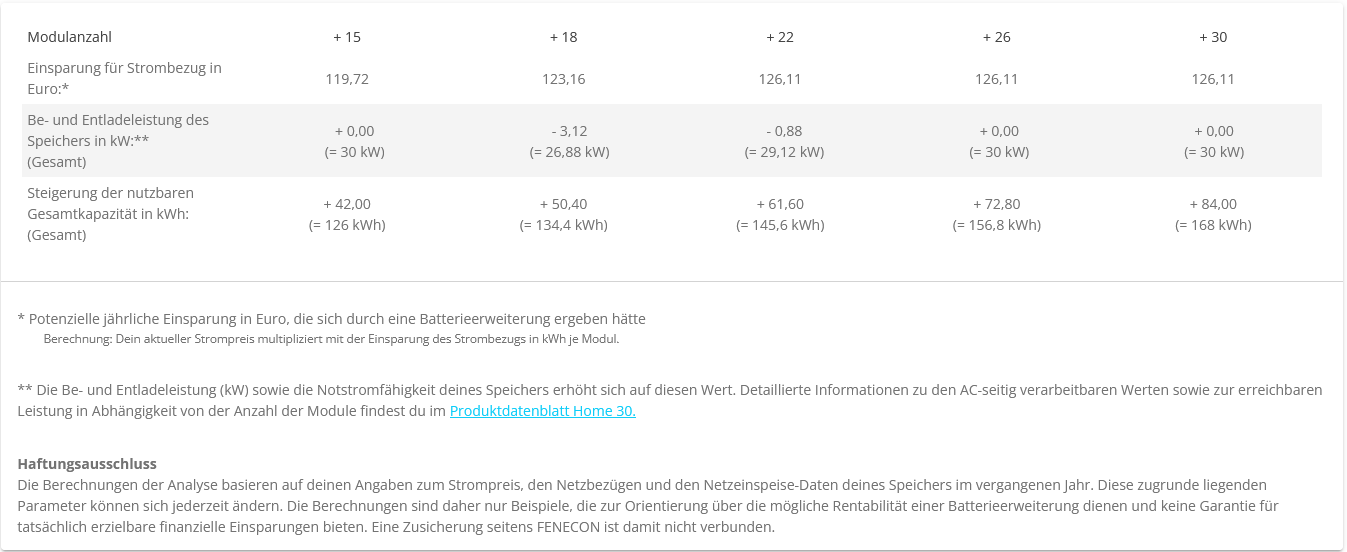
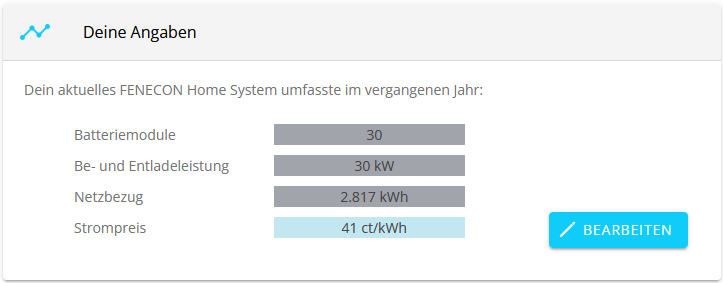
Sie erhalten zunächst Angaben für das vergangene Jahr.
-
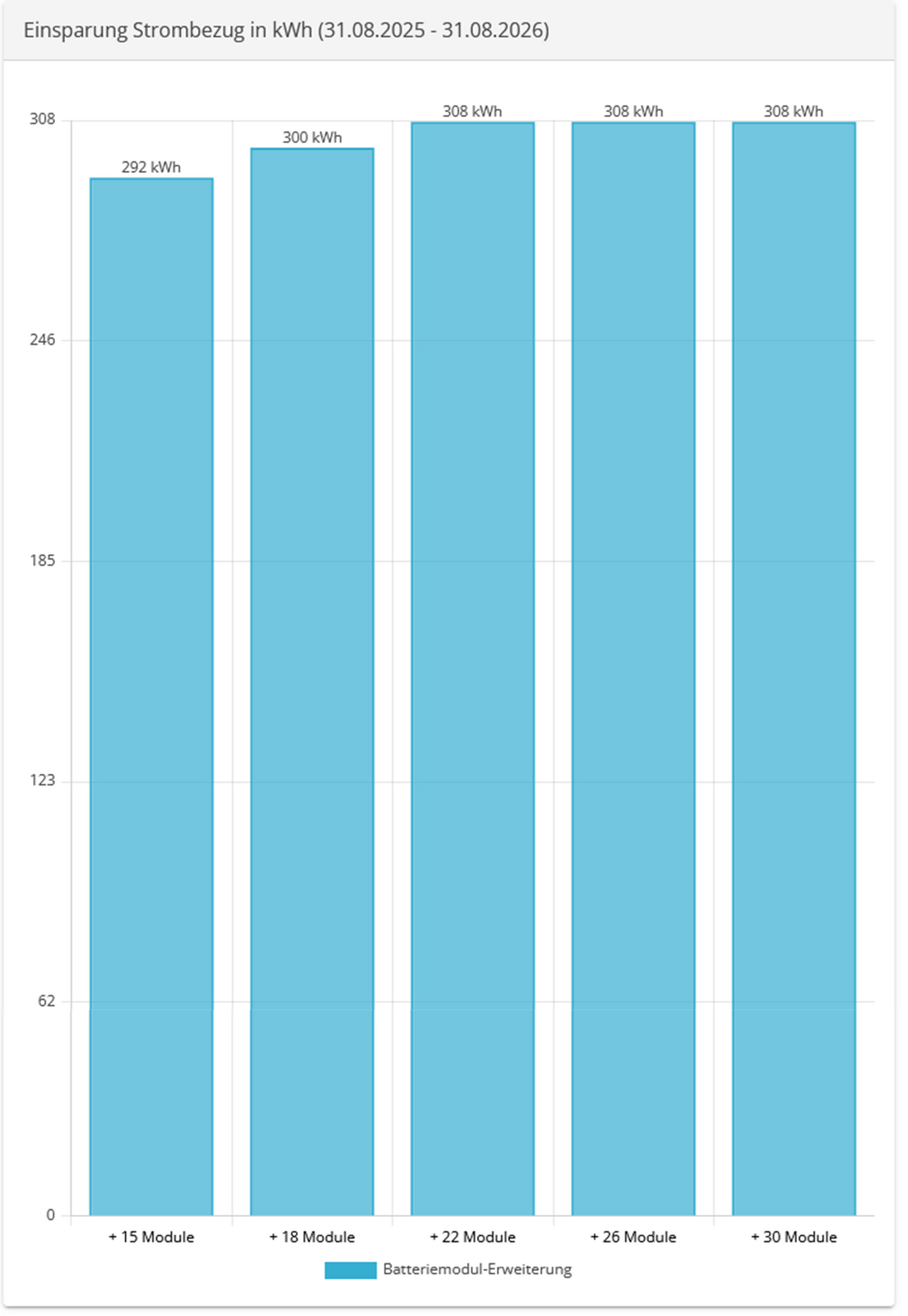
Das darunter stehende Säulendiagramm zeigt, wie viele kWh Sie mit einer entsprechenden Batterieerweiterung in diesem Zeitraum hätten einsparen können.