Lizenzschlüssel-Management und Gültigkeit
Grundsätzlich sind die Lizenzschlüssel nach erfolgreichem Kauf nur einmal einlösbar, aber zeitlich unbegrenzt.
Im Wesentlichen gibt es im App Center drei Stufen des Lizenzschlüssel-Managements:
-
Validieren: Prüft die Gültigkeit des eingegebenen Lizenzschlüssels.
-
Registrieren: Ordnet den Lizenzschlüssel dem FEMS zu.
-
Einlösen: Verwendet den Lizenzschlüssel für die Installation.
|
Wir empfehlen, Lizenzschlüssel vorab zu registrieren und zu einem späteren Zeitpunkt einzulösen. Das Vorab-Registrieren eines Lizenzschlüssels bietet sich immer dann an, wenn die Installation der jeweiligen FEMS App erst später erfolgen soll, weil bspw. das Kundennetzwerk oder die zugehörige Hardware (z. B. Ladestation, Wärmepumpe, PV-Wechselrichter, usw.) noch nicht eingerichtet ist. Wenn der Lizenzschlüssel bereits registriert ist, muss dieser später bei der Installation nur noch ausgewählt werden. |
Lizenzschlüssel registrieren
Klicken Sie auf die Schaltfläche Lizenzschlüssel registrieren oben rechts im App Center.

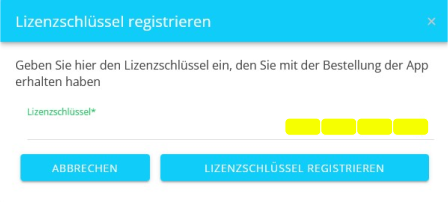
Es öffnet sich ein Fenster zur Registrierung eines Lizenzschlüssels.
-
Geben Sie hier den 16-stelligen Schlüssel in das entsprechende Feld ein und klicken Sie anschließend auf LIZENZSCHLÜSSEL VALIDIEREN:

Der eingegebene Lizenzschlüssel wird anschließend auf Gültigkeit überprüft.
Wenn der Lizenzschlüssel gültig ist, kann dieser durch Klick auf die gleichnamige Schaltfläche registriert werden.
⇒ LIZENZSCHLÜSSEL REGISTRIEREN.
| Ist der Lizenzschlüssel ungültig, überprüfen Sie bitte Ihre Eingabe und versuchen Sie es erneut. |
Nach erfolgreicher Registrierung eines Lizenzschlüssels verändert sich die Schaltfläche LIZENZSCHLÜSSEL EINLÖSEN im App Center wie folgt:

Die Registrierung des Lizenzschlüssels ist damit abgeschlossen.
Lizenzschlüssel direkt einlösen
Klicken Sie auf die Schaltfläche Lizenzschlüssel einlösen oben rechts im App Center.

Es öffnet sich ein Fenster zur Eingabe eines Lizenzschlüssels:

Hier haben Sie zwei Möglichkeiten:
- Einen neuen Lizenzschlüssel direkt einlösen
-
Sofern Sie noch keinen Lizenzschlüssel registriert haben, oder einen neuen Lizenzschlüssel einlösen wollen, geben Sie den 16-stelligen Schlüssel in das entsprechende Feld ein und klicken Sie anschließend auf LIZENZSCHLÜSSEL VALIDIEREN.
Der eingegebene Lizenzschlüssel wird anschließend auf Gültigkeit überprüft.
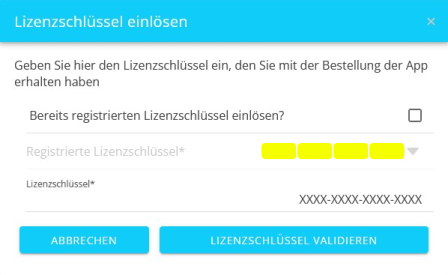
Wenn der Lizenzschlüssel gültig ist, kann dieser durch Klick auf die gleichnamige Schaltfläche registriert werden.
⇒ LIZENZSCHLÜSSEL EINLÖSEN
| Ist der Lizenzschlüssel ungültig, überprüfen Sie bitte Ihre Eingabe und versuchen Sie es erneut. |
- Einen bereits registrierten Lizenzschlüssel einlösen
-
In diesem Fall sieht die Schaltfläche im App Center so aus:
Wenn Sie einen bereits registrierten Lizenzschlüssel einlösen möchten, setzen Sie den entsprechenden Haken und wählen Sie den passenden, bereits registrierten Lizenzschlüssel per Drop-Down-Menü aus.
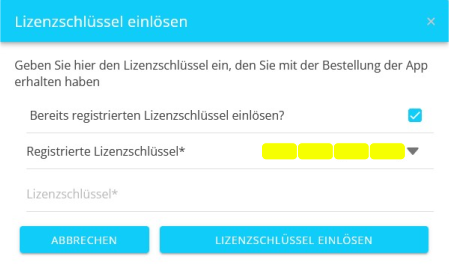
Klicken Sie dann auf die Schaltfläche LIZENZSCHLÜSSEL EINLÖSEN.
Nachdem der Lizenzschlüssel eingelöst wurde, werden die jeweiligen Apps in einer Auswahl angezeigt, die mit dem eingelösten Lizenzschlüssel installiert werden können.
Im Beispiel unten wurde ein Lizenzschlüssel für die FEMS App PV-Wechselrichter eingelöst. Dadurch stehen fünf Apps zur Auswahl, von denen eine App nun ausgewählt und installiert werden kann.
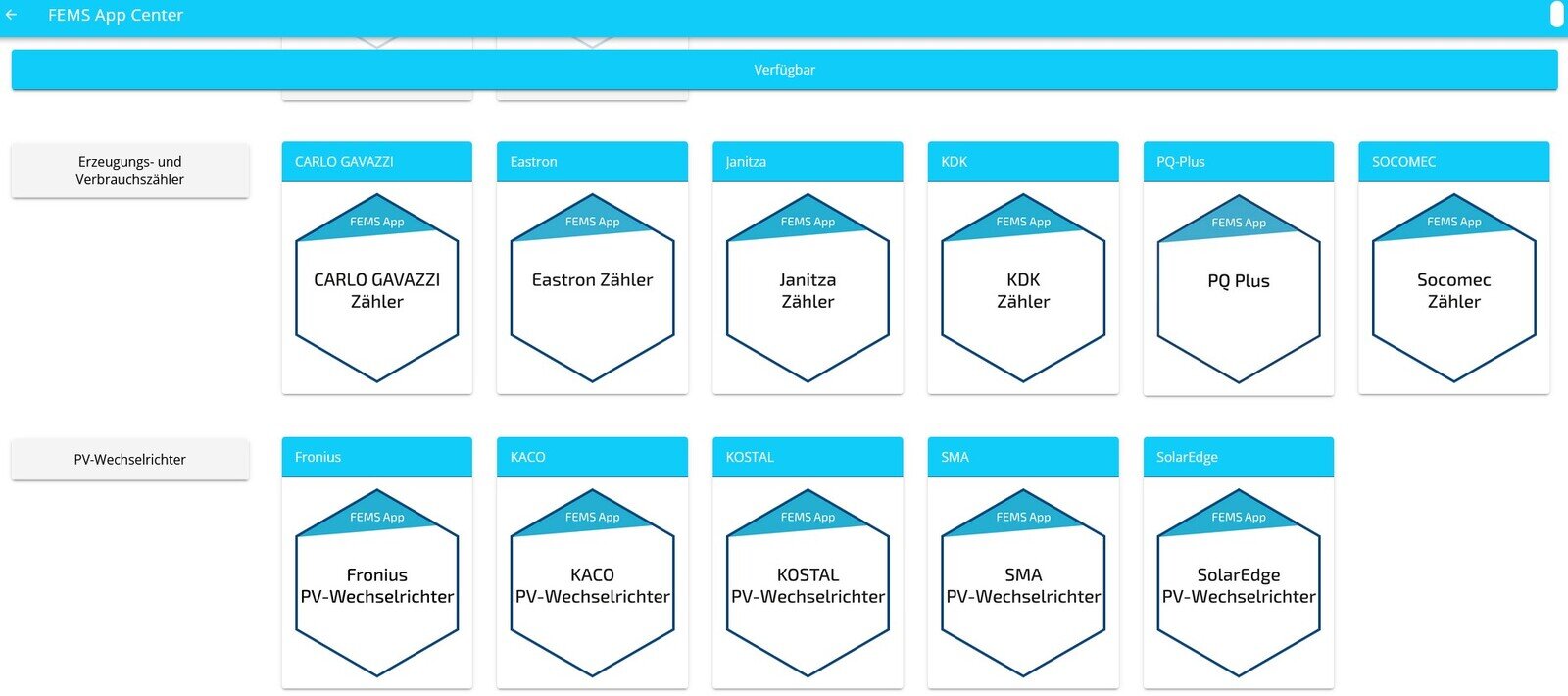
Wählen Sie, dem Beispiel entsprechend, in diesem Fall die FEMS App SMA PV-Wechselrichter.
Das Einlösen eines Lizenzschlüssels ist damit abgeschlossen.