Konfigurationsanleitung — SMA PV-Wechselrichter
1. Einleitung
Handbuch 2026.9.1
Diese Anleitung dient der Einbindung der folgenden SMA PV-Wechselrichter ins FEMS:
|
| Es sollte stets die neueste Firmware installiert sein. |
2. Konfiguration per SMA-Webinterface
Vor der Integration des Wechselrichters ins FEMS sollten Sie sicherstellen, dass alle notwendigen Vorbereitungen getroffen wurden.
Hierzu zählt die Konfiguration des Wechselrichters per Webinterface.
| Bevor Sie den PV-Wechselrichter konfigurieren, stellen Sie sicher, dass dieser ordnungsgemäß installiert wurde. Nutzen Sie hierfür die Installationsanleitung des Herstellers. |
Zur Einbindung ins FEMS konfigurieren Sie bitte das Gerät über die Weboberfläche. Diese können Sie durch Aufruf der IP-Adresse des Wechselrichters im Browser erreichen. Wir empfehlen die Vergabe der IP-Adresse in der Inbetriebnahme des Geräts auf "Automatisch" zu setzen.
| Um die Weboberfläche erreichen zu können, muss sich Ihr PC/Notebook/Smartphone im selben Netzwerk wie der Wechselrichter befinden. |
2.1. IP-Adresse
Die Verbindung zwischen FEMS und PV-Wechselrichters wird grundsätzlich über das Kundennetzwerk hergestellt. Dazu wird die IP-Adresse des PV-Wechselrichters statisch im FEMS hinterlegt. Es ist deshalb notwendig, dass sich die IP-Adresse des PV-Wechselrichters nie ändert.
-
Variante 1: Konfigurieren Sie den SMA PV-Wechselrichter gemäß Anleitung so, dass diesem eine statische IP-Adresse zugewiesen wird.
-
Variante 2: Konfigurieren Sie den Wechselrichter gemäß Anleitung so, dass diesem eine dynamische/automatische IP-Adresse zugewiesen wird.Konfigurieren Sie zusätzlich den DHCP-Server im Kundennetzwerk (z. B. AVM FritzBox ), sodass dem Wechselrichter immer die gleiche IP-Adresse zugewiesen wird.
2.2. Ping-Test
Um die korrekte Konfiguration der IP-Adresse zu testen, empfehlen wir, den Wechselrichter im lokalen Kundennetzwerk anzupingen.
In dem Beispiel unten wurde für den Wechselrichter die IP-Adresse 192.168.188.40 in der Konfiguration eingestellt.
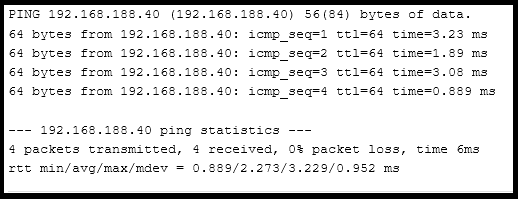
Ist der Wechselrichter nicht über Ping zu erreichen, überprüfen Sie die Einstellungen unter IP-Adresse.
3. Einbinden des PV-Wechselrichters ins FEMS
Nachdem Sie die Einstellungen am PV-Wechselrichter vorgenommen haben, können Sie diesen ins FEMS einbinden.
Bereiten Sie die FEMS-App-Installation nach folgender Anleitung vor:
-
Für aktuelle FEMS-Versionen:
-
Navigieren Sie zum Hauptmenüpunkt
-
Folgen Sie diesen Anweisungen: Allgemeine Installationsanleitung für FEMS Apps.
-
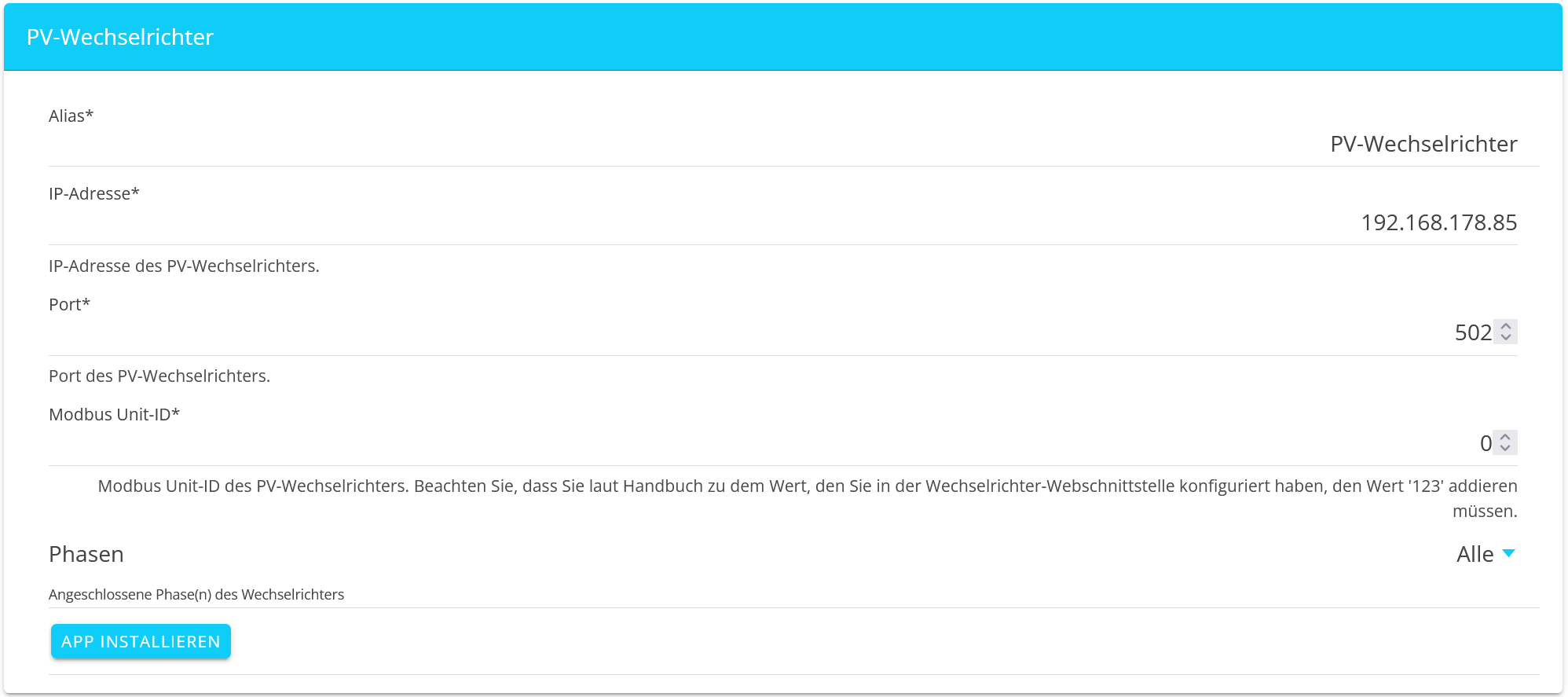
Nach der Key-Eingabe sehen Sie folgenden Bildschirm:
|
Die Eingabefelder sind teils vorausgefüllt. Der Alias ist der Name, unter dem der PV-Wechselrichter im FEMS angezeigt wird. Dieser kann frei, sollte aber sinnvoll vergeben werden. Pflichtfelder sind mit * gekennzeichnet. |
-
Prüfen Sie die IP-Adresse. Diese erhalten Sie entweder in der Weboberfläche des jeweiligen PV-Wechselrichters oder aus der Übersicht der im Router (z. B. Fritz!Box) registrierten Geräte. Passen Sie die IP-Adresse ggf. an, sodass diese übereinstimmen.
-
Der Port sollte dem Standard entsprechend auf 502 eingestellt sein.
-
Bei der Modbus Unit-ID muss, sofern zuvor ein Wert im PV-Wechselrichter-Webinterface eingestellt wurde, die Zahl 123 zu diesem Wert addiert werden. Tragen Sie dieses Ergebnis als Modbus Unit-ID im FEMS ein.
-
Zuletzt geben Sie an, welche Phase(n) an den PV-Wechselrichter angeschlossen ist/sind.
Schließen Sie die Installation per APP INSTALLIEREN ab.
Die Integration des PV-Wechselrichters ins FEMS ist damit abgeschlossen.
Sie finden den integrierten PV-Wechselrichter anschließend als Untermenüpunkt der Erzeugung in der FENECON App.