FEMS App ASKOMA
1. Einleitung
Sehr geehrte Kundin, sehr geehrter Kunde,
vielen Dank, dass Sie sich für die »FEMS App ASKOMA« entschieden haben. Gerne können Sie uns Ihre Anregungen mitteilen, damit wir die Qualität unserer Produkte noch weiter verbessern können.
2. Installation der FEMS App ASKOMA
-
Mit dieser Anleitung geben Sie dem FEMS Schreibzugriff auf ASKOMA-Produkte.
-
Die allgemeine Vorgehensweise zur Installation einer FEMS App finden Sie hier.
-
Starten Sie in der FENECON App.
|
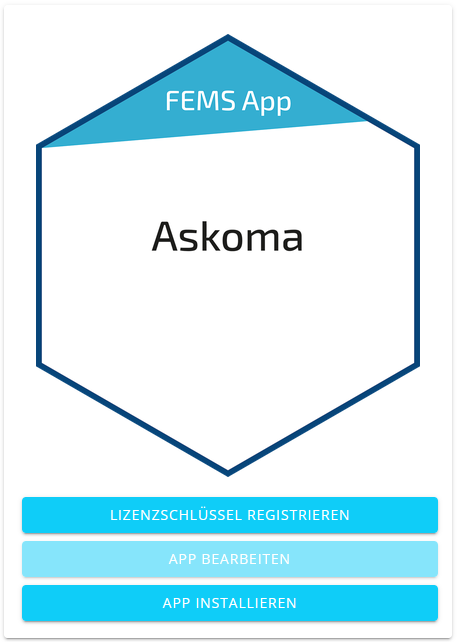
Wählen Sie im AppCenter die FEMS App ASKOMA aus. |
|
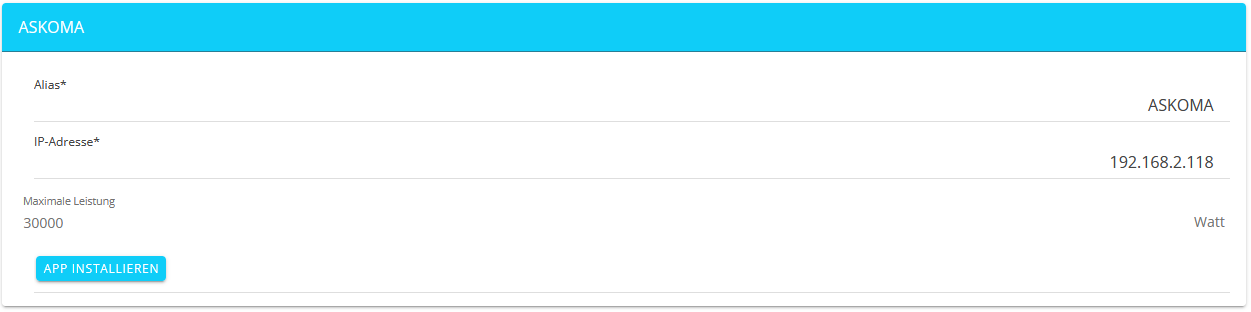
Schließen Sie die Installation per APP INSTALLIEREN ab. |
2.1. IP-Adresse des ASKOMA-Produktes
Entnehmen Sie die IP-Adresse der Weboberfläche Ihres Routers, sofern sich dieser im selben Netzwerk wie das ASKOMA-Produkt befindet.
2.2. Konfiguration des Heizstabs
-
Folgen Sie der Bedienungsanleitung ASKOHEAT+ von ASKOMA.
-
Verwenden Sie das QUICK SETUP.
-
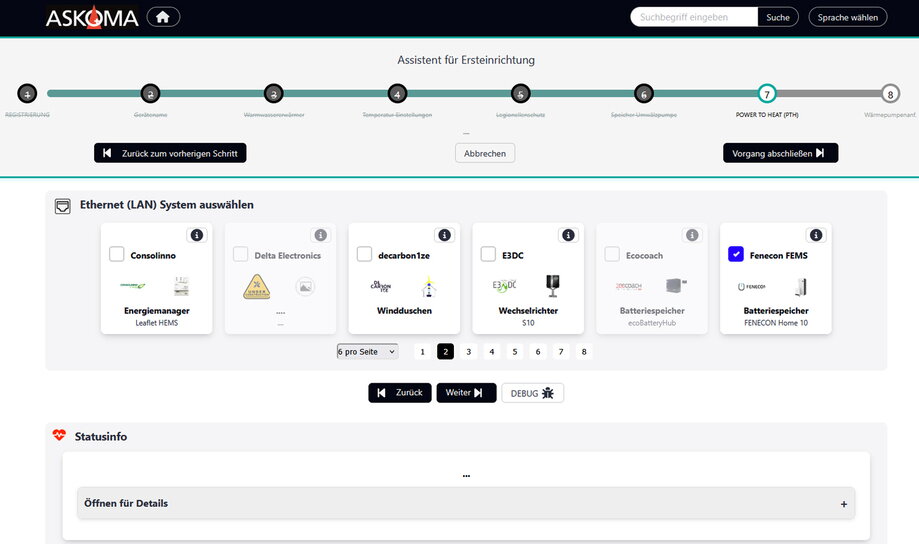
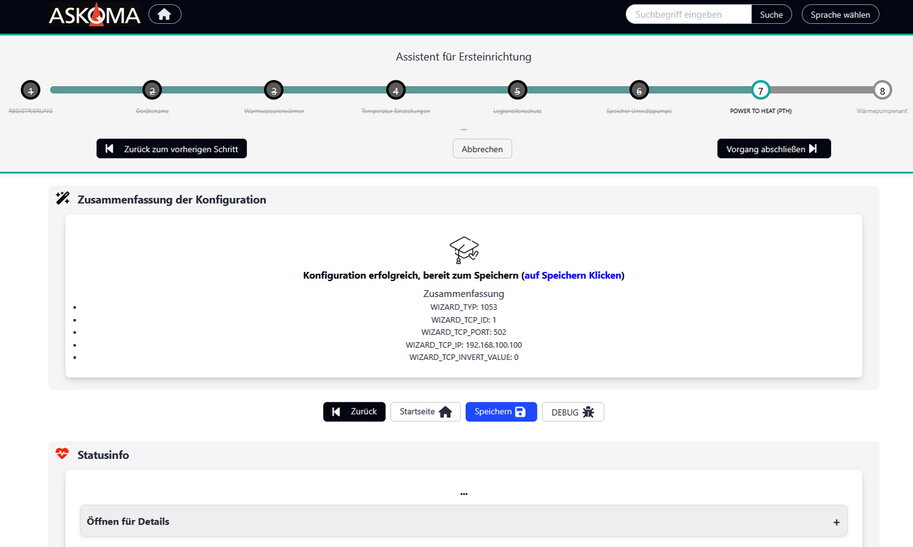
Sobald Sie bei Punkt 7 (PTH) des Assistenten angekommen sind, fahren Sie wie folgt fort:

|
|
|
|

|
|
|
|
Nun muss noch die Verbindung zum FEMS hergestellt werden.
3. Bedienung der FEMS App ASKOMA
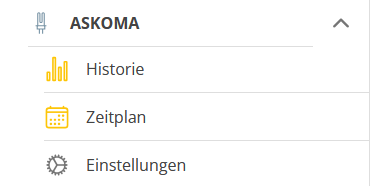
Nach Abschluss der Installation ist die FEMS App ASKOMA im Seitenmenü der FENECON App verfügbar (hier: Desktop-Ansicht): |
|
3.1. ASKOMA-Funktionalitäten
3.1.1. ASKOMA Hauptfenster
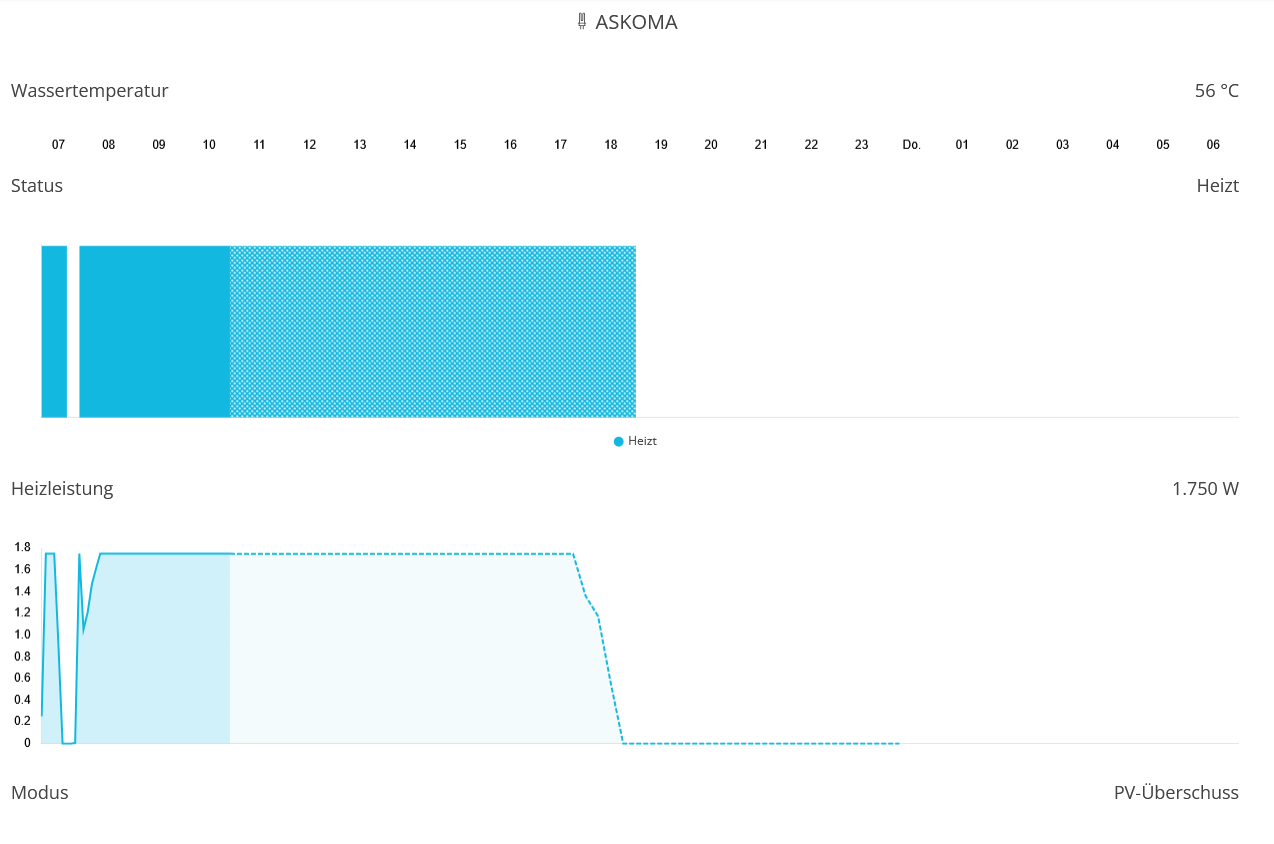
Klicken/tippen Sie im Seitenmenü direkt auf ASKOMA, erhalten Sie im Hauptfenster die aktuelle Wassertemperatur, den historischen Verlauf (4 Stunden), sowie den zukünftigen Verlauf (20 Stunden) der Wassertemperatur in einer graphischen Darstellung. Zudem wird die Heizleistung angezeigt.
3.1.2. Historie
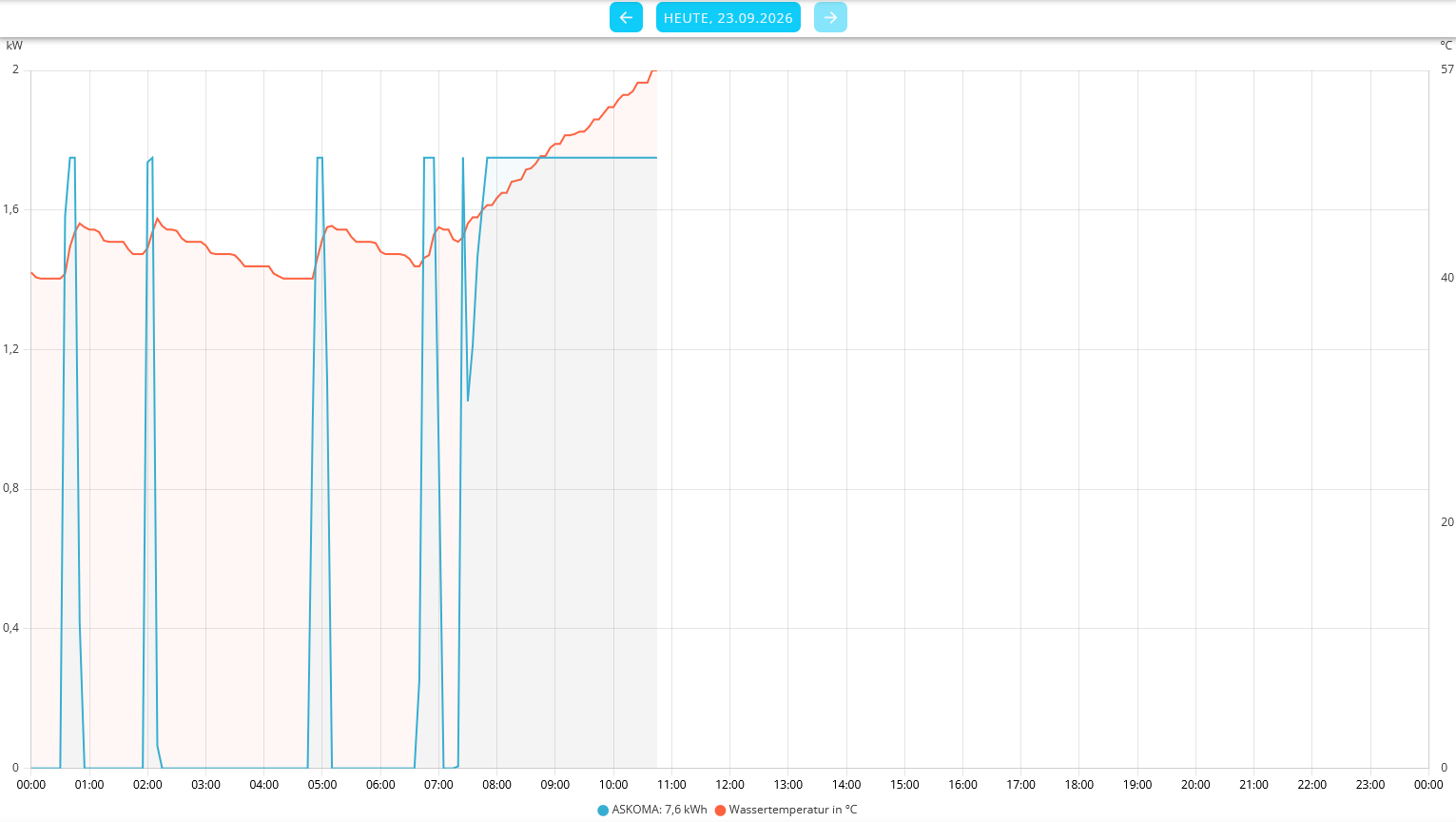
Wählen Sie Historie im Seitenmenü aus, zeigt das Hauptfenster die historischen Daten Ihres Heizstabes (Wassertemperatur/Heizleistung) an.
| Verwenden Sie einen Temperatursensor, werden dessen Daten ebenfalls in der Historie angezeigt. |
3.1.3. Zeitplan
Per Zeitplan-Einstellungen legen Sie auf 15 Minuten genau manuell fest, wie sich der Heizstab zukünftig verhalten soll.
Durch HINZUFÜGEN erstellen Sie Aufgaben, die den Grundmodus des Heizstabs nach Ihren Wünschen und im festgelegten Rahmen überschreiben:
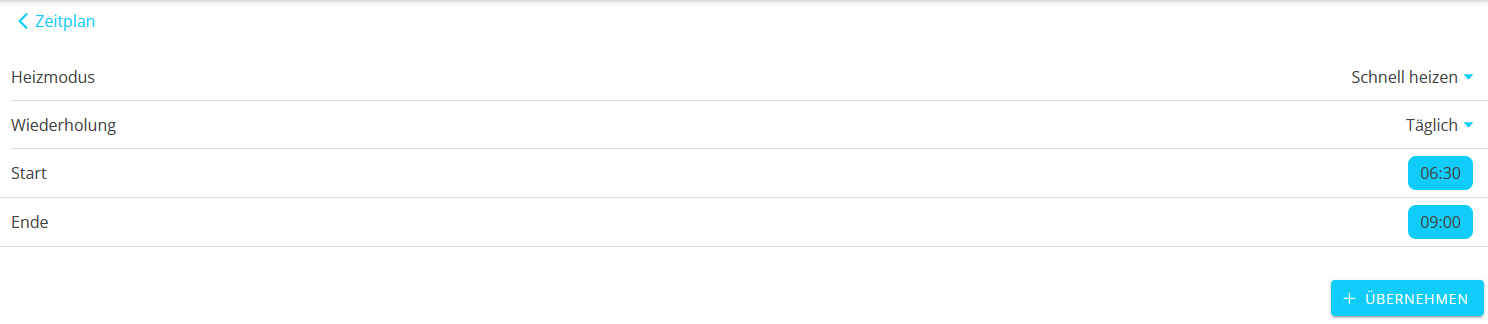
Stellen Sie den gewünschten Heizmodus ein, dessen Wiederholungsintervall, sowie die Start- und Endzeit.
+ ÜBERNEHMEN Sie die Einstellungen, um die Aufgabe zu speichern.
| Die Aufgabe wird in den Fahrplan Ihres FEMS integriert. |
Die Aufgabe ist nun im Hauptfenster unter Zeitplan sichtbar:
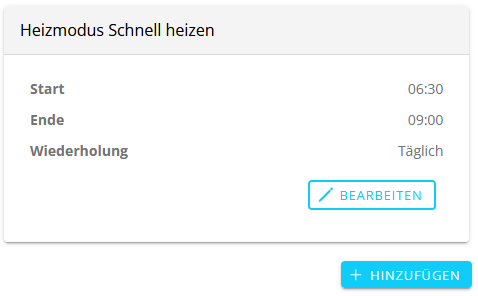
Die Aufgabe kann jederzeit bearbeitet oder gelöscht werden.
3.1.4. Einstellungen
Im Seitenmenü lautet der unterste Punkt Einstellungen. Hier legen Sie den Grundmodus des Heizstabs fest, der außerhalb der per Zeitplan definierten Zeiträume aktiv ist:
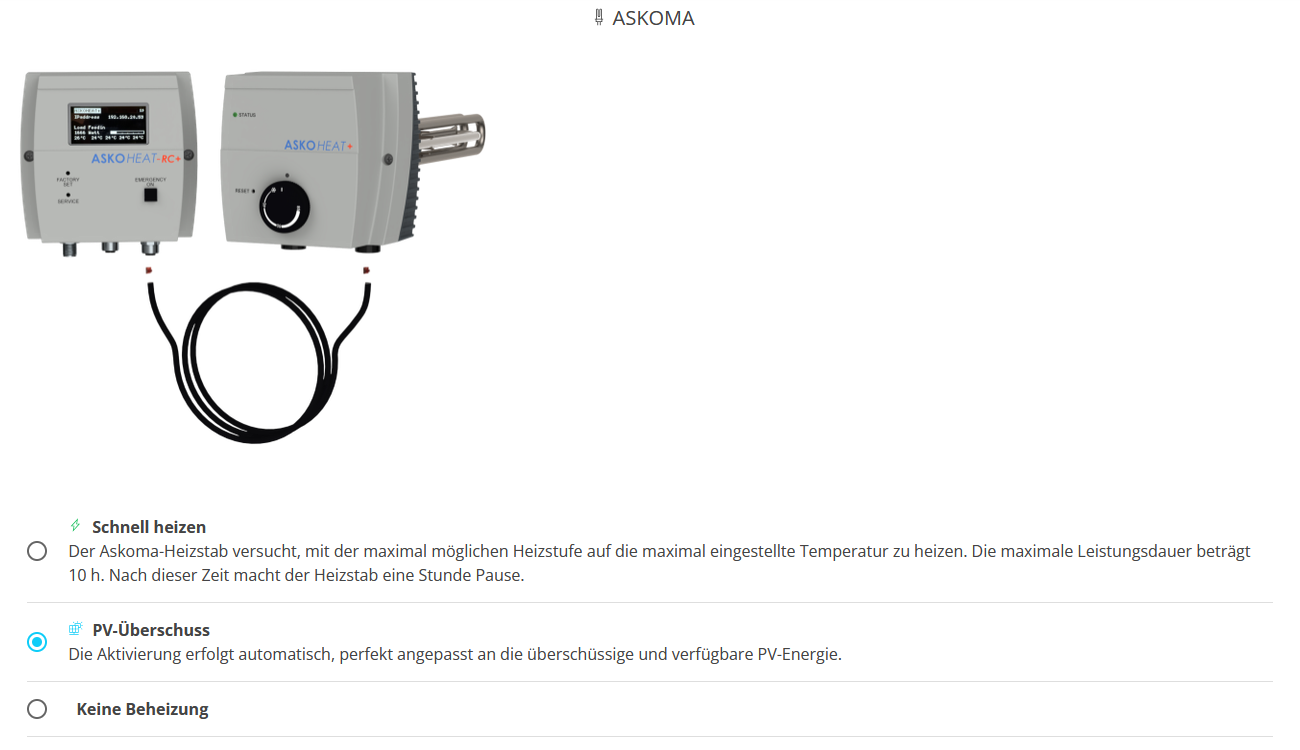
Erläuterung der Grundmodi:
- Schnell heizen
-
Der Heizstab arbeitet mit voller Leistung, um das Wasser so schnell wie möglich zu erwärmen. Diese Einstellung ist z. B. in Verbindung mit dynamischen Stromtarifen bei niedrigen Strompreisen sehr sinnvoll.
- PV-Überschuss
-
In diesem Modus wird mit dem Erzeugungs-Überschuss der PV Anlage geheizt, der ansonsten ins Netz eingespeist würde.
- Keine Beheizung
-
Der Heizstab ist inaktiv.