Installations- und Konfigurationsanleitung — KEBA KeContact P30 c-series
1. Einleitung
1.1. Rechtliche Bestimmungen
Die in diesen Unterlagen enthaltenen Informationen sind Eigentum der FENECON GmbH. Die Veröffentlichung, ganz oder in Teilen, bedarf der schriftlichen Zustimmung der FENECON GmbH.
Änderungen und Druckfehler vorbehalten!
1.2. Qualifikation der Elektrofachkraft
Eine qualifizierte Elektrofachkraft ist eine Person, die die notwendige Erfahrung und Ausbildung vorweisen kann:
-
Einrichten, Einschalten, Abschalten, Freischalten, Kurzschließen und Instandsetzen von Stromkreisen und Geräten
-
Standardwartungen und Gebrauch von Schutzgeräten gemäß derzeitiger Sicherheitsstandards
-
Erste Hilfe/Notversorgung
-
Aktueller Kenntnisstand bezüglich lokaler Vorschriften, Normen und Richtlinien
3. Inbetriebnahme

|
Zur Installation der KEBA Ladestation folgen Sie bitte den Anweisungen im "KeContact KC-P30 Ladestation Installationshandbuch". |
|
|
Auch sollte das "Konfigurationshandbuch" zur x-series gelesen und verinnerlicht werden: |
|
Diese Kurzanleitung bezieht sich auf die originalen Benutzerhandbücher. |
3.1. Ethernet-Anschluss
Die Netzwerkanbindung erfolgt über den LSA-Klemmblock X4.
|
Bitte beachten Sie, dass der Ethernet-Anschluss X3 (hier: RJ45) als Serviceport ausgelegt wurde. Dieser ist nicht geeignet für eine dauerhafte, stabile Verbindung mit dem FENECON-Energiemanagementsystem. |
Für den Anschluss an den LSA Klemmblock X4 muss das Netzwerkkabel aufgetrennt und die Leitungen auf die Pins 1-4 aufgelegt werden.
Hierzu muss die Belegungsart des Kundennetzwerkes beachtet werden.


Es gibt zwei Wege, über die Ihre KEBA KeContact P30 c-series eine IP-Adresse bekommen kann. Nachstehend wird auf die Einrichtung per statische IP-Adresse oder per DHCP eingegangen.
|
In einem Netzwerk werden IP-Adressen typischerweise automatisch via DHCP vergeben. Das übernimmt in vielen Fällen der Internetrouter, z.B. eine FRITZ!Box. Das führt dann zu einem Ausfall der Kommunikation zwischen FEMS und Ladesäule. Um dies zu verhindern können IP-Adressen fixiert werden. |
3.2. Zuteilung einer IP-Adresse per DHCP
|
Wir empfehlen die Einrichtung über einen DHCP-Server (hier: Dynamic Host Configuration Protocol) ab der zweiten Ladestation. |
Nach Anschluss an das Kundennetzwerk wird der Wallbox mittels DHCP eine IP-Adresse zugeteilt. Diese IP-Adresse kann im DHCP-Server, z. B. der Fritz!Box ermittelt werden oder beim Startvorgang der Wallbox auf dem Display abgelesen werden.

| Die Zuweisung einer IP-Adresse über DHCP kann nur erfolgen, wenn die DIP-Switches der zweiten Schalter-Leiste D2.1 bis D2.4 auf "OFF" sind. |
Um Testweise die Wallbox über ihre IP-Adresse erreichen zu können, muss sich Ihr Rechner im gleichen Netzwerk befinden. Öffnen Sie einen Internetbrowser und geben Sie die ermittelte IP-Adresse ein.
Beispiel: http://123.123.123.123
Nach Eingabe Ihrer Anmeldedaten (im Lieferumfang enthalten) öffnet sich eine Website, die wie folgt aussieht:

Das Webinterface der Keba c-series bietet Einsicht in Statusinformationen wie z. B.: die geladene Gesamtenergie. In diesem Webinterface lässt sich nur ablesen, hier können keine Konfigurationen und Einstellungen vorgenommen werden.
3.3. Konfiguration der DIP-Switches
Über die DIP-Switches können diverse Einstellungen wie IP-Zuweisung und Ansteuerung getätigt werden. In der folgenden Abbildung können Sie die beiden Schaltstellungen der Schalter erkennen.

Durch Abnehmen der Frontabdeckung gelangt man an die DIP-Switches. Hier finden Sie zwei verschiedene Schalter-Leisten, die wir im Folgenden weiter erläutern werden.

Wir unterscheiden hier zwischen der oberen Leiste "DSW1" und der unteren "DSW2".
3.3.1. Einstellen der Ladesäulensteuerfunktionen
Die ersten drei DIP-Switches der oberen DSW1-Leiste, dienen zur Steuerung und Signalweitergabe der Ladesäule.
Von diesen drei Switches benötigen wir lediglich den D1.3. Über diesen wird das SmartHome Interface über UDP aktiviert, wodurch das FEMS über das UDP-Protokoll die Ladevorgaben an die Ladesäule stellen kann. D1.1 und D1.2 bleiben hierbei auf der Stellung "OFF".

3.3.2. Zulässige Stromstärke einstellen
Über die DIP-Switches D1.6 - D1.8 wird die zulässige Stromstärke festgelegt, woraus sich die maximale Ladeleistung der Ladesäule ergibt, sofern das zu beladene Fahrzeug diese Ladeleistung unterstützt.

3.3.3. Weitere Dip-Switches
Alle weiteren Dip-Switches haben jedoch in Verbindung mit dem FEMS keine Funktion bzw. können die Verbindung beeinflussen z. B. D2.8.
Daher bleiben diese nach der Inbetriebnahme auf der Schalterstellung "OFF".

3.3.4. Ladeverbund
Die Keba KeContact P30 c-series kann als Slave in einem Ladeverbund mit einer Keba KeContact P30 x-series stehen. In diesem Fall übernimmt die x-series das Management der RFID-Autorisierung. Um die Kommunikation der Ladesäulen untereinander zu Ermöglichen muss bei allen Ladesäulen (x-series und c-series) der DIP-Switch D2.5 aktiviert werden. Außerdem müssen die c-series eine dynamische IP-Adresse vom DHCP-Server erhalten haben. Wenn kein Ladeverbund besteht (nur eine Ladesäule vorhanden ist) muss der DIP-Switch D2.5 nicht aktiviert werden.

3.4. § 14a Energiewirtschaftsgesetz (kurz: EnWG)
Ab dem 01.01.2024 müssen alle Wallboxen & Ladestationen im Privatumfeld nach § 14a des Energiewirtschaftsgesetzes vom Netzbetreiber steuerbar sein. Je nach Hersteller kann Ihre Wallbox auf die geforderten 4,2 kW Ladeleistung gedimmt und/oder für den geforderten Zeitraum abgeschaltet werden.
| Aktuell erfolgt die ordnungsgemäße Dimmung der Wallboxen & Ladestationen nicht über das FENECON-Energiemanagement, sondern über die Lösungswege der Wallbox-Hersteller. |
Voraussetzungen
Nachstehend werden alle §-14a-konformen KEBA KeContact Series aufgezeigt, die in das FEMS-Online-Monitoring integriert werden können.
Wallbox Modelltyp |
§-14a-Konformität (z. B. potentialfreier Kontakt X1, Modbus TCP, OCPP) |
|---|---|
KEBA KeContact P30 X-Series |
|
KEBA KeContact P30 C-Series |
|
KEBA KeContact P40 |
| Aktuell kann eine KEBA KeContact über den potentialfreien Kontakt X1 ordnungsgemäß in das FENECON Energiemanagementsystem integriert werden. |
Anschluss des Steuerbox
Die Konfiguration des Gerätes erfolgt über den potentialfreien Kontakt X1 der kompatiblen KeContact-Ladestation.
Schließen Sie die Steuerbox wie im [Schaltplan für den potentialfreien Kontakt X1] an den Eingangs- und Ausgangsklemmen des potentialfreien Kontaktes X1 an.

Um die Steuerung durch externe Komponenten (hier: Steuerbox) zu ermöglichen, muss der DIP-Switch D1.1 auf "ON" gestellt werden.
Anschließend ist ein Neustart der Wallbox notwendig.

Einrichten der EnWG-konformen Stromstärke
Ab der Software-Version 1.18 bzw. der Firmware-Version 3.10.56 kann bei der KeContact P30 Serie mittels der DIP-Switches der verfügbare Ladestrom auf 0 A oder 6 A EnWG-konform eingestellt werden.
|
Bei der Software-Version 1.17.2 war die EnWG-konforme Stromstärke auf 8 A vordefiniert. Weitere Informationen entnehmen Sie bitte den KEBA KeContact-Handbüchern bzw. den KEBA KeContact FAQ . |
Um den Ladestrom auf einen bestimmten Wert zu reduzieren, schalten Sie den DIP-Switch D2.6 auf die gewünschte Position.

| Mit Aktivierung des DIP-Switches D1.1 ergeben sich neue Abhängigkeiten für das Starten eines Ladevorgangs mittels RFID-Autorisierung. |

Die Konfiguration ist hiermit abgeschlossen.
4. FEMS App KEBA KeContact P30 c-series installieren
Im FEMS App Center finden Sie alle installierbaren FEMS Apps — wie die FEMS App KEBA KeContact P30 c-series.
|
In dem Benutzerhandbuch FEMS App Center finden Sie eine ausführliche Anleitung zur Bedienung des FEMS App Center. Des Weiteren wird beschrieben, wie ein Lizenzschlüssel registriert und eingelöst werden kann. |
Folgen Sie anschließend den Anweisungen des FEMS App Installationsassistenten Ihrer KEBA KeContact P30 c-series.
4.1. Installationsassistent
Anschließend gelangen Sie zum Installationsassistenten der FEMS App KEBA KeContact P30 c-series.
|
Bitte wählen Sie unter Produkt-Reihe die richtige Serie Ihrer KEBA KeContact aus. |

Als Standard ist die KEBA KeContact P30 Series ausgewählt.
Die Eingabefelder sind teils vorausgefüllt. Tragen Sie dennoch Ihre Daten ein, wenn diese von den Standardwerten abweichen (z. B. IP-Adresse). Ansonsten können die Standardwerte beibehalten werden (z. B. Port, Modbus Unit-ID).
| Pflichtfelder sind mit * gekennzeichnet |
| Überprüfen Sie Ihre Eingaben und stellen Sie sicher, dass diese korrekt sind. Andernfalls wird die jeweilige App nicht ordnungsgemäß funktionieren! |
In einem nächsten Schritt können Sie eine Phasenrotation einstellen.
|
Bitte beachten Sie, dass die Phasenrotation erst ab dem FEMS Release 2024.11.2 oder neuer enthalten ist. |
Als Standard ist der Phasenanschluss L1_L2_L3 ausgewählt.

Sollte Ihr Phasenanschluss hiervon abweichen, können Sie über den Drop-Down-Button einen anderen Phasenanschluss auswählen.

Bestätigen Sie Ihre Auswahl mit "OK".
Klicken Sie anschließend auf "App installieren".

Nachdem der Installationsprozess abgeschlossen ist, erscheint die neue App in der Übersicht des FEMS App Centers in der Kategorie "Installiert".
Die FEMS App KEBA KeContact P30 c-series wurde erfolgreich installiert.
5. Phasenumschaltung bei der KEBA KeContact P30 c-series
Für die (automatische) Phasenumschaltung muss das Hardwaremodul KeContact S10 Phase Switching Device installiert und korrekt konfiguriert sein.
Bitte beziehen Sie sich auf die Original-KEBA-Dokumentation für die Installation und Konfiguration des KeContact S10 Phase Switching Device.
6. Bedienung der Installations- und Konfigurationsanleitung — KEBA KeContact P30 c-series
6.1. Ladestation-Hauptfenster
Eine Ladestation wird im FEMS unter Verbrauch angezeigt.
Aktivieren Sie, durch Klicken oder Antippen im Menü, das Hauptfenster zu Ihrer Ladestation. Hier werden verschiedene Informationen angezeigt, wie z. B. der aktuelle Lademodus, die Beladeleistung usw.
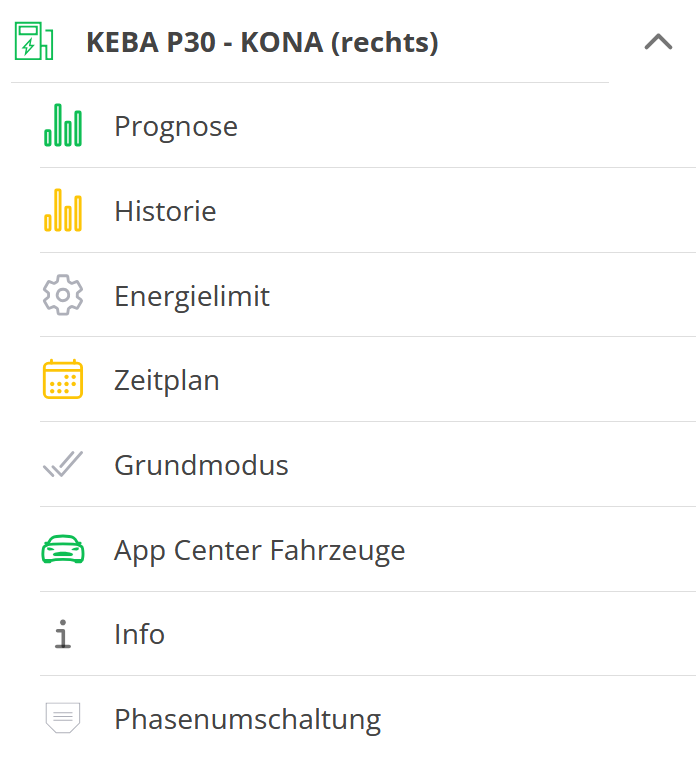
Das Hauptfenster zeigt, je nach gewähltem Untermenüpunkt, andere Informationen und Einstellmöglichkeiten an:
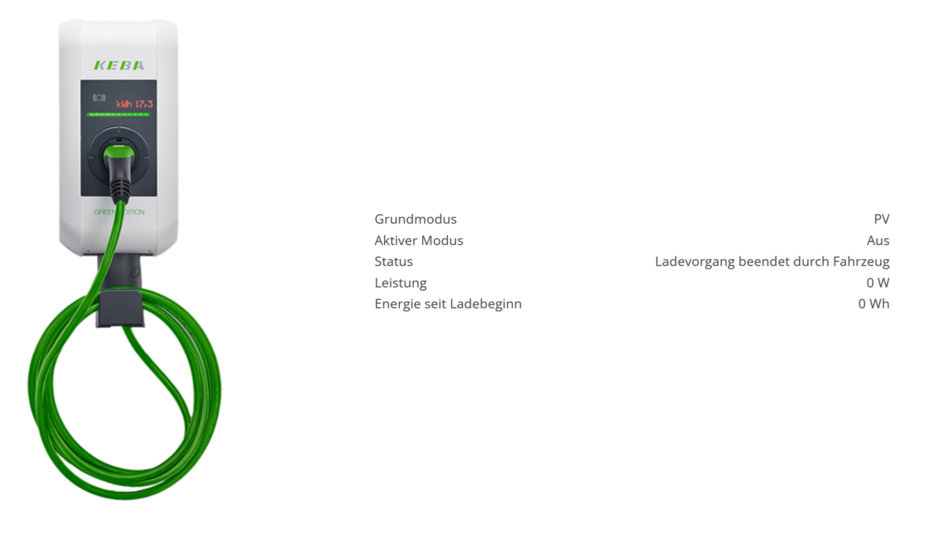
Der untere markierte Bereich zeigt benutzerdefinierte Aufgaben (Zeitplan) an.
Zudem wird rechts neben der Ladestation angezeigt, welche Modi gerade aktiv sind: Grundmodus und Aktiver Modus.
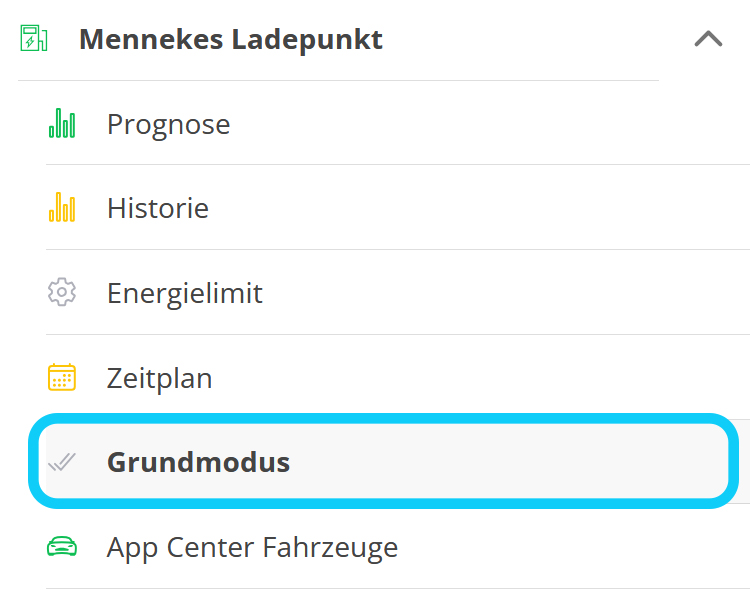
|
Der Grundmodus kann über den Untermenüpunkt {charging-station-base-mode-xref} eingestellt werden. |
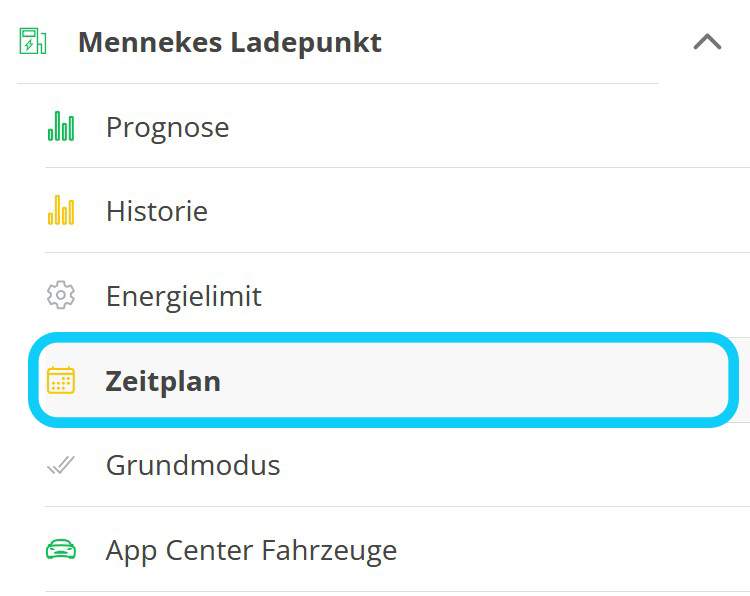
|
Der Aktive Modus kann über den Untermenüpunkt {charging-station-task-scheduling-xref} eingestellt werden. |
6.2. Prognose
|
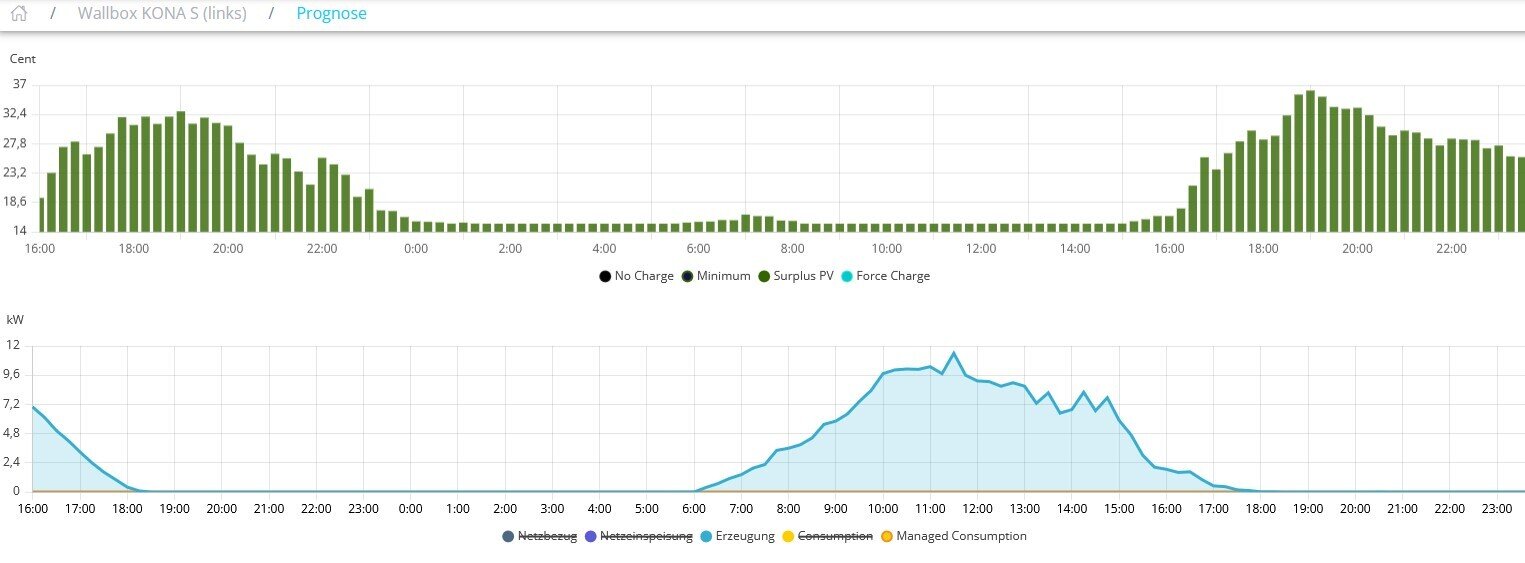
Das Hauptfenster dieses Menüpunkts zeigt die Prognose für Ihre Wallbox an: |
|
|
6.3. Historie
|
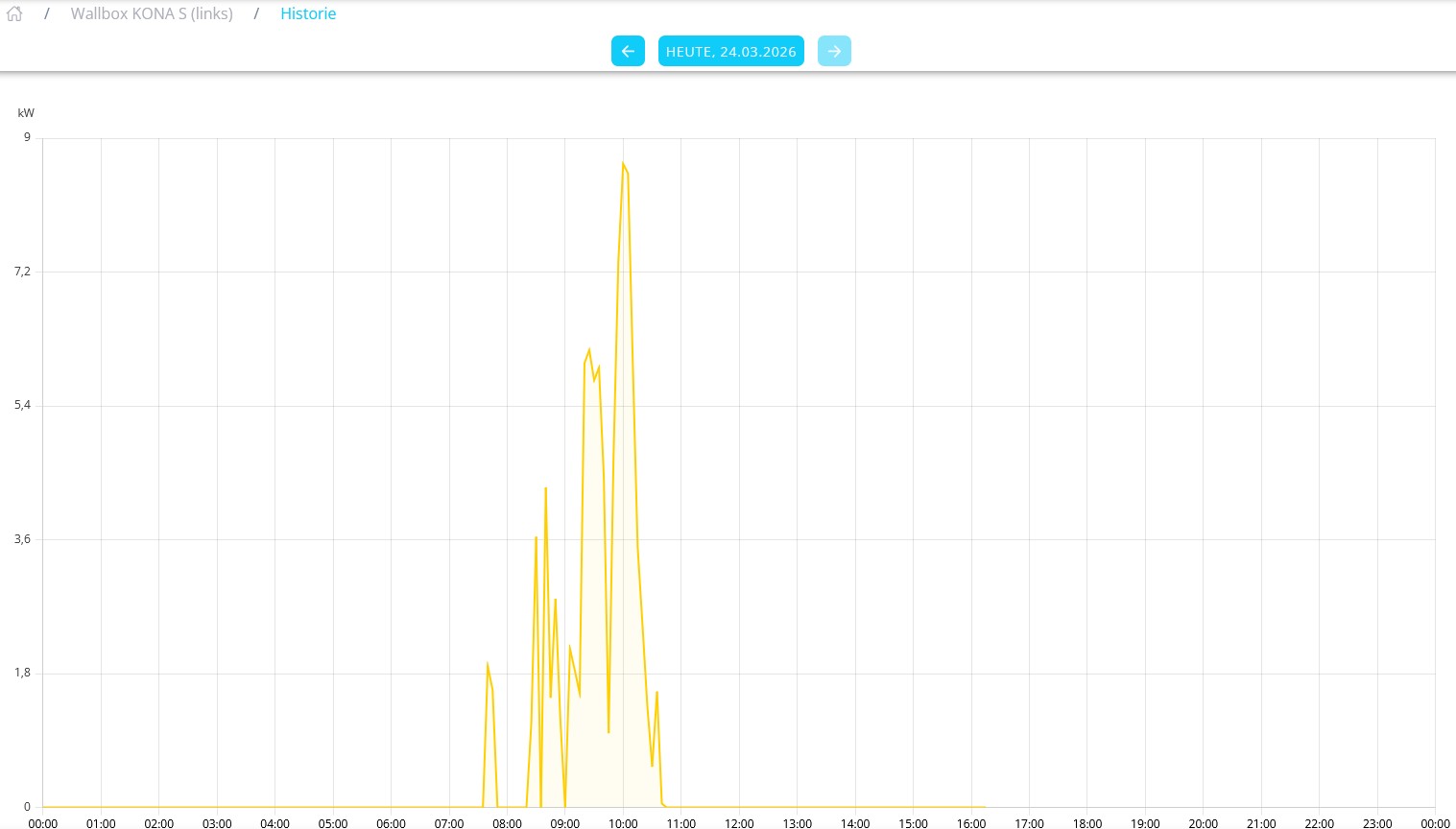
Das Hauptfenster dieses Menüpunkts zeigt die Historie für Ihre Wallbox an: |
|
|
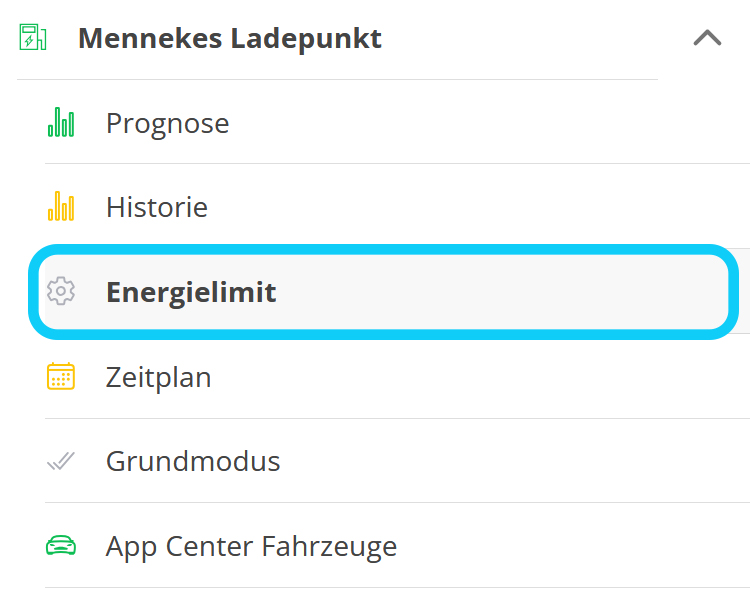
6.4. Energielimit
|
Über diesen Menüpunkt kann ein Energielimit für das Laden Ihres Fahrzeugs festgelegt werden. |

|
Im entsprechenden Hauptfenster gibt es hierfür einen Schieberegler.
usw. |
Bestätigen Sie die Einstellung per unten rechts im Hauptfenster. |
6.5. Zeitplan (Aktiver Modus)
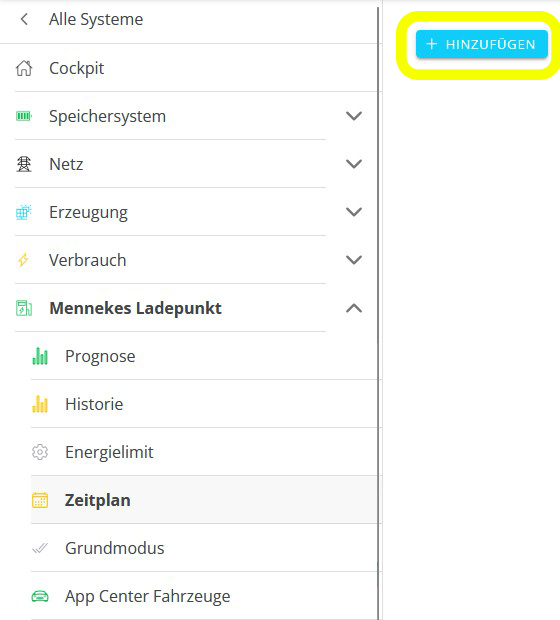
Klicken oder tippen Sie auf die Menüoption Zeitplan, um einen Aktiven Modus einzustellen.
Dieser Modus überschreibt den Grundmodus der Ladestation mit benutzerdefinierten Aufgaben.
|
Klicken/tippen Sie im Hauptfenster auf + HINZUFÜGEN, um eine neue Aufgabe zu erstellen. |
Jetzt können Sie Einstellungen für Ihre Aufgabe vornehmen:

Lademodus
Wählen Sie den gewünschten Lademodus für die Aufgabe aus. Es stehen zur Verfügung:
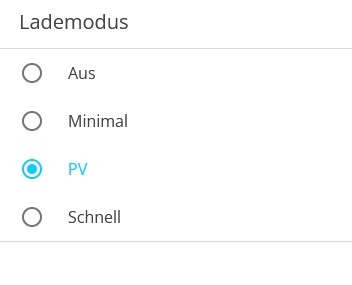
- Keine Beladung
-
Deaktiviert die Ladestation komplett.
- PV-Überschuss mit garantierter Beladung
-
Der Modus PV-Überschuss mit garantierter Beladung garantiert eine minimale Beladung des Fahrzeugs. Ist ausreichend PV-Überschuss vorhanden, wird dieser verwendet. Ist kein PV-Überschuss vorhanden, wird mit Netzbezug bis zur minimalen Ladeleistung geladen.
- PV-Überschuss
-
Im Modus PV-Überschuss wird die Beladung des E-Autos dynamisch an die überschüssige elektrische Energie (z. B. PV-Überschuss) angepasst.
- Schnellladen
-
Im Modus Schnellladen lädt das Fahrzeug so schnell wie möglich.
Wiederholung und Start-/Endzeiten
Stellen Sie dann den Wiederholungsintervall ein und definieren Sie eine Start- und Endzeit für die Aufgabe.
Mit + ÜBERNEHMEN wird die Aufgabe gespeichert und in der Übersicht Ihrer Ladestation im Hauptfenster angezeigt. |
Aufgabe bearbeiten
Dieses Hauptfenster zeigt Ihre benutzerdefinierten Aufgaben (Zeitplan) an.
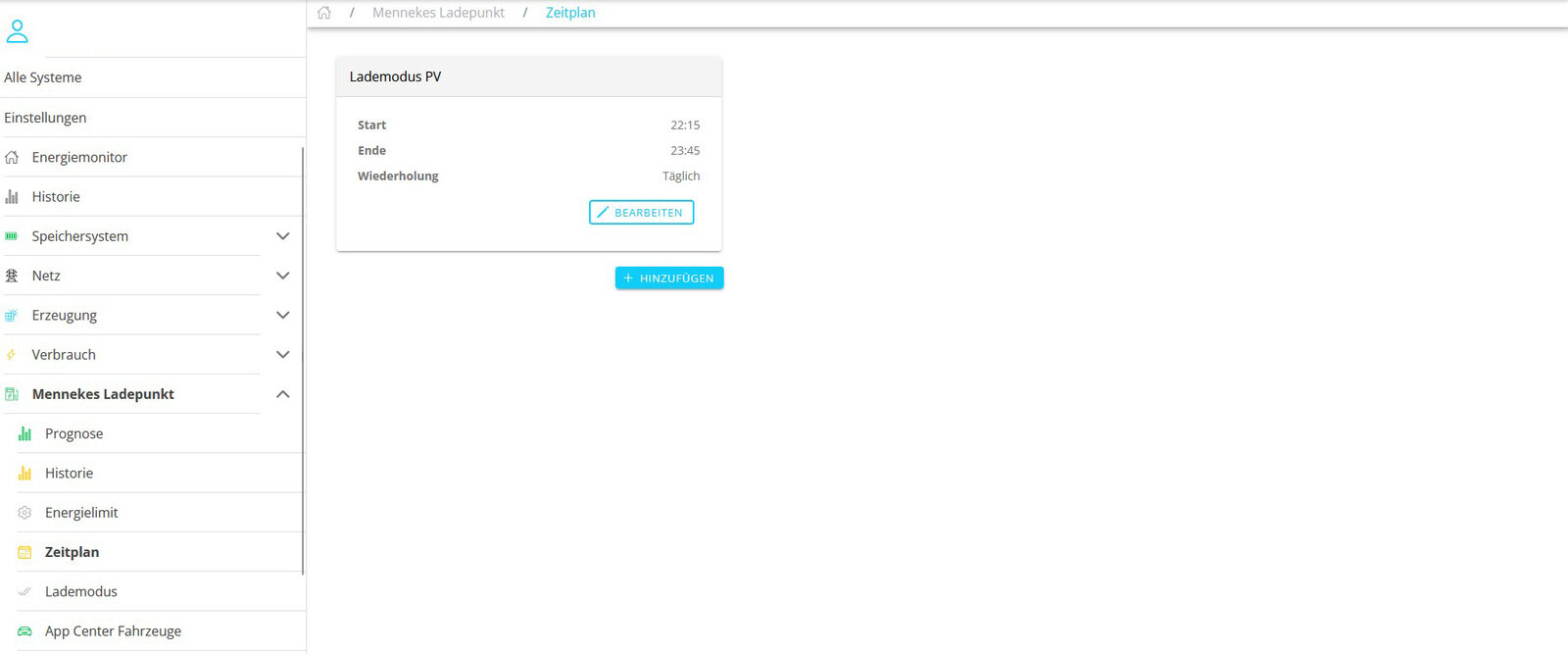
Wenn Sie bereits eine Aufgabe in der Liste haben, können Sie diese BEARBEITEN, um z. B. den Zeitraum oder den Lademodus während dieses Zeitraumes anzupassen.

Mit ÜBERNEHMEN speichern Sie Ihre Änderungen an der Aufgabe. |
|
Klicken Sie auf LÖSCHEN, um die Aufgabe zu entfernen. |
6.6. Grundmodus
Klicken/tippen Sie auf den Menüpunkt Grundmodus, gelangen Sie zu folgendem Hauptfenster:
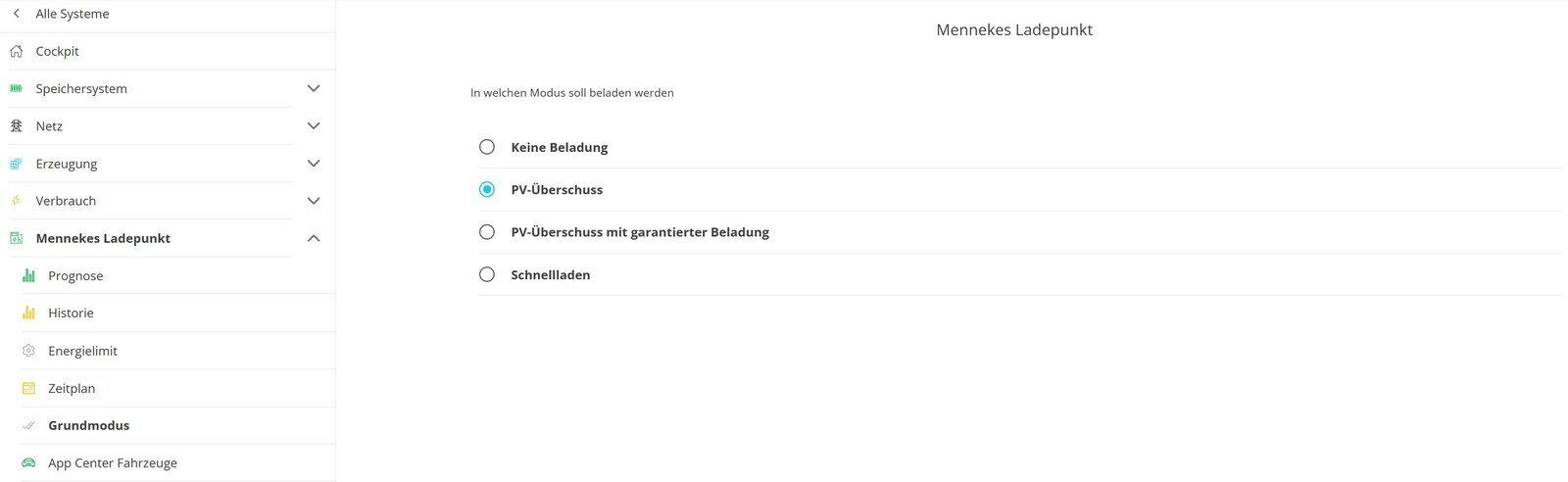
- Keine Beladung
-
Deaktiviert die Ladestation komplett.
- PV-Überschuss
-
Im Modus PV-Überschuss wird die Beladung des E-Autos dynamisch an die überschüssige elektrische Energie (z. B. PV-Überschuss) angepasst.
- PV-Überschuss mit garantierter Beladung
-
Der Modus PV-Überschuss mit garantierter Beladung garantiert eine minimale Beladung des Fahrzeugs. Ist ausreichend PV-Überschuss vorhanden, wird dieser verwendet. Ist kein PV-Überschuss vorhanden, wird mit Netzbezug bis zur minimalen Ladeleistung geladen.
- Schnellladen
-
Im Modus Schnellladen lädt das Fahrzeug so schnell wie möglich.
Bestätigen Sie die Einstellung per unten rechts im Hauptfenster. |
6.7. App Center Fahrzeuge
|
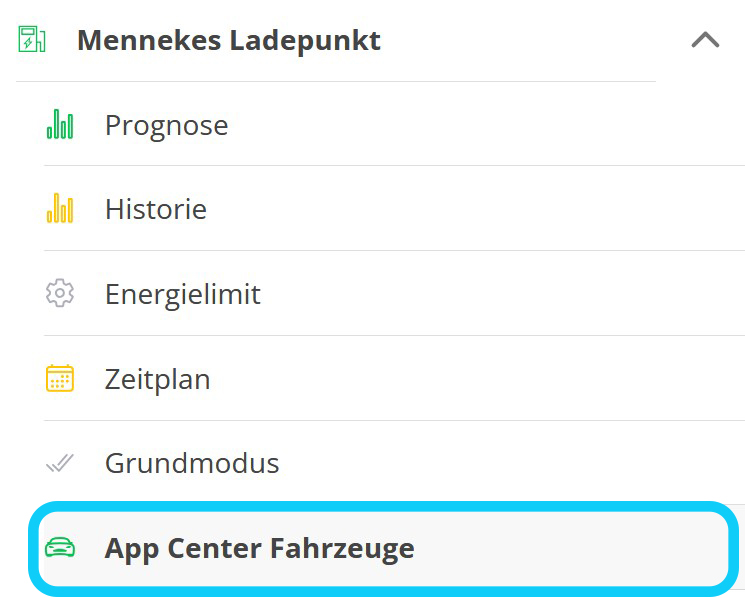
Über diesen Menüpunkt können Sie fahrzeugspezifische Einstellungen vornehmen. Das Hauptfenster zeigt die Einstellungen der App Generisches Fahrzeug an. Die App Generisches Fahrzeug wird bei der Installation der FEMS App KEBA KeContact P30 c-series automatisch installiert. |
Generisches Fahrzeug meint:
-
Das Hauptfahrzeug, das standardmäßig an dieser Ladestation geladen wird.
-
Es wird empfohlen, den korrekten Modellnamen des Fahrzeugs anzugeben.
-
Es kann auch mehr als ein Fahrzeug angegeben werden.
Es gibt folgende Einstellmöglichkeiten für das angeschlossene, generische Fahrzeug:
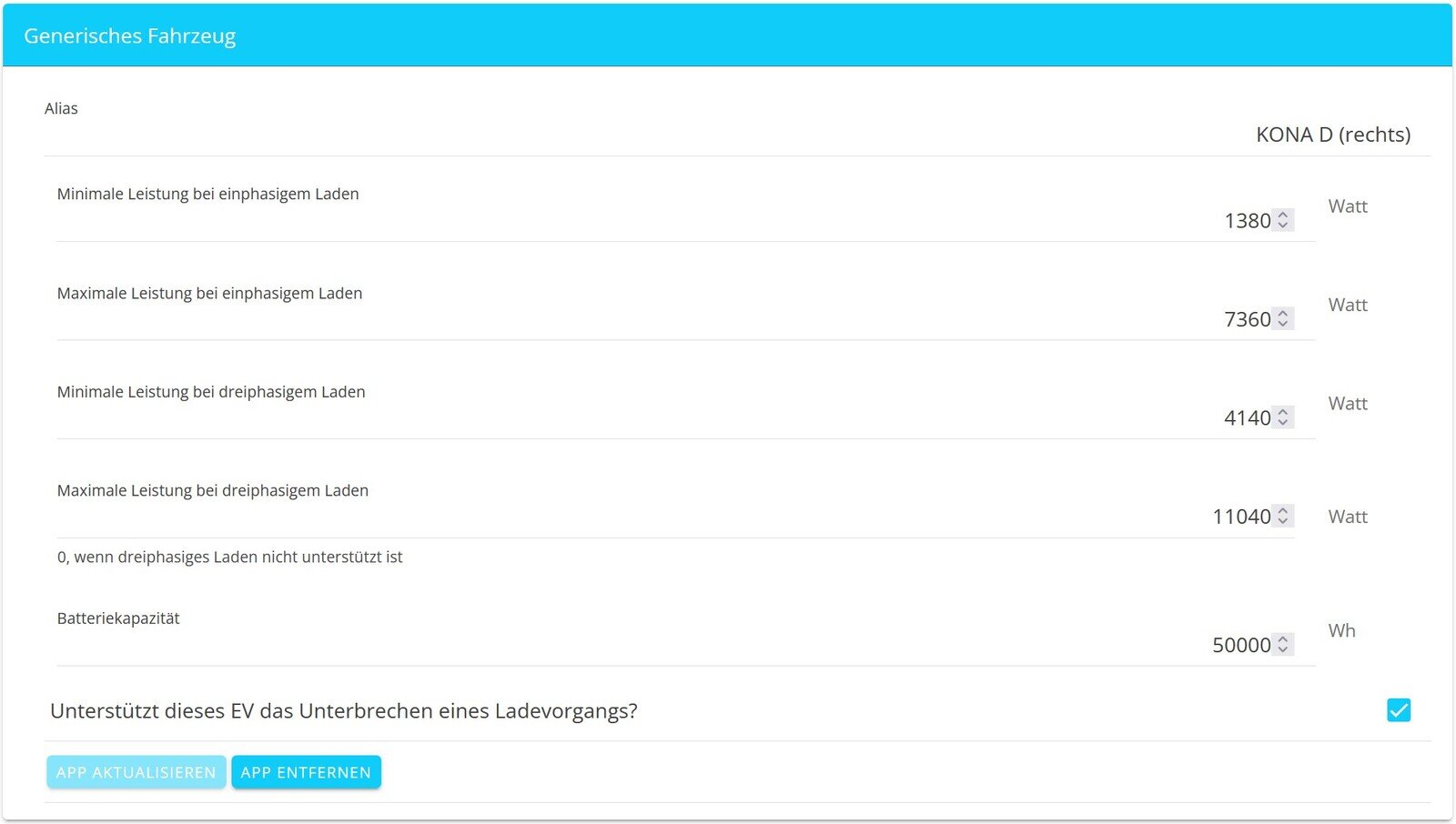
Nachdem Sie die gewünschten Einstellungen vorgenommen haben, speichern Sie diese über APP AKTUALISIEREN ab.
| Diese Einstellungen teilen dem FEMS präzisere Fahrzeugdaten mit, damit die Prognose für die Ladung Ihres Fahrzeugs genauer wird. Zudem können Sie hier den Modellnamen Ihres Fahrzeugs angeben, damit dieser in der App angezeigt wird. |
6.8. Phasenumschaltung
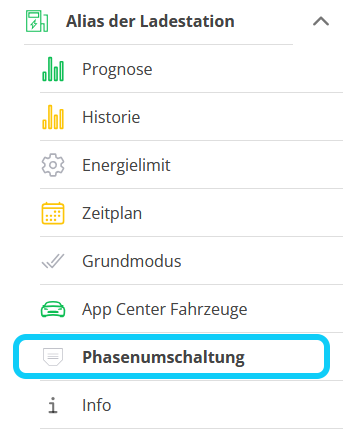
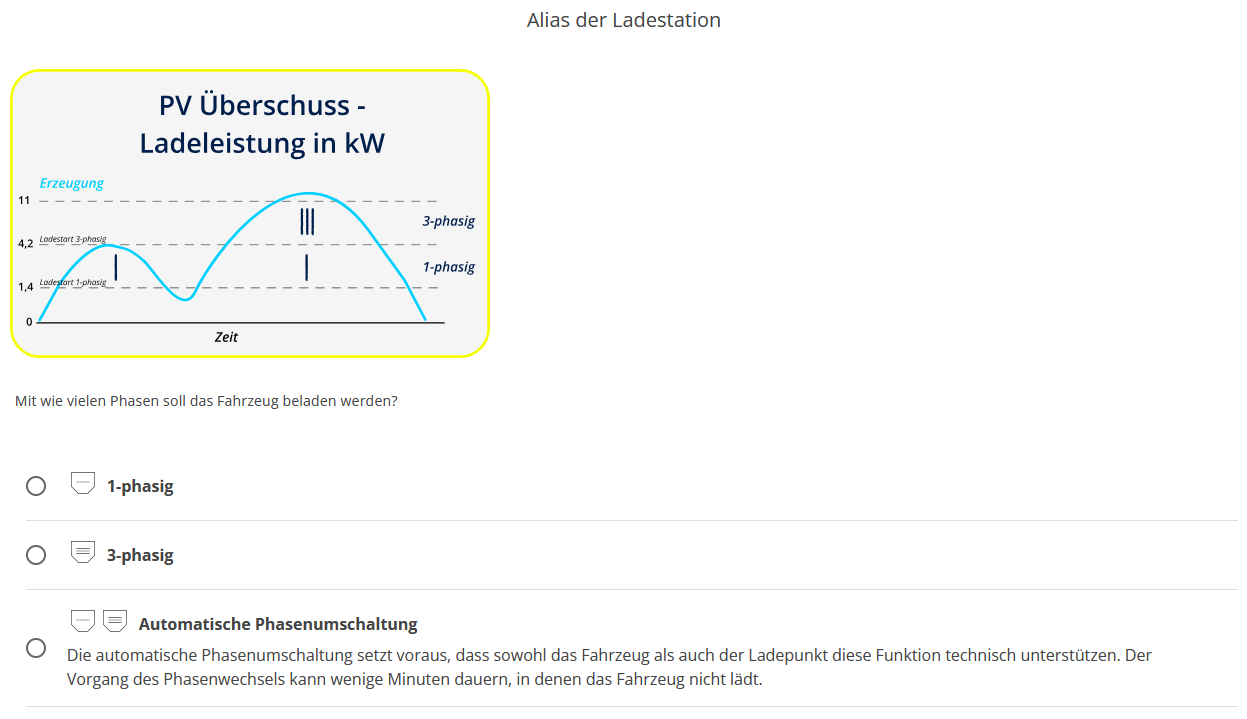
Wenn bei Ihrer Ladestation ein PV-Lademodus (PV-Überschuss oder PV-Überschuss mit garantierter Beladung) ausgewählt ist, kann im Untermenü per Option Phasenumschaltung manuell von 1- auf 3-phasige Beladung umgeschaltet werden: |
|
Tippen/klicken Sie auf den Untermenüpunkt, um in folgende Hauptansicht zu gelangen. Hier gibt es folgende Optionen:
|
|
6.8.1. Manuelle Phasenumschaltung
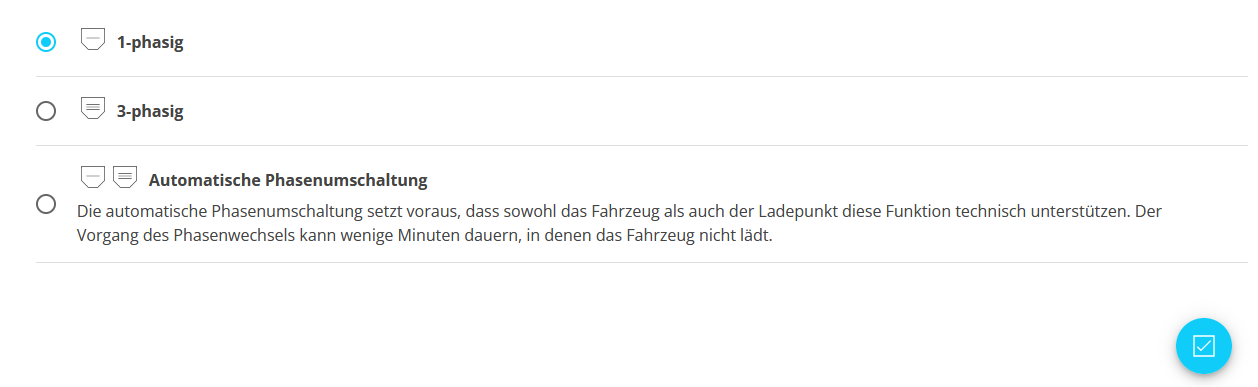
Ein Szenario wäre, bei wenig PV-Erzeugung diese trotzdem für das Laden des Fahrzeugs zu nutzen, indem manuell auf 1-phasiges Laden umgeschaltet wird.
|
Umschalten während des Ladevorgangs:
|
|
6.8.2. Automatische Phasenumschaltung
Zusätzlich zur manuellen Phasenumschaltung (1- oder 3-phasig) gibt die Möglichkeit der automatischen Phasenumschaltung:
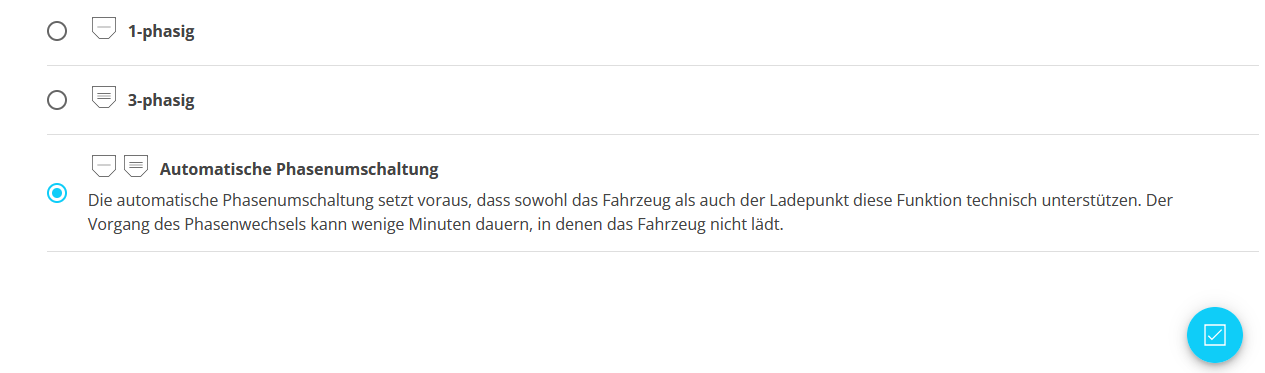
Die Phasen werden automatisch entsprechend der Ladeleistung gewechselt. So kann auch ein geringer PV-Überschuss bereits genutzt werden.
|
|